
Benutzerdefinierte Eigenschaften von mechanical Blöcken
Über
Benutzerdefinierte Eigenschaften für mechanical Blöcke basieren auf BIM benutzerdefinierten Eigenschaften, werden jedoch an einem anderen Ort und nicht in einem BIM Projekt gespeichert.
Benutzerdefinierte Eigenschaften werden in Eigenschaftssätzen gruppiert, die entweder auf alle Objekte ausgewählter Typen im Dokument oder nur auf ausgewählte mechanical Blöcke und Instanzen angewendet werden können. Die letztere Situation könnte mit „Pro-Instanz“-Eigenschaftssätzen erreicht werden.
Um benutzerdefinierte Eigenschaften zu konfigurieren, sollte der Befehl BMEIGENSCHAFTEN verwendet werden. Er kann über die Multifunktionsleiste, die Befehlszeile oder den Mechanical-Browser aufgerufen werden.
Zum Zuweisen von Eigenschaften für den mechanical Hauptblock sollte das Panel Mechanical Browser verwendet werden. Sie müssen den Stammknoten im Browser auswählen und dann wie gewohnt den Wert der benutzerdefinierten Eigenschaften festlegen.
Es ist auch möglich, Eigenschaften den mechanical Block Instanzen zuzuweisen. Standardmäßig erben mechanical Block Instanzen die Eigenschaften des entsprechenden mechanical Hauptblöcke. Sie können jedoch einige Eigenschaften für ausgewählte Instanzen überschreiben, indem Sie diesen Eigenschaften neue Werte zuweisen. Instanzeigenschaften können entweder im Mechanical Browser oder im Panel Eigenschaften bearbeitet werden.
Wenn ein mechanical Block mit benutzerdefinierten Eigenschaften in eine Baugruppe eingefügt wird, werden seine Eigenschaftsdefinitionen mit der Zielbaugruppe zusammengeführt. Bei normalen (nicht instanzspezifischen) Eigenschaftssätzen bedeutet dies, dass andere mechanical Blöcke diese benutzerdefinierten Eigenschaften ebenfalls erhalten, wenn auch mit ihren Standardwerten. Bei instanzspezifischen Eigenschaftssätzen werden die Eigenschaftssätze mit der Baugruppe zusammengeführt, aber diese Eigenschaften werden nur für mechanical Blöcke angezeigt, für die diese Sätze aktiviert wurden.
Benutzerdefinierte Eigenschaften werden in der Stückliste unterstützt. Sie könnten theoretisch auch mit einem Datenextraktor extrahiert werden.
Verwenden des Dialogs Mechanical Eigenschaften
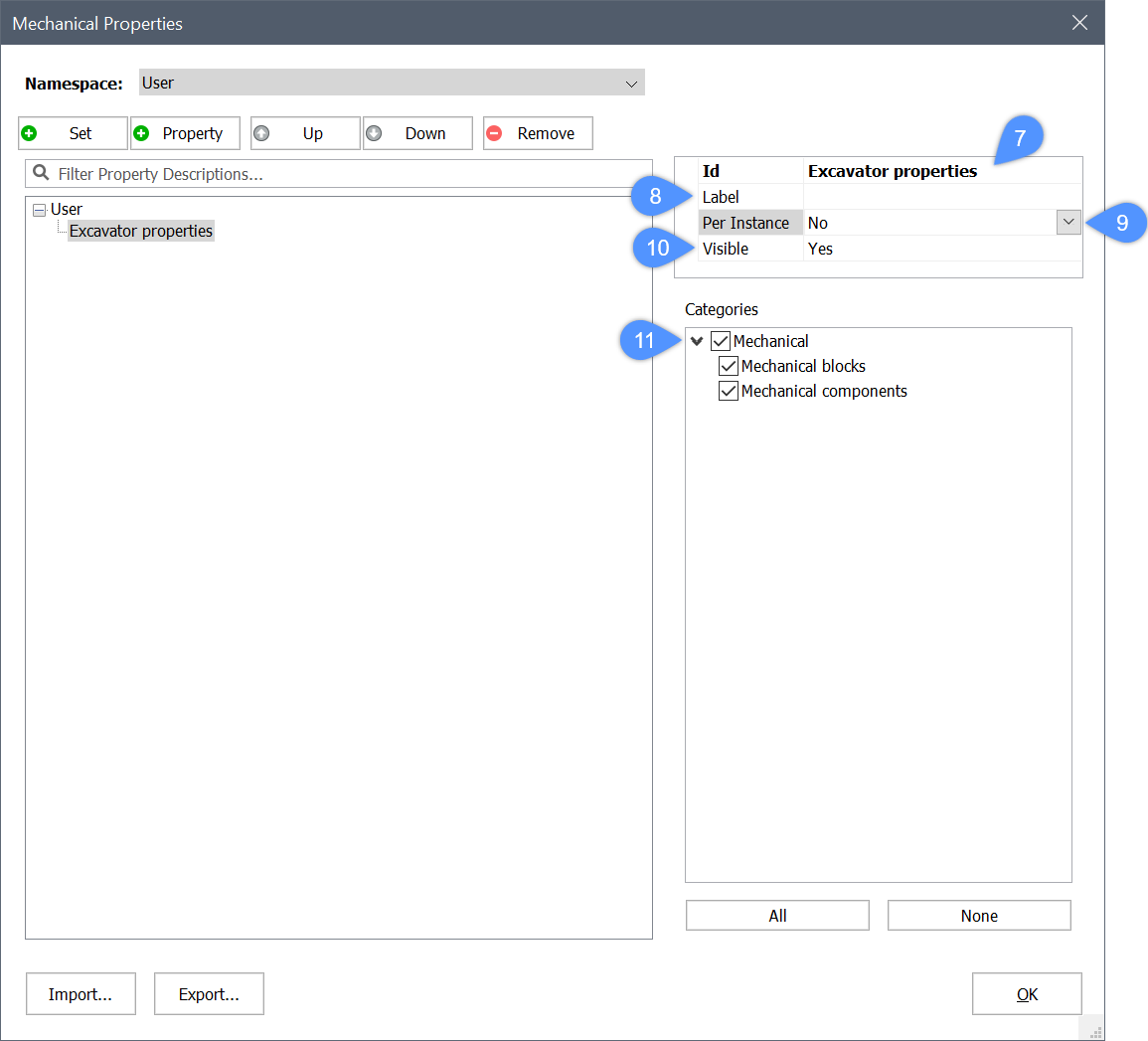
- Öffnen Sie den Dialog Mechanical Eigenschaften, indem Sie BMEIGENSCHAFTEN in die Befehlszeile eingeben. Die folgende Abbildung zeigt den Dialog:
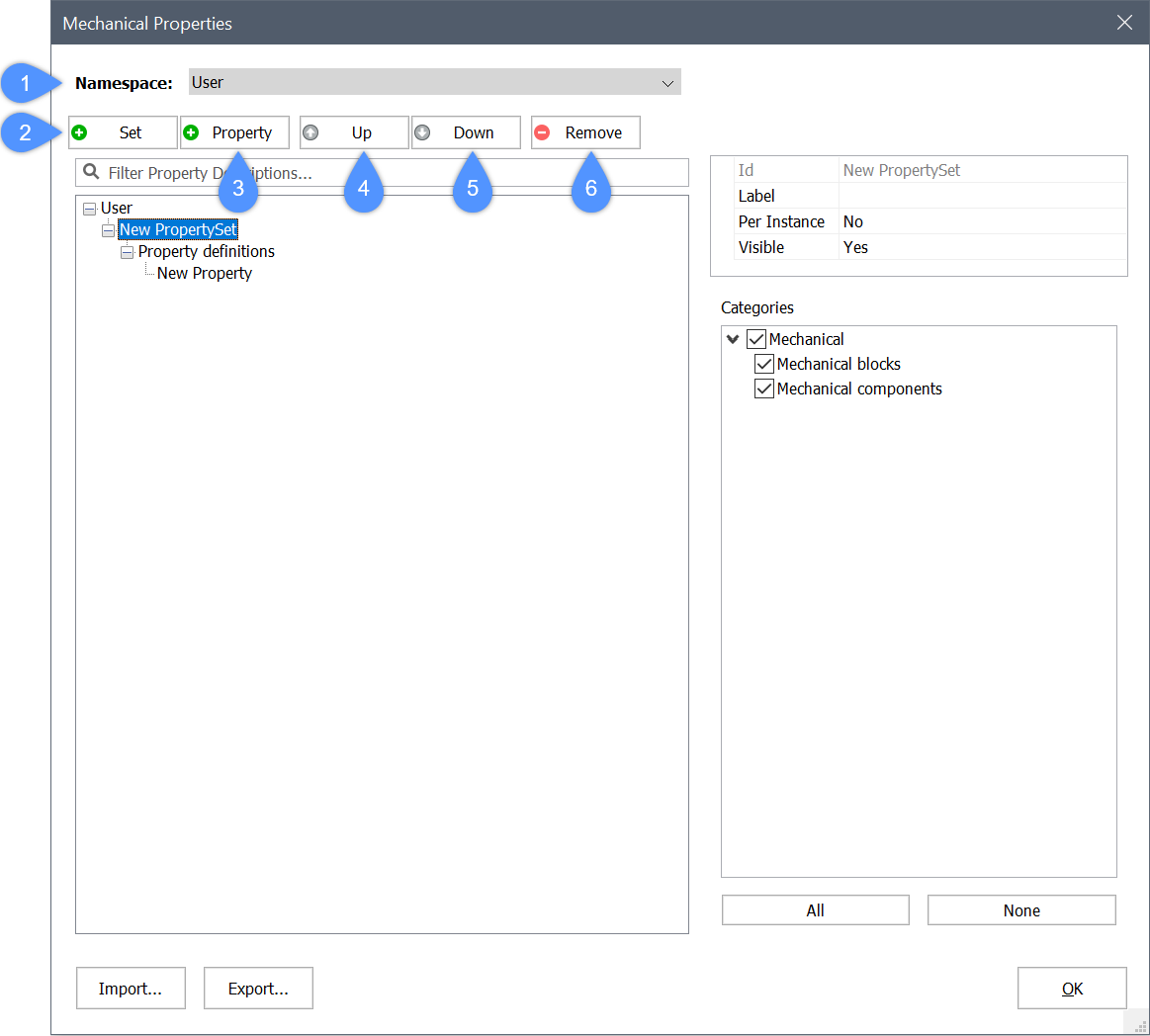
(1) Namensbereich Gruppiert Eigenschaftssätze in Namensbereichen. (2) Schaltfläche Eigenschaftssatz hinzufügen Erstellt einen neuen Eigenschaftssatz. (3) Schaltfläche Eigenschaft hinzufügen Fügt eine Eigenschaft zum aktuell ausgewählten Eigenschaftssatz hinzu. (4) Schaltfläche Nach oben Verschiebt die ausgewählte Eigenschaft oder den ausgewählten Wert in der Liste nach oben. (5) Schaltfläche Nach unten Verschiebt die ausgewählte Eigenschaft oder den ausgewählten Wert in der Liste nach unten. (6) Schaltfläche Entfernen Entfernt den ausgewählten Eigenschaftssatz, die Eigenschaftsdefinition oder die Wertdefinition. - Um einen benutzerdefinierten Eigenschaftssatz zu erstellen, klicken Sie auf die Schaltfläche Satz hinzufügen. Um den Eigenschaftssatz zu bearbeiten, gehen Sie wie folgt vor:
- Geben Sie einen Namen in das Feld Id (7) ein.
- Geben Sie einen Namen in das Feld Beschriftung (8) ein.Anmerkung: Der Name Beschriftung wird in der Eigenschaftsstruktur angezeigt. Wenn der Beschriftung-Name nicht definiert ist, wird der Id-Name angezeigt. Die Id muss eindeutig sein.
- Pro Instanz (9) ermöglicht das Aktivieren/Deaktivieren benutzerdefinierter Eigenschaften pro Objekt.Um einem mechanical Block eine instanzbezogene Eigenschaft zuzuweisen, gehen Sie wie folgt vor:
- Öffnen Sie das Panel Mechanical Browser.
- Wählen Sie den mechanical Hauptblock (Root) aus und öffnen Sie mit einem Rechtsklick das Kontextmenü:
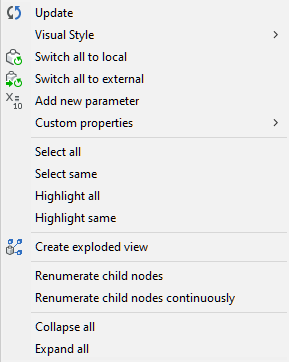
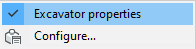
- Wählen Sie die Option Benutzerdefinierte Eigenschaften. Klicken Sie auf die Eigenschaftssätze, die Sie für den mechanical Hauptblock aktivieren möchten.
So weisen Sie einen instanzbezogenen Eigenschaftssatz für mechanical Block-Instanzen oder mechanical Volumenkörper der obersten Ebene zu:- Öffnen Sie das Panel Mechanical Browser.
- Wählen Sie einen eingefügten mechanical Block aus und öffnen Sie mit einem Rechtsklick das Kontextmenü:
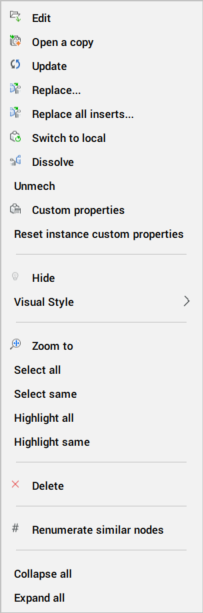
- Wählen Sie die Option Benutzerdefinierte Eigenschaften. Klicken Sie auf die Eigenschaftssätze, die Sie für den eingefügten mechanical Block aktivieren möchten.
- Legen Sie fest, ob die Eigenschaften im Eigenschaftensatz im Panel Eigenschaften sichtbar sind, indem Sie die Eigenschaft Sichtbar (10) ändern.
Wählen Sie die mechanical Block Kategorien aus, für die der Eigenschaftssatz gilt. Derzeit gibt es für mechanical Blöcke zwei Kategorien: Mechanical Komponenten und mechanical Blöcke (11).- Klicken Sie auf das Kontrollkästchen einer Kategorie, um alle mechanical Typen in dieser Kategorie auszuwählen.
- Klicken Sie auf die Schaltfläche Alle, um alle mechanical Typen in allen Kategorien auszuwählen.
- Klicken Sie auf die Schaltfläche Keine, um alle mechanical Typen in allen Kategorien zu deaktivieren.
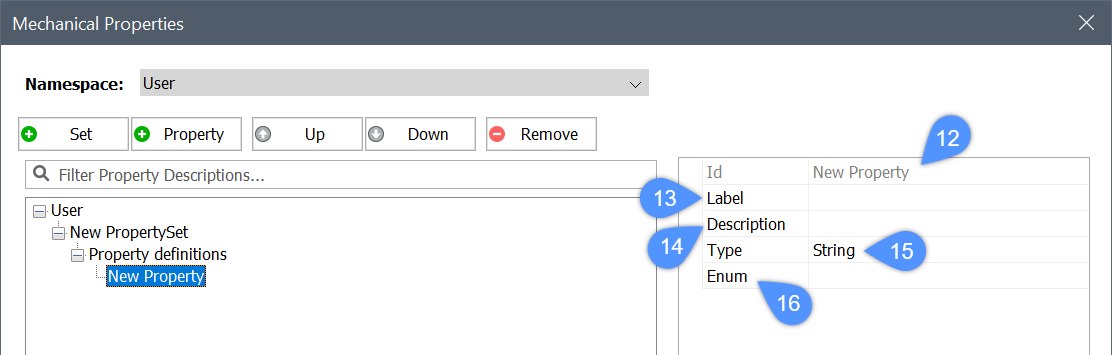
- Um eine Eigenschaft zum aktuell ausgewählten Eigenschaftssatz hinzuzufügen, wählen Sie zunächst einen Eigenschaftssatz aus und klicken dann auf die Schaltfläche Eigenschaft hinzufügen, um eine neue Eigenschaft hinzuzufügen.Um die Eigenschaft zu bearbeiten, gehen Sie wie folgt vor:
- Geben Sie einen Namen in das Feld Id (12) ein.
- Geben Sie einen Namen in das Feld Beschriftung (13) ein.
- Optional können Sie eine Beschreibung in das Feld Beschreibung (14) eingeben.
- Legen Sie den Eigenschaftstyp fest (15). Die Optionen sind die folgenden
Boolesche: Ein EIN- oder AUS-Wert.
Integer: eine Ganzzahl zwischen -2147483648 und 2147483647.
Reell: eine Annäherung an eine reelle Zahl.
Zeichenfolge: eine Folge von Zeichen, die sowohl Zahlen als auch Buchstaben sein können.
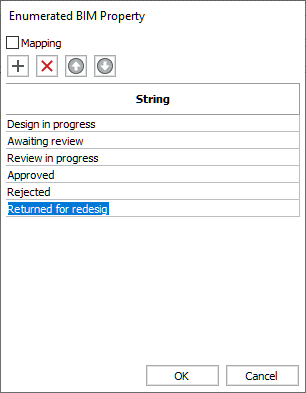
- Sie können Aufzählungswerte definieren (16). Damit können Sie eine feste Anzahl von möglichen Werten für benutzerdefinierte Eigenschaften definieren. Diese Werte können in einer Dropdown-Liste im Eigenschaften Panel oder in den Eigenschaften des mechanical Block im Panel Mechanical Browser ausgewählt werden.
Optional können Sie die Option Zuordnung aktivieren, um eine Beschreibung für jeden Wert hinzuzufügen.
Die folgende Abbildung zeigt den Dialog Mechanical Eigenschaften nach dem Einfügen einer neuen Eigenschaft.
- Um einen Eigenschaftssatz/eine Eigenschaft zu entfernen, wählen Sie einen Eigenschaftssatz/eine Eigenschaft in der Struktur aus und klicken dann auf die Schaltfläche Entfernen.
- Drücken Sie die Taste OK, um dies zu bestätigen.