
Mechanical Browser für Blechkonstruktion
Über
Das Panel Mechanica Browser bietet einen zentralen Standort, um die Eigenschaften aller Blechobjekte und -merkmale anzuzeigen und zu verändern.
So öffnen Sie das Panel Mechanical Browser:
- Führen Sie den Befehl MECHANICALBROWSERÖFFNEN aus.
- Klicken Sie mit der rechten Maustaste auf ein Panel oder einen Werkzeugkasten in der Multifunktionsleiste und wählen Sie Mechanical Browser aus der Liste Panels.
Blechkonstruktionskontext
Wenn eine Zeichnung Blechobjekte enthält, umfassen die Eigenschaften des Stammknotens im Mechanical Browser den Abschnitt Blechkonstruktion, der auch als Blechkonstruktion-Kontext bezeichnet wird.
Der Blechkonstruktion-Kontext wird erstellt, wenn das erste Blechbauteil im Dokument erscheint und anhand der unter Anfangsparameter aufgeführten Einstellungen initialisiert.
Weitere Informationen zu typischen Arbeitsabläufen zur Herstellung von Blechbauteilen finden Sie im Artikel Methoden zum Entwerfen mit Blech.
Um Blechbauteilen einen lokalen Blechkonstruktion-Kontext zuzuweisen, wählen Sie im Feld Kontexttyp die Option Kontext für Volumenkörper aus. So können Sie verschiedene Designparameter definieren und die Bauteildicke anpassen.
Blecheigenschaften werden als gruppierte Felder dargestellt:
- Das Feld Stärke steuert die Materialstärke von Bleckkonstruktions Volumenkörpern.
- Die Gruppe Modellierung übernimmt zwei Rollen:
- Sie bietet Standardeinstellungen für Blechkonstruktionsbefehle, wie BKLASCHE, BKEXTRUSION, BKLASCHEKANTE, BKLASCHEBIEGEN, BKAUSFORM, und BKKONVERT in einem neu erstellten Modell.
Die Ausgangsparameter werden in der Zeichnung gespeichert, sodass für jeden in einem Unternehmen erstellten Typ von Blechmodellen DWT-Dateivorlagen erstellt werden können.
- Die Eigenschaften neuer, durch die Befehle erstellter Features werden normalerweise aus dem Bereich Blechkonstruktion abgeleitet.
Zum Beispiel ist der Standardwert der Eigenschaft Radius-Typ für das Biege-Feature Verwende globalen Wert. Wenn Sie also den Biegeradius im Blechkonstruktionskontext ändern, ändern alle Biegefeatures mit der abgeleiteten Eigenschaft ihren Radius. Die zweite Anwendung der Kontexteigenschaften für Blechkonstruktion besteht darin, dass sie eine globale Änderung der Eigenschaften von Blechbauteilen ermöglichen.
- Sie bietet Standardeinstellungen für Blechkonstruktionsbefehle, wie BKLASCHE, BKEXTRUSION, BKLASCHEKANTE, BKLASCHEBIEGEN, BKAUSFORM, und BKKONVERT in einem neu erstellten Modell.
- Die Eigenschaftsgruppe Abwicklung im Bereich Blechkonstruktion listet einige Eigenschaften der Befehle BKABWICKELN, BKEXPORT2D und BKBAUGRUPPENEXPORT auf.
Der Blechkonstruktion-Kontext wird entfernt, wenn alle Features im Dokument mit dem Befehl BKLÖSEN aufgelöst werden.
Umschalten des Kontexts von global zu lokal
Gehen Sie wie folgt vor:
- Wählen Sie den Körper im panel Mechanical Browser aus.
- Ändern Sie im Abschnitt Blechkonstruktion den Kontexttyp von Globaler Kontext zu Kontext für Volumenkörper.
Arbeiten mit Features
Alle Features eines Blechbauteils werden im Mechanical Browser aufgelistet. Wenn Sie ein Feature im Mechanical Browser auswählen, werden dessen Flächen im Model Bereich hervorgehoben dargestellt.
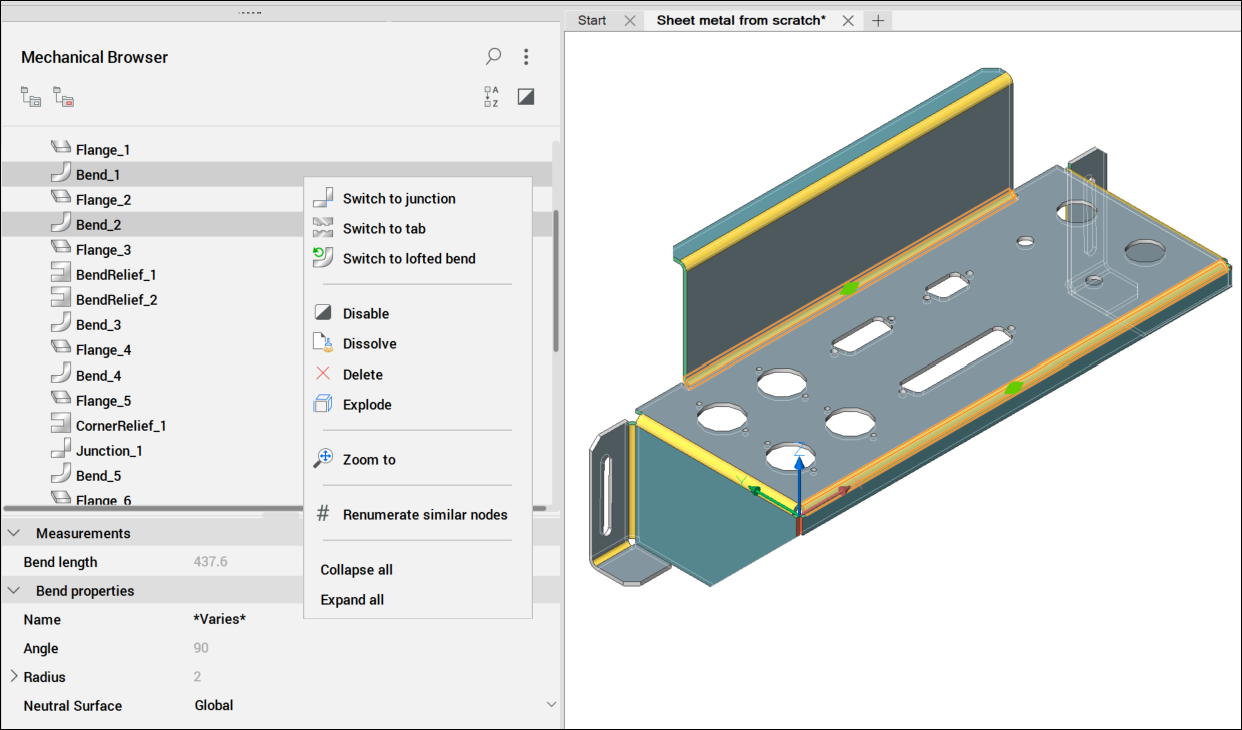
- Finden Sie ein Feature auf dem Bauteil, indem Sie ihre Geometrie hervorheben.
- Zeigen Sie die Eigenschaften des ausgewählten Features an. Wenn Sie beispielsweise ein Biegung-Feature auswählen, wird im Mechanical Browser der Abschnitt Biegungseigenschaften angezeigt.
Blecheigenschaften
Das Panel Mechanical Browser bietet schnellen Zugriff bietet schnellen Zugriff auf Aktionen für Blech-Features. Die verfügbaren Aktionen ändern sich je nach gewähltem Merkmalstyp. Weitere Informationen zu den Blecheigenschaften finden Sie im Artikel Globale Eigenschaften und Feature-Eigenschaften für Blechkonstruktion.
Verstehen des Unterschieds zwischen Deaktivieren, Lösen und Löschen
Wenn Sie mit der rechten Maustaste auf ein Feature im Mechanical Browser klicken und dann Lösen wählen, wird das Feature aus dem Bauteil entfernt, aber seine Geometrie bleibt erhalten. Allerdings werden dabei auch alle Entwurfsabsichten, einschließlich der räumlichen und parametrischen Beziehungen zwischen den Flächen des Features, entfernt.
Wenn Sie eine Funktion vorübergehend deaktivieren möchten, wählen Sie die Option Deaktivieren. Das Feature bleibt im Mechanical Browser sichtbar und das Bauteil verhält sich, als wäre das Feature aufgelöst. Im Gegensatz zum Auflösen aktualisiert sich die Funktion weiterhin mit Geometrieänderungen und kann jederzeit wieder aktiviert werden, wodurch es nicht mehr notwendig ist, sie neu zu erstellen oder den Befehl BKKONVERT zu verwenden.
Bestimmte Blech-Features unterstützen die Funktion Löschen im Mechanical Browser, die ähnlich wie der Befehl BKLÖSCH funktioniert. Nach Löschung wird das Feature aus dem Browser entfernt und die Geometrie entsprechend dem Feature-Typ aktualisiert.