
Arbeiten mit Schnitten
Der Befehl QUERSCHNITT erstellt Schnittebenen von 3D-Volumenkörpern. Das Ergebnis sind Regionsobjekte.
Der Befehl SCHNEBENE erstellt ein Schnittebenenobjekt, das Schnitte aus 3D-Volumenkörpern, Oberflächen und Netzen erzeugt.
Der Befehl LIVESCHNITT schaltet die Eigenschaft Live-Schnitt einer Schnittebene um.
Der Befehl SCHNEBENEEINST definiert die Eigenschaften des Schnittebenenobjekts im Dialog Zeichnungs Explorer - Schnittebenen.
Sie können die Eigenschaften einer ausgewählten Schnittebene im Panel Eigenschaften bearbeiten.
Der Befehl SCHNEBENEZUBLOCK speichert die gewählte Schnittebene in einem 2D-Schnitt-/Ansichts-Block oder einem 3D-Abschnittsblock.
- Der Befehl BIMSCHNITT erstellt BIM-Schnitt Objekte, bei denen es sich um Schnittobjekte mit erweiterten Eigenschaften handelt, wie Typ (Plan, Schnitt, Ansicht) und Anfangsmaßstab des 2D-Schnittergebnisses.
- Der Befehl BIMIFY kann einem Schnittobjekt BIM-Eigenschaften zuweisen.
Unterschied zwischen Live-Schnitt und Zuschneiden-Anzeige
In beiden Status wird der gesamte Zeichnungsinhalt abgeschnitten und die abgeschnittenen Teile werden nicht mehr angezeigt.
Wenn Live-Schnitt ausgewählt ist, werden Objekte in einer Zeichnung vorübergehend verändert. Zum Beispiel werden abgeschnittene Volumenkörper durch temporäre Volumenkörper mit einer anderen Form ersetzt.
Wenn Zuschneiden-Anzeige ausgewählt ist, wird die Anzeige der Objekte zugeschnitten. Objekte werden nicht durch temporäre Versionen ersetzt. Sie können alle Modellierungs- und Bearbeitungsfunktionen weiterhin auf alle Zeichnungsinhalte anwenden.
Schnittebene an einer Fläche ausrichten
- Starten Sie den Befehl SCHNEBENE.
- Wählen Sie die Option Wähle Fläche.
- Wählen Sie die Fläche eines Volumenkörpers aus, an der Sie die Schnittebene ausrichten möchten.
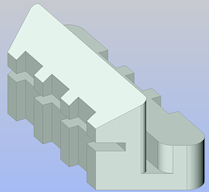
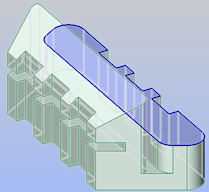
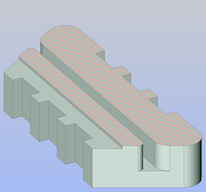
Solid Wähle Fläche Schnittebene an Fläche ausgerichtet - Die Schnittebene wird an der ausgewählten Fläche ausgerichtet.
Die Eigenschaft Anzeige zuschneiden des Schnittobjekts wird automatisch auf Ein gesetzt.
So erstellen Sie eine vertikale Schnittebene
- Starten Sie den Befehl SCHNEBENE.
- Geben Sie zwei Punkte an.
Die Schnittebene ist eine vertikale Ebene, die durch diese Punkte erstellt wird.
Der Teil des Volumenkörpers auf der rechten Seite (im Hinblick auf die Zeichenreihenfolge der Punkte) der Schnittebene wird weggeschnitten.
Die Eigenschaft Anzeige zuschneiden des Schnittobjekts wird automatisch auf Ein gesetzt.
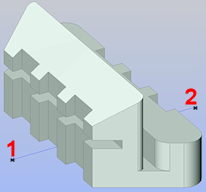
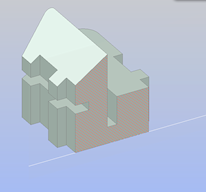
Zwei Punkte festlegen Vertikale Schnittebene
So erstellen Sie eine horizontale Schnittebene
- Wählen Sie Vorne im Steuerelement BlickVon.
- Richten Sie das BKS mithilfe der Option Ansicht des Befehls BKS an der Vorderansicht aus.Anmerkung: Wenn UCSORTHO = Ein und NAVVCUBEORIENT = 0 ist, wird das BKS automatisch an der Ansicht ausgerichtet.
- Starten Sie den Befehl SCHNEBENE.
- Geben Sie zwei Punkte an.
- Die Schnittebene wird durch diese Punkte und senkrecht zur XY-Ebene des aktuellen Koordinatensystems erstellt.
- Der Teil des Volumenkörpers auf der rechten Seite (im Hinblick auf die Zeichenreihenfolge der Punkte) der Schnittebene wird weggeschnitten.
- Die Eigenschaft Anzeige zuschneiden des Schnittobjekts wird automatisch auf Ein gesetzt.
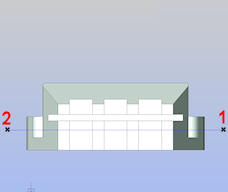
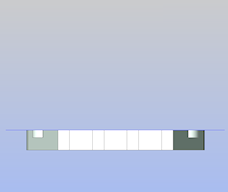
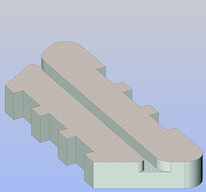
Zwei Punkte festlegen Der Teil des Volumenkörpers auf der rechten Seite der Schnittebene wird weggeschnitten. Horizontale Schnittebene
So erzeugen Sie eine vertikal versetzte Schnittebene
- Starten Sie den Befehl SCHNEBENE.
- Wählen Sie die Option Zeichnen.
- Geben Sie den ersten Punkt (1) an.
- Geben Sie den zweiten Punkt (2) an:
- Geben Sie die weiteren Punkte an (3 - 6) und klicken Sie dann mit der rechten Maustaste oder drücken Sie die Eingabetaste, um die Eingabe zu beenden.
- Klicken Sie auf einen Punkt (7), um die Richtung für das Schnittelement zu definieren.
Der Teil des Volumenkörpers, der der Richtung des Schnittobjekts entgegengesetzt ist, wird weggeschnitten.
Die Eigenschaft Anzeige zuschneiden des Schnittobjekts wird automatisch auf Ein gesetzt.
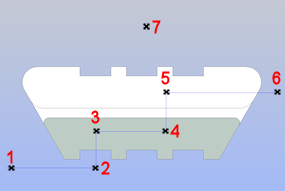
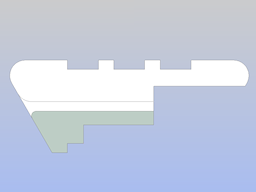
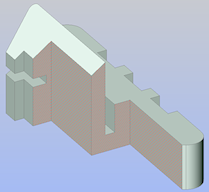
Punkte festlegen Der Teil des Volumenkörpers, der der Richtung des Schnittobjekts entgegengesetzt ist, wird weggeschnitten. Vertikal versetzte Schnittebene
So erstellen Sie eine horizontal versetzte Schnittebene
- Wählen Sie Vorne im Steuerelement BlickVon.
- Richten Sie das BKS mithilfe der Option Ansicht des Befehls BKS an der Vorderansicht aus.Anmerkung: Wenn UCSORTHO = EIN und NAVVCUBEORIENT = 0 ist, wird das BKS automatisch an der Ansicht ausgerichtet.
- Starten Sie den Befehl SCHNEBENE.
- Wählen Sie die Option Zeichnen.
- Geben Sie den ersten Punkt (1) an.
- Geben Sie den zweiten Punkt (2) an.
- Geben Sie die weiteren Punkte an (3 - 6) und klicken Sie dann mit der rechten Maustaste oder drücken Sie die Eingabetaste, um die Eingabe zu beenden.
- Klicken Sie auf einen Punkt (7), um die Richtung für das Schnittelement zu definieren.
Der Teil des Volumenkörpers, der der Richtung des Schnittobjekts entgegengesetzt ist, wird weggeschnitten.
Die Eigenschaft Anzeige zuschneiden des Schnittobjekts wird automatisch auf Ein gesetzt.
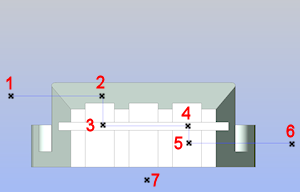
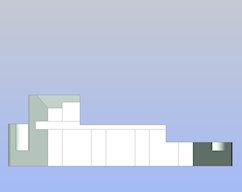
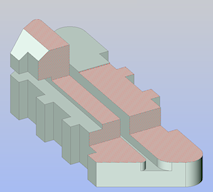
Punkte festlegen Der Teil des Volumenkörpers, der der Richtung des Schnittobjekts entgegengesetzt ist, wird weggeschnitten. Horizontal versetzte Schnittebene
So erstellen Sie eine rechtwinklige Schnittebene
- Starten Sie den Befehl SCHNEBENE.
- Wählen Sie die Option Orthogonal.
- Wählen Sie die gewünschte rechtwinklige Schnittausrichtung im Kontextmenü aus oder geben Sie die entsprechende Option in der Befehlszeile ein.
Orthogonale Schnittebenen werden durch die Mitte des Volumenkörpers, parallel zur XY-Ebene (Oben und Unten), YZ-Ebene (Links und Rechts) oder der XZ-Ebene (Vorne und Hinten) des aktuellen Koordinatensystems erstellt.
Die Eigenschaft Anzeige zuschneiden des Schnittobjekts wird automatisch auf Ein gesetzt.
So ändern Sie die Größe und Position einer Schnittebene
- Wählen Sie das Schnittebenenobjekt in der Zeichnung aus.
Je nach Typ des Schnittebenenobjekts wird eine Reihe von Griffen angezeigt.
- (Optional) Aktivieren Sie im Panel Eigenschaften die Eigenschaft Zuschneiden-Anzeige der Schnittebene, um das Ergebnis der Änderungen dynamisch anzuzeigen.
- (Optional) Legen Sie die Eigenschaft Typ auf Ebene fest.
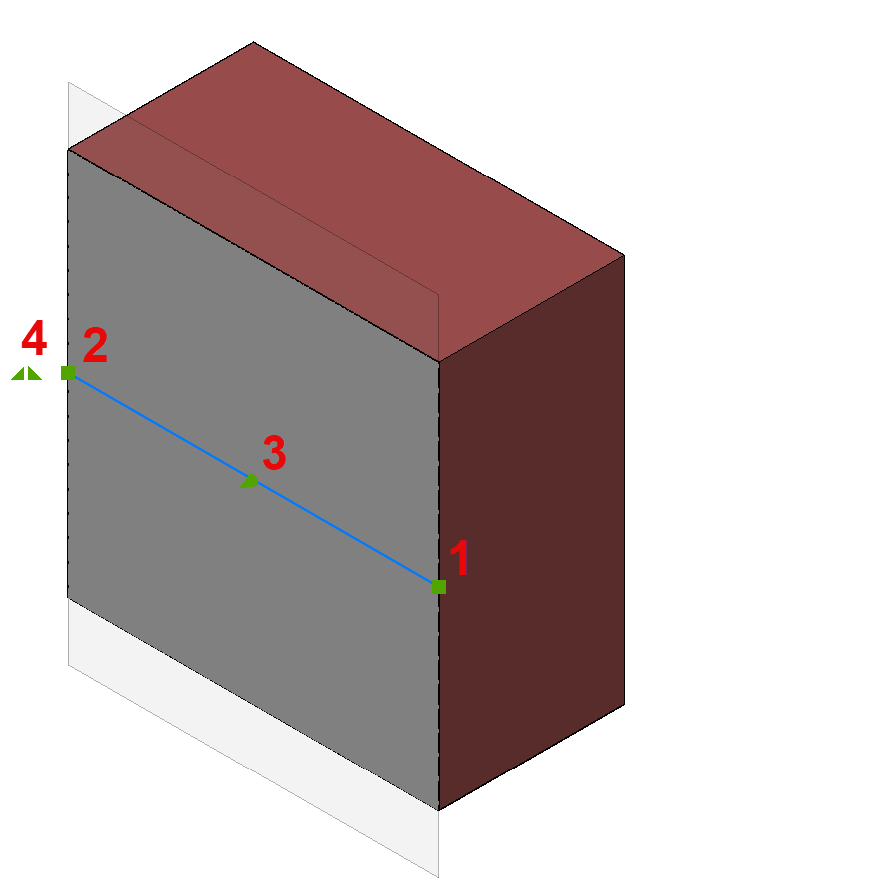
Vier Griffe werden angezeigt.
- 1 (
 ) = Ursprungspunkt: Verschiebt die Position der Schnittebene in der XY-Ebene.
 - 2 () = Durchgangspunkt: Definiert den Durchgangspunkt der Schnittebene neu.
Die Schnittebene wird um den Ursprungspunkt (1) gedreht.
- 3 (
 ) = Mittelpunkt: Verschiebt die Schnittebenen parallel in einer Richtung, die senkrecht zur Schnittebene ist.
 - 4 (
 ): Klicken Sie, um die Ansichtsrichtung der Schnittebene zu spiegeln.
- 1 (
- (Optional) Legen Sie die Eigenschaft Typ auf Umgrenzung fest.
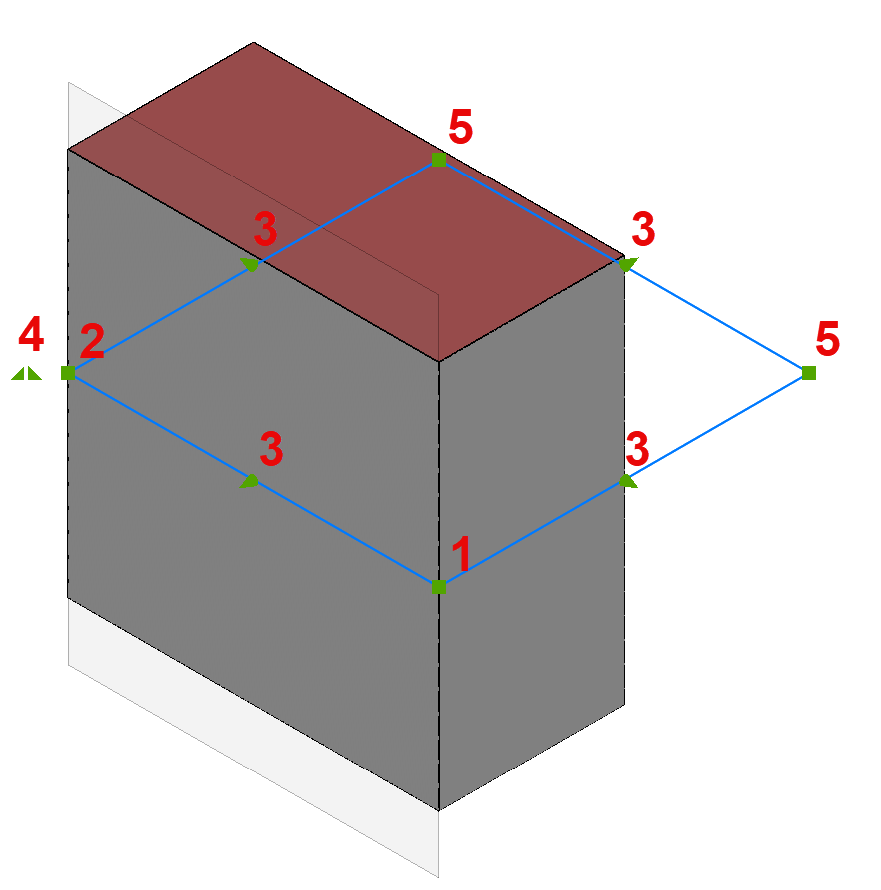
Neun Griffe werden angezeigt.
- 1 () = Ursprungspunkt: Verschiebt die Position der Schnittebene in der XY-Ebene.
- 2 () = Durchgangspunkt: Definiert den Durchgangspunkt der Schnittebene neu.
Die Schnittebenen-Umgrenzung wird gestreckt und um den Ursprungspunkt (1) gedreht.
- 3 (): Streckt die Schnittebenen-Umgrenzung parallel.
- 4 (): Klicken Sie, um die Ansichtsrichtung der Schnittebene zu spiegeln.
- 5 (): Ändert die Form der Schnittebenen-Umgrenzung.
- 1 (
- (Optional) Legen Sie die Eigenschaft Typ auf Volumen fest.
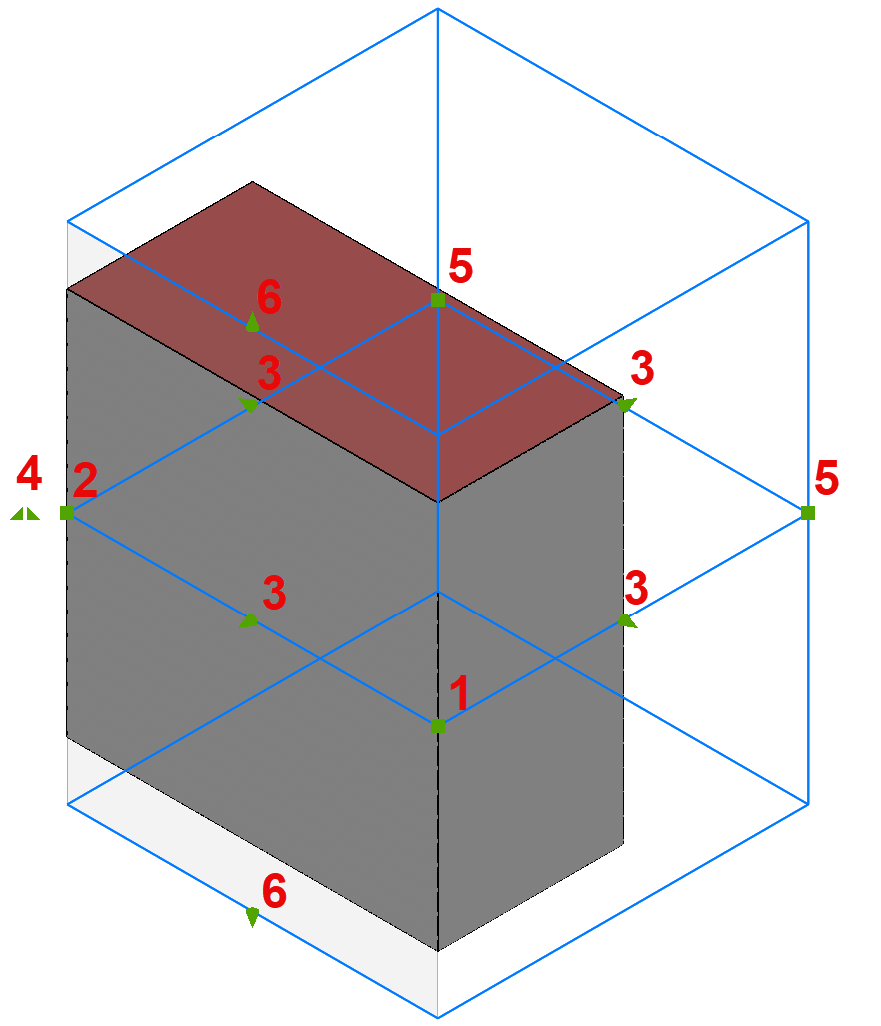
Elf Griffe werden angezeigt.
- 1 () = Ursprungspunkt: Verschiebt die Position der Schnittebene in der XY-Ebene.
- 2 () = Durchgangspunkt: Definiert den Durchgangspunkt der Schnittebene neu.
Das Schnittebenen-Volumen wird gestreckt und um den Ursprungspunkt (1) gedreht.
- 3 (): Streckt das Schnittebenen-Volumen parallel.
- 4 (): Klicken Sie, um die Ansichtsrichtung der Schnittebene zu spiegeln.
- 5 (): Ändert die Form des Schnittebenen-Volumens.
- 6 (): Ändert die Höhe des Schnittebenen-Volumens.
Polares Spur muss aktiviert sein, um Griff 6 zu verschieben.
- 1 (
- (Optional) Legen Sie die Eigenschaft Typ auf Kappen fest.
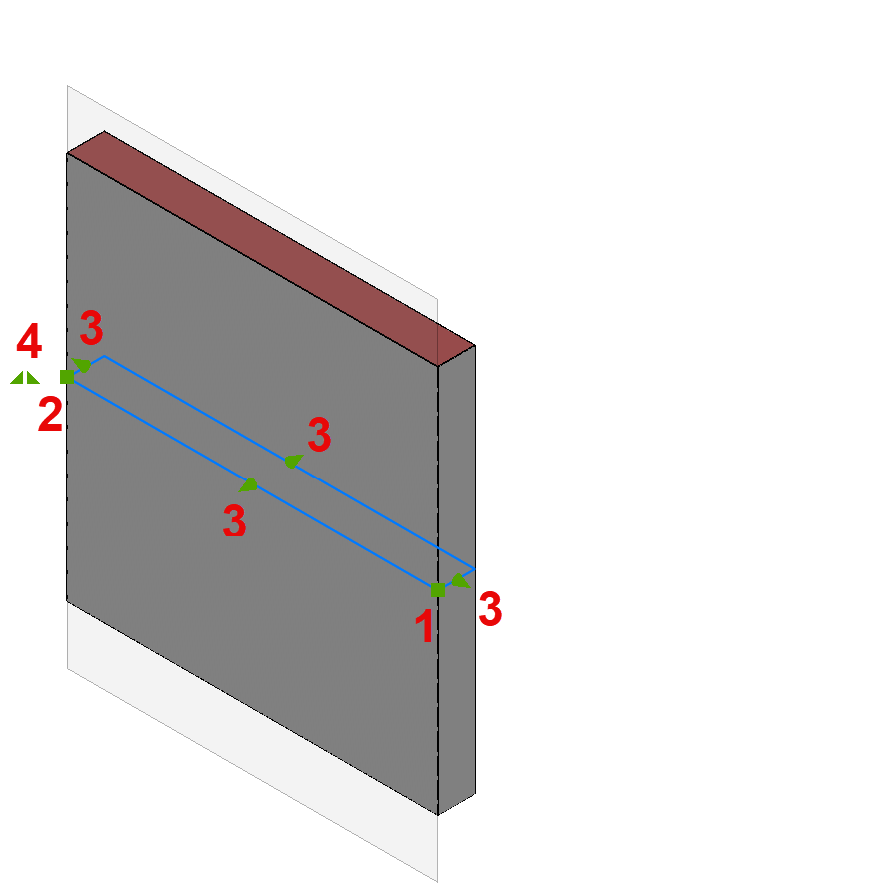
Sieben Griffe werden angezeigt.
- 1 () = Ursprungspunkt: Verschiebt die Position der Schnittebene in der XY-Ebene.
- 2 () = Durchgangspunkt: Definiert den Durchgangspunkt der Schnittebene neu.
Die Schnittebene wird um den Ursprungspunkt (1) gedreht.
- 3 () = Mittelpunkt: Verschiebt die Schnittebenen parallel in einer Richtung, die senkrecht zur Schnittebene ist.
- 4 (): Klicken Sie, um die Ansichtsrichtung der Schnittebene zu spiegeln.
- 1 (
So speichern Sie einen Schnitt
Mit dem Befehl SCHNEBENEZUBLOCK haben Sie folgende Möglichkeiten:
- Fügen Sie einen Schnitt in die Zeichnung als 2D-Schnitt oder Ansichtsblock oder als 3D-Abschnittsblock ein.
- Ersetzen Sie einen Schnittblock (zum Beispiel, wenn das Schnittobjekt geändert wurde).
- Speichern Sie einen Schnitt als eine neue Zeichnung.