
Mechanical Blöcke und mechanical Block Einfügungen
Eine mechanical Block ist eine benannte Gruppe von Objekte, die mit dem Befehl EINFÜGE in eine Zeichnung eingefügt werden kann. Mechanical Blöcke können parametrisch sein, beispielsweise Fenster und Türen, in BricsCAD BIM und Standard mechanical Blöcke in BricsCAD Mechanical.
Jede DWG Datei kann als mechanical block verwendet werden. Der gleiche mechanical Block kann einmal oder mehrmals in einen oder mehrere andere mechanical Blöcke eingefügt werden. Wenn der mechanical Block geändert wird, werden alle Einfügungen des mechanical Blocks diese Änderungen automatisch widerspiegeln. Mechanical Blöcke können sich nicht selbst referenzieren.
Eine mechanical Block Einfügung ist ein benanntes Objekt. Der Standardname einer mechanical Block Einfügung setzt sich aus dem Namen des mechanical Block und der Seriennummer der Einfügung zusammen. Intern wird eine mechanical Block Einfügung entweder als Referenz auf einen anonymen Block oder als externe Referenz dargestellt.
Die Eigenschaften der eingefügten mechanical Blöcke, einschließlich ihrer Parameter, können im Panel Mechanical Browser und im Panel Eigenschaften bearbeitet werden.
Externe und lokale mechanical Blöcke
Mechanical Blöcke können entweder lokal oder extern sein. Eine lokaler mechanical Block wird in der .dwg Datei gespeichert. mit der Baugruppe als anonymer Block. Eine externer mechanical Block wird in einer separaten .dwg Datei definiert und durch eine Xref oder als lokale Kopie dargestellt, die als anonymer Block gespeichert ist. Wenn die korrespondierende .dwg Datei geändert wird, können alle Einfügungen externer mechanical Blöcke mit dem Befehl BMUPDATE oder dem Mechanical Browser Kontextmenü. Wenn Sie externe mechanical Blöcke in Ihrer Baugruppe verwenden, denken Sie immer daran, alle zugehörigen Dateien zu übertragen, wenn Sie Ihr Modell weitergeben möchten.
Der Befehl ETRANSMIT erstellt ein Paket aus einer Zeichnungsdatei und all ihren Abhängigkeiten, wie z. B. externe Referenzen, Bilder, Schriftdateien, Plotkonfigurationsdateien, Plotstil-Tabellen und Schriftartendateien.
Sie können einen lokale mechanical Block immer zu einem externen mechanical Block konvertieren und umgekehrt.
Um eine lokalen mechanical Block zu bearbeiten, muss er zunächst mit dem Befehl BMEXTERN in einen externen mechanical Block umgewandelt werden. Alternativ können Sie auch den Befehl BMÖFFNEKOPIE verwenden, um eine Kopie eines mechanical Block zu öffnen, sie zu bearbeiten und zu speichern. Verwenden Sie dann den Befehl BMERSETZEN, um das Original durch die Kopie zu ersetzen.
Sie können den Standard Einfügetyp für Ihre mechanical Block wählen: Lokal oder Extern. Um den Typ zu ändern, wählen Sie den Wurzelknoten im Mechanical Browser und wählen Sie im Kontextmenü Umschalten zu lokal oder Umschalten zu extern.
Abhängig vom Wert der Variable BMAUTOUPDATE werden die Einfügungen externer mechanical Blöcke automatisch beim Öffnen des Baugruppendokuments oder manuell mit dem Befehl BMUPDATE aktualisiert. Sie können diesen Wert im Dialog Einstellungen ändern. Folgende Optionen stehen zur Verfügung:
- Nur aktualisieren, wenn der Befehl BMUPDATE verwendet wird.
- Automatische Aktualisierung beim Öffnen der Datei.
Konvertierung von mechanical Blöcken
Der Befehl BMEXTERN konvertiert lokale mechanical Blöcke in externe mechanical Blöcke.
Der Befehl BMLOKAL konvertiert externe mechanical Blöcke in lokale mechanical Blöcke.
Führen Sie einen der folgenden Schritte aus:
- Klicken Sie auf Mechanical Block auf extern umschalten (
 ) oder Mechanical Block auf lokal umschalten auf der Baugruppe Registerkarte der Multifunktionsleiste. Die Werkzeuge sind auch über den Werkzeugkasten Baugruppe und das Menü Mechanical -> Baugruppe verfügbar.
 - Klicken Sie mit der rechten Maustaste auf die mechanical Block Einfügung im Mechanical Browser und wählen Sie dann im Kontextmenü Umschalten zu extern oder Umschalten zu lokal.
- Bewegen Sie den Mauszeiger über einen mechanical Block Einfügung in einem Zeichnungsfenster und wählen Sie Umschalten zu extern () oder Umschalten zu intern in der Baugruppe Befehlsgruppe im Quad.
Wenn Sie einen externen mechanical Block in einen lokalen mechanical Block konvertieren, wird die .dwg Datei mit der mechanical Block Definition nicht gelöscht, aber zukünftige Änderungen wirken sich nicht auf Ihre Baugruppe aus.
Sie können jederzeit zwischen Einfügungen lokaler Mechanical Blöcke ( ) und Einfügungen externer mechanical Blöcke unterscheiden.(
 ) Anhand ihrer Symbole im Mechanical Browser.
Parametrische mechanical Blöcke
Sie können parametrische Änderungen an eingefügten mechanical Blöcken auf Baugruppenebene vornehmen. Ein mechanical Block gilt als parametrisch, wenn er mindestens eine 2D- oder 3D-Bemaßungsabhängigkeit oder eine assoziative Reihe mit einem Ausdruck enthält.
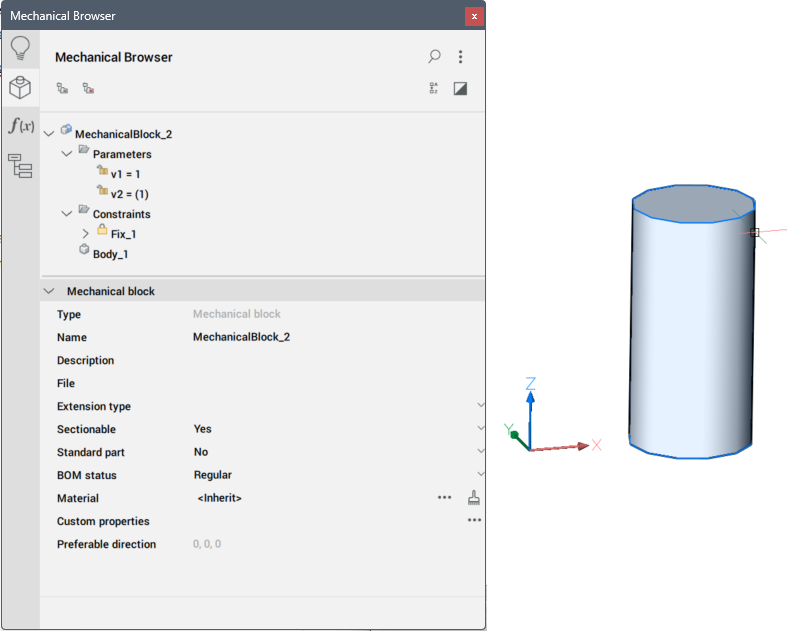
- BricsCAD behält automatisch die Assoziativität zwischen der Definition eines parametrischen mechanical Blocks und seinen Einfügungen bei. So können Sie den parametrische mechanical Block zur Bearbeitung öffnen, ihre Geometrie ändern und speichern. Um das Ergebnis zu sehen, führen Sie den Befehl BMUPDATE aus, um die mechanical Struktur Ihrer Baugruppe zu aktualisieren.
- Wenn Sie zu den Standardwerten eines mechanical Block Parameters zurück wechseln wollen, löschen Sie einfach den Inhalt des Feldes Ausdruck.
Sie können steuern, ob ein bestimmter mechanical Block Parameter in einer Zeichnung, die die Einfügungen dieses mechanical Blocks enthält (auf Baugruppenebene), für die Bearbeitung verfügbar sein soll. Wählen Sie dazu einen Parameter im Mechanical Browser und ändern Sie den Wert des Feldes Offengelegt im Eigenschaftsfenster des Parameters.
Folgende Optionen stehen zur Verfügung:
- Aus: Blendet die Parameter in der Baugruppe aus.
- Ein: Macht den Parameter auf der Baugruppenebene sichtbar.
- Zurücksetzen: Blendet alle Parameter aus, die durch Ausdrücke gesteuert werden, und macht alle anderen Parameter verfügbar.
Sie können Einheiten mit einem Parameter verknüpfen. Wenn Sie einen Wert direkt oder über einen Ausdruck zu einem mechanical Block Parameter auf der Baugruppenebene zuordnen, wird dieser automatisch von den Zeichnungseinheiten der Baugruppenzeichnung in die Einheiten des Parameters umgerechnet. Werte, die dimensionslosen Parametern zugewiesen sind, werden nicht konvertiert.
Standardmäßig sind alle Parameter ohne Einheit, mit Ausnahme der Parameter von Bemaßungsabhängigkeiten und der Parameter, die als Ausdrücke für Bemaßungsabhängigkeiten verwendet werden. BricsCAD weist solchen Parametern automatisch Zeichnungseinheiten zu.
Die Parameter einer mechanical Block Einfügung bearbeiten
Wenn eine parametrischer mechanical Block in ein Modell eingefügt wird, können Sie die Parameter entweder im Mechanical Browser oder im Panel Eigenschaften bearbeiten.
Die mechanical Block Einfügung wird sofort entsprechend dem neuen Wert eines Parameters aktualisiert. Bitte beachten Sie, dass dies die Definition des parametrischen mechanical Blocks, der eine separate Zeichnungsdatei ist, nicht verändert. Infolgedessen können mehrere Einfügungen desselben parametrischen mechanical Blocks im selben Modell vorhanden sein, wobei jeder ihrer Parameter unterschiedliche Werte aufweisen kann:
Um einen Parameter im Mechanical Browser zu bearbeiten
- Erweitern Sie den Knoten Parameter des mechanical Block.
- Wählen Sie den Parameter.
- Geben Sie im Abschnitt Parameter einen neuen Wert in das Feld Ausdruck ein.
So bearbeiten Sie einen Parameter im Panel Eigenschaften
- Wählen Sie den mechanical Block in der Zeichnung aus.
- Erweitern Sie die Einstellungsgruppe Parameter.
- Geben Sie einen neuen Wert für einen der verfügbaren Parameter ein.
- Im Panel Eigenschaften wird der aktuelle Wert angezeigt. Wenn dieser Wert durch einen Ausdruck gesteuert wird, wird der Ausdruck durch den neu eingegebenen Wert überschrieben.
- Wenn mehrere parametrische mechanical Blöcke ausgewählt sind, können die gemeinsamen Parameter gleichzeitig bearbeitet werden. In den Einstellungsfeldern der Parameter, die derzeit mit unterschiedlichen Werten belegt sind, wird *Variiert* angezeigt.
Zum Austausch von mechanical Blöcken
Der Befehl BMERSETZEN ersetzt mechanical Block Einfügungen. Es können nur Einfügungen der obersten Ebene ersetzt werden.
Mechanical Blöcke, Blöcke oder externe Referenzen?
Mechanical Blöcke basieren auf Blöcken und externen Referenzen (XRefs), aber das Verhalten von Mechanical Blöcken ist anders. Eine externer mechanical Block ist mit einer Datei verknüpft, ähnlich wie eine Xref, aber eine externer mechanical Block kann entweder durch eine XRef (BMEINFÜGE funktioniert wie XZUORDNEN) oder durch einen lokalen anonymen Block (BMEINFÜGE funktioniert wie EINFÜGE) dargestellt werden.
Mechanical Blöcke können entweder Bauteile oder Baugruppen sein:
- Bauteil: Besteht ausschließlich aus Objekten; keine Einfügungen von submechanical Blöcken.
- Baugruppe: Bestehend aus Objekten und mechanical Block Einfügungen. Auch wenn die submechanical Blöcke entfernt werden, bleibt der Baugruppenstatus erhalten.
Wenn eine externer mechanical Block ein Bauteil ist und seine Parameter nicht geändert werden, wird der mechanical Block als Xref eingefügt. Dies ist im Abschnitt Externe Referenzen des Dialogs Zeichnungs Explorer aufgeführt. Xref-Layer haben das Präfix "Datei_Name".
Wenn ein externer mechanical Block eine Baugruppe ist, wird er als lokaler anonymer Block eingefügt. Alle seine Layer werden mit den Layern des Hauptdokuments zusammengeführt, und dem Layer-Namen wird kein Präfix hinzugefügt.
Konvertierung von Blöcken und externen Referenzen
Der Befehl BMMECH konvertiert die aktuelle Zeichnung in einen mechanical Block. Wenn die Zeichnung bereits ein mechanical Block ist, führt BMMECH keine Aktion aus.
Blockreferenz werden in Einfügungen lokaler mechanical Blöcke konvertiert und externe Referenzen werden in Einfügungen externer mechanical Blöcke konvertiert.
Der Befehl BMUNMECH konvertiert die aktuelle mechanical Block in eine einfache Zeichnung. Mechanical Blöcke werden wieder in Blöcke und externe Referenzen umgewandelt. Der Befehl gilt nur für Zeichnungen, die ausschließlich aus einem mechanical Block bestehen.
Komponentenbasierten Features
Ein Feature ist ein physischer Bestandteil eines Bauteils mit technischer Bedeutung. Beispiele für Features sind Löcher, Rippen, Schlitze, Taschen und Formen. Bei Anwendung auf einen 3D-Volumenkörper entfernt und/oder fügt ein Feature Geometrie hinzu. Um Ihre eigenen Features zu erstellen, verwenden Sie die Komponentenerweiterungstechnologie von BricsCAD.
Eine erweiterte Komponente hat die Layer BC_SUBTRACT und/oder BC_UNITE. Wenn Sie den Befehl BMEINFÜGE verwenden, um eine solche Komponente auf der Fläche eines 3D-Volumenkörper einzufügen, wird das Ziel-Volumenkörper wie folgt geändert:
- Alle 3D-Volumenkörper, die sich auf dem Layer BC_SUBTRACT der Komponente befinden, werden vom Ziel-3D-Volumenkörper abgezogen.
- Alle 3D-Volumenkörper, die sich auf dem Layer BC_UNITE der Komponente befinden, werden mit dem Ziel-3D-Volumenkörper vereinigt.
Alle nach booleschen Operationen erstellten Flächen bilden ein komponentenbasiertes Feature. Sie werden aktualisiert, wenn Sie den Komponenteneinfügung verschieben oder wenn Sie Parameter ändern. Wenn der Einfügung gelöscht wird, wird das Ziel-Volumenkörper nachgearbeitet. Passen Sie die Ziel-3D-Volumenkörper mit dem Befehl BMVERKN an.
Einige Beispiele für parametrische komponentenbasierten Features sind in BricsCAD enthalten. Sie können sie als Muster für die Erstellung Ihrer eigenen Features verwenden.
Zuweisen technischen Materialien zu mechanical Blöcken
Sie können einem mechanical Block ein technisches Material zuweisen. Wenn einem mechanical Block kein Material zugewiesen ist, übernimmt er das Material seines übergeordneten mechanical Blocks. Wenn dem übergeordneten mechanical Block kein Material zugewiesen ist, wird das Material des nächstgelegenen mechanical Block verwendet. Dadurch kann allen mechanical Blöcken, die einen gemeinsamen übergeordneten Block haben, dasselbe Material zugewiesen werden.
- Wählen Sie den mechanical Hauptblock im Mechanical Browser.
- Wählen Sie die Eigenschaft Material, und drücken Sie die Schaltfläche Durchsuchen (
 ).
). - Wählen Sie im Dialog Technische Materialien ein Material entweder aus der Liste In Projekt oder der Liste In zentraler Datenbank.
Materialien, die aus In zentraler Datenbank ausgewählt werden, werden automatisch in die Datenbank In Projekt kopiert.
- Klicken Sie auf die Schaltfläche OK, um dem mechanical Block das ausgewählte Material zuzuweisen.
Das Material von mechanical Block entfernen:
- Wählen Sie den mechanical Hauptblock im Mechanical Browser.
- Wählen Sie die Material Eigenschaft aus und drücken Sie die Material leeren Schaltfläche (
 ).
).
Einfügen eines mechanical Block mit einem technischen Material:
Wenn Sie einen mechanical Block in ein Modell einfügen, werden alle seine Materialien in die Materialbibliothek des Modells kopiert. Wenn im Zielmodell bereits ein Material mit demselben Namen vorhanden ist, wird stattdessen dieses Material verwendet. Dadurch werden die Eigenschaften des Materials im Zielmodell verwendet. Dies ersetzt die Eigenschaften des Materials aus dem eingefügten mechanical Block.
Zuweisen von benutzerdefinierten Eigenschaften zu mechanical Blöcken
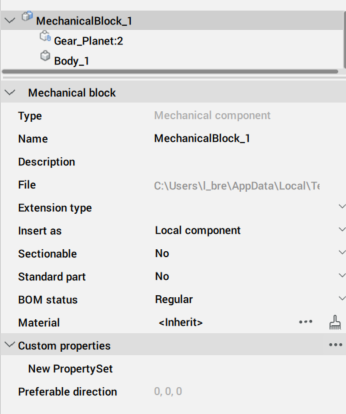
Sie können benutzerdefinierte Eigenschaften den mechanical Blöcken und mechanical Block Einfügungen zuweisen. Ähnlich wie bei den benutzerdefinierten BIM-Eigenschaften werden die benutzerdefinierten mechanical Block Eigenschaften in Eigenschaftssätze gruppiert, die den Gruppen im Mechanical Browser oder im Panel Eigenschaften entsprechen. Ein Eigenschaftssatz enthält Eigenschaftsdefinitionen, die den Namen und den Typ dieser benutzerdefinierten Eigenschaft definieren. Sie können auch vordefinierte Werte für eine bestimmte benutzerdefinierte Eigenschaft hinzufügen.
Eigenschaftensätze sind standardmäßig für alle mechanical Blöcke im Dokument anwendbar. Sie können zum Beispiel einen Eigenschaftssatz mit der benutzerdefinierten Eigenschaft "Bauteilnummer" definieren, und diese Eigenschaft wird für jedes Bauteil im Modell angezeigt. Wenn ein mechanical Block mit dieser Eigenschaft in ein anderes Dokument eingefügt wird, erscheint die Eigenschaft auch für alle mechanical Blöcke in diesem Dokument. Um dies zu vermeiden, können Sie Eigenschaftssätze pro Instanz verwenden. Diese Eigenschaftssätze werden nur auf bestimmte mechanical Blöcke angewendet. Um einen Eigenschaftssatz pro Instanz für ausgewählte mechanical Blöcke zu aktivieren oder zu deaktivieren, verwenden Sie das Kontextmenü des Mechanical Browsers.
Mechanical Block Einfügungen erben die benutzerdefinierten Eigenschaften ihres zugehörigen mechanical Blocks. Sie können jedoch jede benutzerdefinierte Eigenschaft einer Instanz nach Belieben ändern. Diese Änderungen werden nur auf ausgewählte mechanical Block-Instanzen angewendet und haben keine Auswirkungen auf andere Instanzen oder den mechanical Block selbst. Um die Eigenschaften eines mechanical Blocks zu ändern, müssen Sie den entsprechenden mechanical Block öffnen und seine Eigenschaften ändern, indem Sie den Stammknoten im Mechanical Browser auswählen.
- So ändern Sie die Eigenschaften von mechanical Blöcken:
-
- Wählen Sie den mechanical Block im Mechanical Browser.
- (Optional) Konfigurieren Sie bei Bedarf die verfügbaren benutzerdefinierten Eigenschaften:
- Rufen Sie den Befehl BMEIGENSCHAFTEN über das Multifunktionsleiste oder die Befehlszeile auf
- Wählen Sie die Option Benutzerdefinierte Eigenschaften aus, und drücken Sie die Schaltfläche Durchsuchen ().
- (Optional) Aktivieren Sie bei Bedarf instanzbezogene Eigenschaftssätze für diesen mechanical Block:
- Klicken Sie mit der rechten Maustaste auf den Stammknoten im Browser und wählen Sie dann im Untermenü Benutzerdefinierte Eigenschaften die gewünschten Eigenschaftssätze aus.
- Wählen Sie eine erforderliche Eigenschaft aus und geben Sie einen neuen Wert ein oder wählen Sie einen.
- So ändern Sie Instanzeigenschaften der obersten Ebene:
-
- Wählen Sie die mechanical Block-Instanz im Mechanical Browser aus.
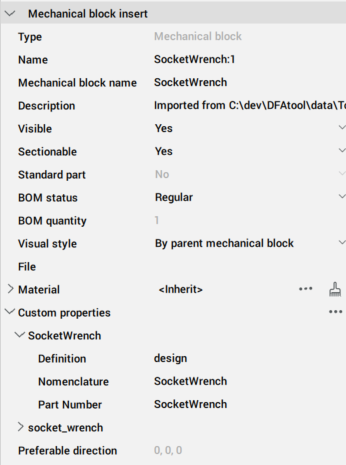
- (Optional) Konfigurieren Sie bei Bedarf die verfügbaren benutzerdefinierten Eigenschaften:
- Rufen Sie den Befehl BMEIGENSCHAFTEN über das Multifunktionsleiste oder die Befehlszeile auf
- Wählen Sie die Eigenschaft Benutzerdefinierte Eigenschaften aus, und drücken Sie die Schaltfläche Durchsuchen ().
- (Optional) Aktivieren Sie bei Bedarf instanzbezogene Eigenschaftssätze für diesen mechanical Block:
- Klicken Sie mit der rechten Maustaste auf den entsprechenden Knoten im Browser und wählen Sie dann im Untermenü Benutzerdefinierte Eigenschaften die erforderlichen Eigenschaftssätze aus.
- Wählen Sie eine erforderliche Eigenschaft aus und geben Sie einen neuen Wert ein oder wählen Sie einen.
- Wählen Sie die mechanical Block-Instanz im Mechanical Browser aus.