
Starten von BricsCAD
BricsCAD Starter
Wenn die Systemvariable GETSTARTED auf EIN gesetzt ist, wird beim Starten von BricsCAD der Dialog BricsCAD Starter angezeigt. Hier können Sie den Arbeitsbereich für die aktuelle Sitzung auswählen. Die Verfügbarkeit eines Arbeitsbereichs hängt von der Lizenzstufe ab.
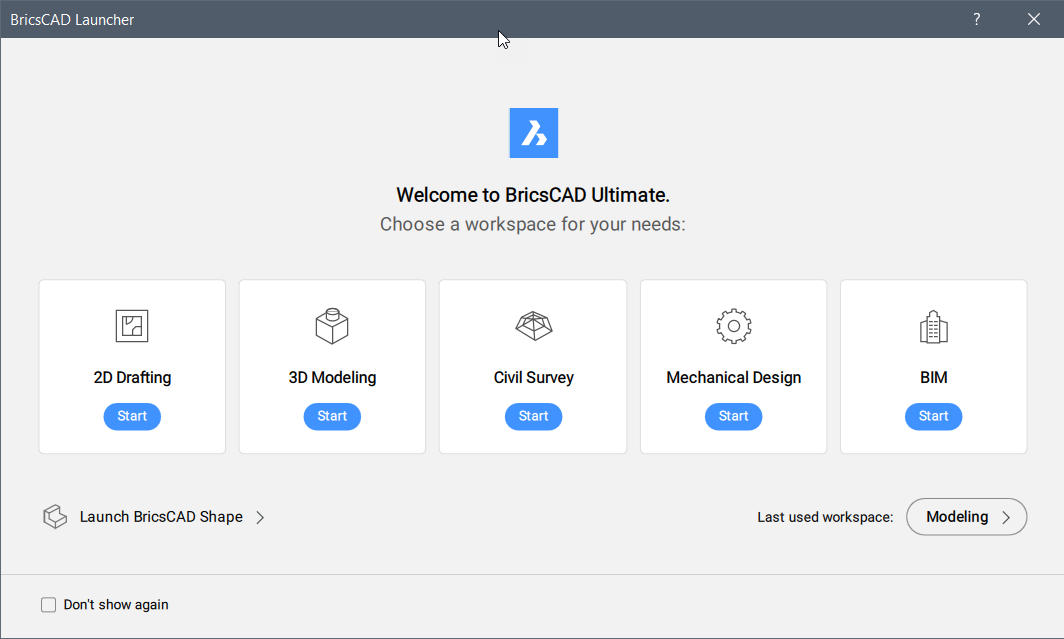
- 2D Konstruieren: Startet den Arbeitsbereich Konstruieren. BricsCAD Lite Lizenz oder höher ist erforderlich.
- 3D Modellierung: Startet den Arbeitsbereich Modellieren. BricsCAD Pro Lizenz oder höher ist erforderlich.
- Civil Vermessung: Startet den Arbeitsbereich Civil. BricsCAD Pro Lizenz oder höher ist erforderlich.
- Mechanical Design: Startet den Arbeitsbereich Mechanical. BricsCAD Mechanical oder BricsCAD Ultimate Lizenz ist erforderlich.
- BIM: Startet den Arbeitsbereich BIM. BricsCAD BIM oder BricsCAD Ultimate Lizenz ist erforderlich.
- BricsCAD Shape starten: Startet BricsCAD Shape. Es ist keine Lizenz erforderlich.
- Zuletzt benutzter Arbeitsbereich: Startet den zuletzt verwendeten Arbeitsbereich.
- Dies nicht mehr anzeigen: Setzt die Variable GETSTARTED auf 0. Um die Anzeige des Dialogs BricsCAD Starter zurückzusetzen, geben Sie in der Befehlszeile getstarted ein und wählen Sie 1 für EIN.Anmerkung: Der BricsCAD Starter kann in Testversionen nicht deaktiviert werden.
Anmerkung: Das kostenlose Volumenkörper-Modellierwerkzeug, BricsCAD Shape, ist im BricsCAD-Installer integriert. Wenn die 30-Tage-Testversion von BricsCAD Ultimate abläuft, wird sie in eine unbefristete BricsCAD Shape-Lizenz umgewandelt, die durch den Kauf eines Lizenzschlüssels in eine volle kommerzielle Lizenz umgewandelt werden kann. Sie müssen BricsCAD nicht zuerst deinstallieren.
Benutzeroberfläche wählen
Bei einer Neuinstallation von BricsCAD wird nach der Auswahl des Arbeitsbereichs den Dialog Benutzeroberfläche wählen angezeigt, in dem Sie das Layout der Benutzeroberfläche auswählen können.
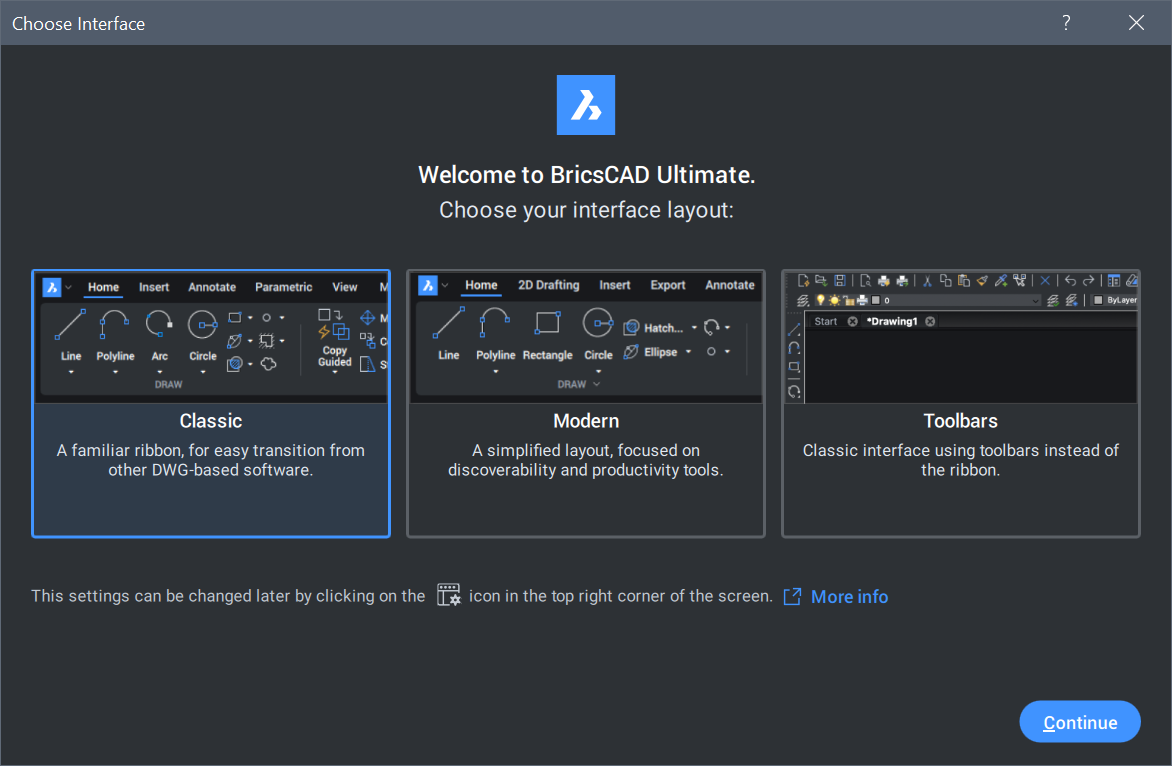
Sie haben die Wahl zwischen:
- Classic: Eine vertraute Multifunktionsleiste, die den Übergang von anderer DWG-basierter Software erleichtert.Anmerkung: Die Benutzeroberfläche Classic ist die Standardoberfläche.
- Modern: Ein vereinfachtes Layout, das auf Auffindbarkeit und Produktivitätswerkzeuge ausgerichtet ist.
- Werkzeugkästen: Klassische Benutzeroberfläche mit Werkzeugkästen anstelle der Multifunktionsleiste.
Hinweis: Den Dialog Benutzeroberfläche wählen wird nur bei einer Neuinstallation von BricsCAD angezeigt. Zu einem späteren Zeitpunkt können Sie den Dialog Benutzeroberfläche-Einstellungen verwenden, um die Benutzeroberfläche zu ändern.