
Complete guide to migrating custom files from a previous BricsCAD version or a different computer
1. Overview of custom files to migrate and their paths
BricsCAD verwendet eine Vielzahl von Dateien, die Ihre persönlichen Einstellungen, Anpassungen, Profile und Anwendungsdaten speichern, um Ihnen bei der Erstellung Ihrer Zeichnungen zu helfen.
| Dateityp | Erweiterung | Gefunden in | Pfad | |
|---|---|---|---|---|
| Teil-Anpassungsdateien |
|
Support-Ordner |
|
|
| Linientypen | LIN | |||
| Schraffurmuster | PAT | |||
| Werkzeugpaletten |
|
|||
| Befehlsaliase | PGP | |||
| Shape-Dateien | SHP | |||
| Zeichnungsvorlagen | DWT | Templates-Ordner |
|
|
| Plot-Dateien | Plotstile |
|
PlotStyles-Ordner |
|
| Plot-Konfiguration |
|
PlotConfig-Ordner |
|
|
| LISP-Dateien | LSP | Support-Ordner |
|
|
Verwenden Sie den Befehl EINSTELLUNGEN, um zu konfigurieren, wie BricsCAD benutzerdefinierte Dateien findet und lädt. Im Dialog Einstellung können Sie alle Support-Dateipfade definieren, einschließlich Ordner für Linientypen, Formen, Schriftarten, Xrefs, Plotter und andere Ressourcen, die während der Migration benötigt werden.
Verwenden Sie den Befehl ANPASSEN, um das Verhalten der BricsCAD-Benutzeroberfläche anzupassen. Im Dialog Anpassen können Sie die Aktionen von Benutzeroberflächenelementen wie Menüs, Multifunktionsleisten, Werkzeugkästen und Maustasten ändern, um sicherzustellen, dass migrierte benutzerdefinierte Dateien korrekt in Ihren Arbeitsbereich integriert sind.
| Migrationsmethode | Quelle | Was ist migriert | Überlegungen |
|---|---|---|---|
| Manuelle Migration benutzerdefinierter Dateien |
|
Individuelle Anpassungsdateien wie CUI/CUIX-Dateien, LISP-Anwendungen, FAS/VLX-Dateien, Vorlagen, Plotstile, Linientypen, Skripte, Symbole und andere Supportdateien. | Bietet volle Kontrolle darüber, was übertragen wird. Stellen Sie sicher, dass auch alle abhängigen Dateien und referenzierten Ressourcen migriert werden. |
| Migration des Benutzerprofils |
|
Benutzereinstellungen und -präferenzen, die in einem Profil (ARG-Datei) gespeichert sind, einschließlich Arbeitsbereichseinstellungen, Konfiguration der Benutzeroberfläche und andere profilbezogene Optionen. | Beim Importieren eines Profils werden die referenzierten Anpassungsdateien nicht automatisch übertragen. Alle zugehörigen Anpassungsressourcen müssen separat migriert werden. |
| Migration der Benutzerdatei |
Note: Nur verfügbar, wenn BricsCAD auf demselben Computer aktualisiert wird.
|
Benutzerdateien, die in BricsCAD-Benutzerordnern gespeichert sind und während eines Upgrades erkannt werden | Der Dialog BricsCAD-Benutzerdateimanager ermöglicht es Ihnen, angepasste Dateien beizubehalten oder sie durch die aktualisierten Versionen aus der neuen Produktversion zu ersetzen. |
- Manuelle Migration benutzerdefinierter Dateien
- Verwenden Sie die manuelle Migrationsmethode, wenn Sie bestimmte Anpassungsressourcen aus AutoCAD®, einer früheren Version von BricsCAD oder einer auf einem anderen Computer installierten Version von BricsCAD übertragen möchten. Die manuelle Migration beinhaltet das Auffinden, Kopieren und Laden einzelner Anpassungsdateien in die aktuelle BricsCAD-Installation.
- Migration des Benutzerprofils
- Verwenden Sie die Methode zur Migration von Benutzerprofilen, wenn Sie bestimmte Anpassungsressourcen aus derselben BricsCAD-Version übertragen möchten, die auf einem anderen Computer installiert ist.
Verwenden Sie den Befehl PROFILEMANAGER, um die Einstellungen und Präferenzen zu verwalten, die Ihre BricsCAD-Arbeitsumgebung definieren. Im Dialog Benutzerprofil-Manager können Sie Benutzerprofile erstellen, laden, exportieren und importieren, was Ihnen bei der Migration Ihrer individuell angepassten Umgebung hilft.
- Migration der Benutzerdatei
- Verwenden Sie die Methode zur Migration von Benutzerdateien, wenn Sie BricsCAD auf demselben Computer aktualisieren. Beim ersten Start nach dem Update vergleicht der BricsCAD Benutzerdateien-Manager die Dateien in den Benutzerordnern mit den entsprechenden Dateien im Ordner UserDataCache. Wenn Unterschiede festgestellt werden, können Sie wählen, ob Sie Ihre angepassten Dateien beibehalten oder durch die aktualisierten Versionen ersetzen möchten, die von der neuen Version von BricsCAD bereitgestellt werden.
2. Migrating user profiles
In BricsCAD, settings that define the drawing environment can be saved in a user profile. User profiles can store settings such as the current workspace, user interface configuration, system variable settings, project settings, recent paths, and other user preferences. Multiple user profiles can be created to support different drawing types, workflows, or user preferences.
To migrate user profiles, export the profile to an ARG file and import it into the current BricsCAD installation.
Go to BricsCAD on the computer where the user profile is. Launch the PROFILEMANAGER command to open the User Profile Manager dialog box. Select the desired profile and click Export... to save the ARG file.
Then, go to the same version of BricsCAD and launch the PROFILEMANAGER command to open the User Profile Manager dialog box. Click Import... and select the ARG file.
3. Migrating custom files
3.1 Migrating partial customization files
CUI or CUIX files can load and save full or partial custom workspaces. Only partial customization files should be migrated. Loading a partial CUI file adds custom menus, toolbars, ribbon elements, and other interface customizations to the existing user interface. When you install BricsCAD, the default CUI file is copied to the Support folder.
- A CUIX file is a zipped package that contains all files required by the user interface. When loaded, it is automatically converted to a CUI file. Bitmap resources contained in a CUIX file are copied to a .RESZ resource file, which can be used as an alternative to a resource DLL. Supported image formats include BMP, JPG, PNG, ICO, GIF, TIFF, XBM, and XPM.
- When migrating a partial customization file, make sure that any referenced support files, custom icons, scripts and LISP routines are also transferred and that their file paths are correctly configured in BricsCAD.
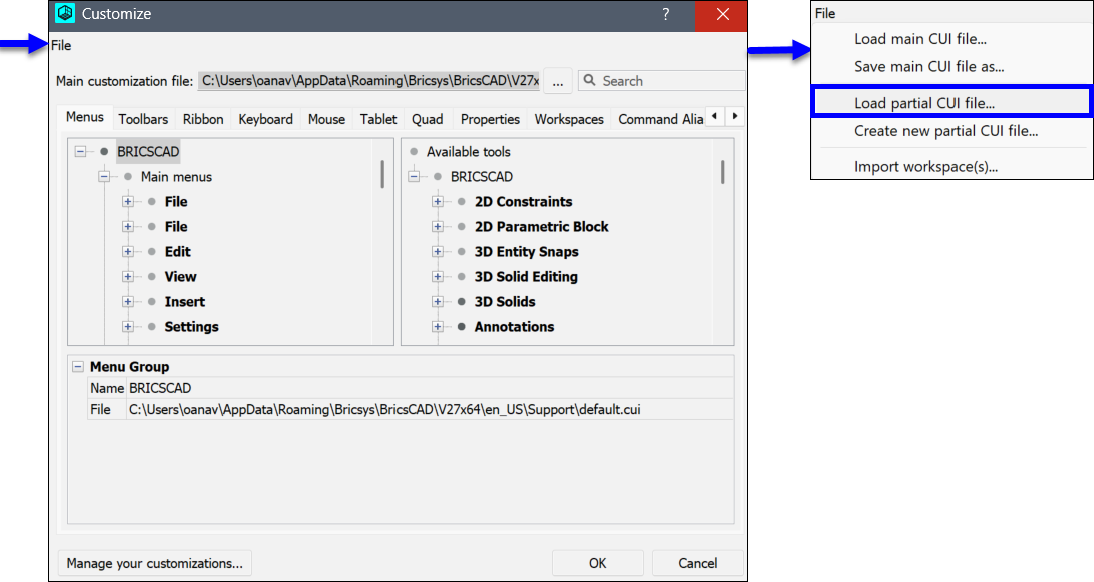
Go to the previous version of BricsCAD or to BricsCAD on a different computer and launch the CUSTOMIZE command. In the Customize dialog box, select the desired partial customization file to display its path. Copy and store the file as needed.
Then, go to the current version of BricsCAD and launch the CUSTOMIZE command to open the Customize dialog box. From the File menu, choose Load partial CUI file... to open the Choose a customization file dialog box. Select and load the desired partial customization file.
3.2 Migrating custom linetypes
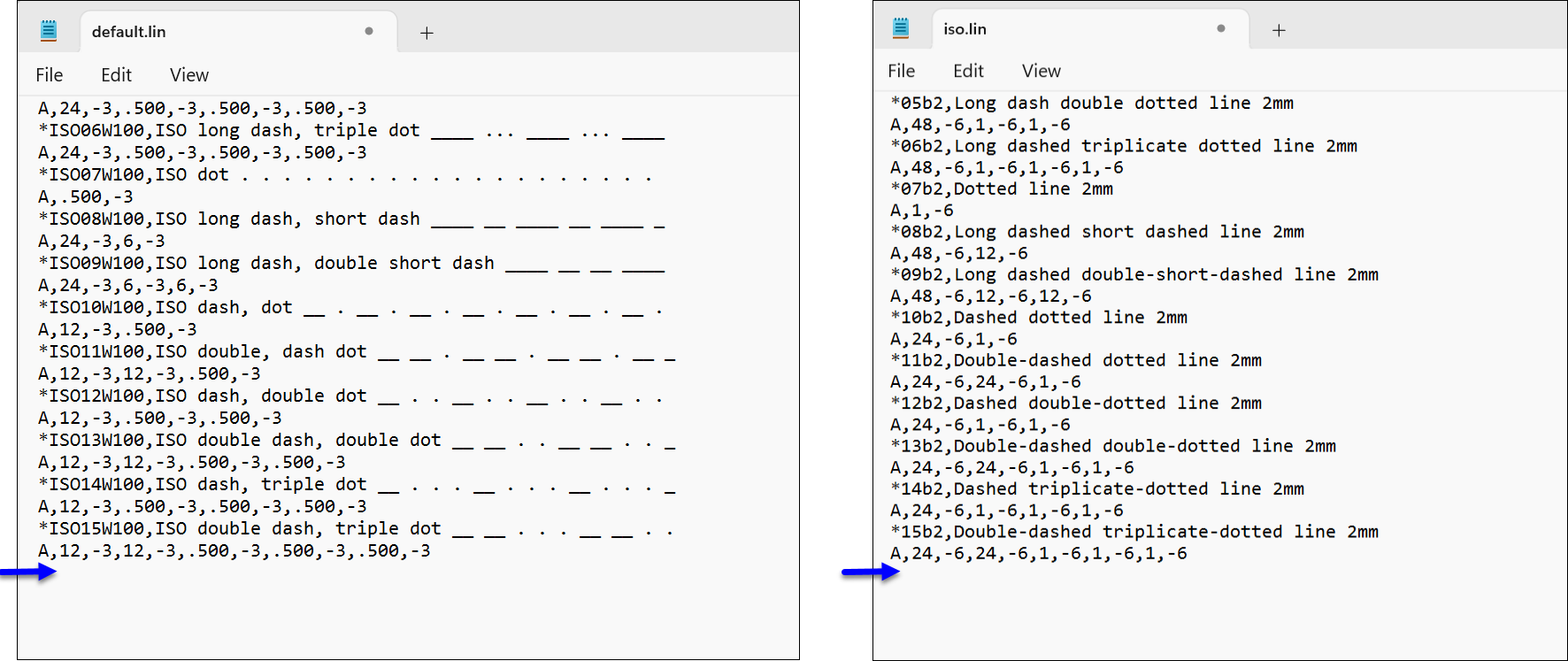
LIN files store linetype definitions. BricsCAD provides two default LIN files that you can customize: default.lin for imperial linetypes and iso.lin for metric linetypes. To migrate custom linetypes, copy the required linetype definitions from these files. You can also store custom linetypes in a separate LIN file and load it in BricsCAD.
To migrate custom linetypes, locate each file, copy the custom linetype definitions or the custom LIN file, and save them in the corresponding BricsCAD file.
- Migrating imperial or metric custom linetypes
- Go to the Support folder in the previous version of BricsCAD or in BricsCAD on a different computer. Open with a text editor the default.lin file for imperial custom linetypes or the iso.lin file for metric custom linetypes and copy the linetype definition.
Then, in the current version of BricsCAD go to the Support folder. Open in a text editor the default.lin file for imperial custom linetypes or the iso.lin file for metric custom linetypes. Paste the definition of the custom linetype at the end of the file, then save and close it.
- Migrating custom LIN Files
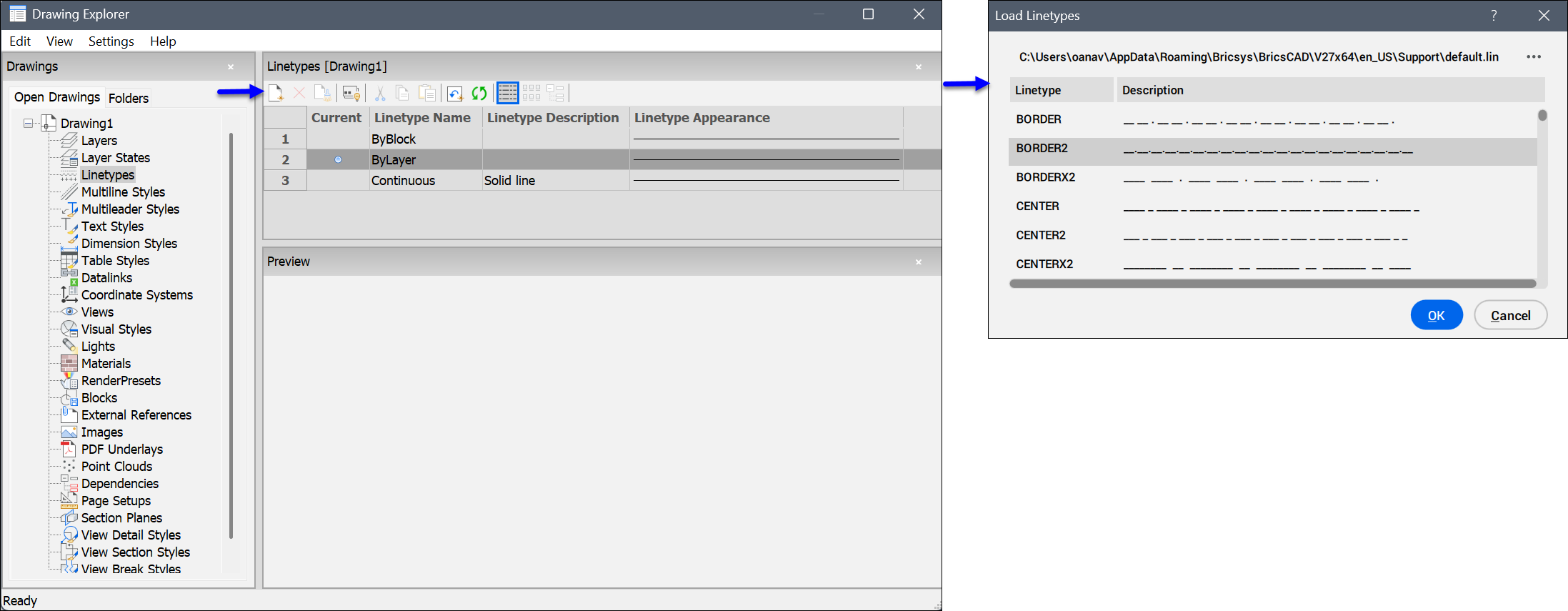
- Go to the current version of BricsCAD, run the LINETYPE command, and choose New to open the Load Linetypes dialog box and import your custom LIN file.
It is recommended to store the custom LIN files in BricsCAD Support folder.
3.3 Migrating custom hatch patterns
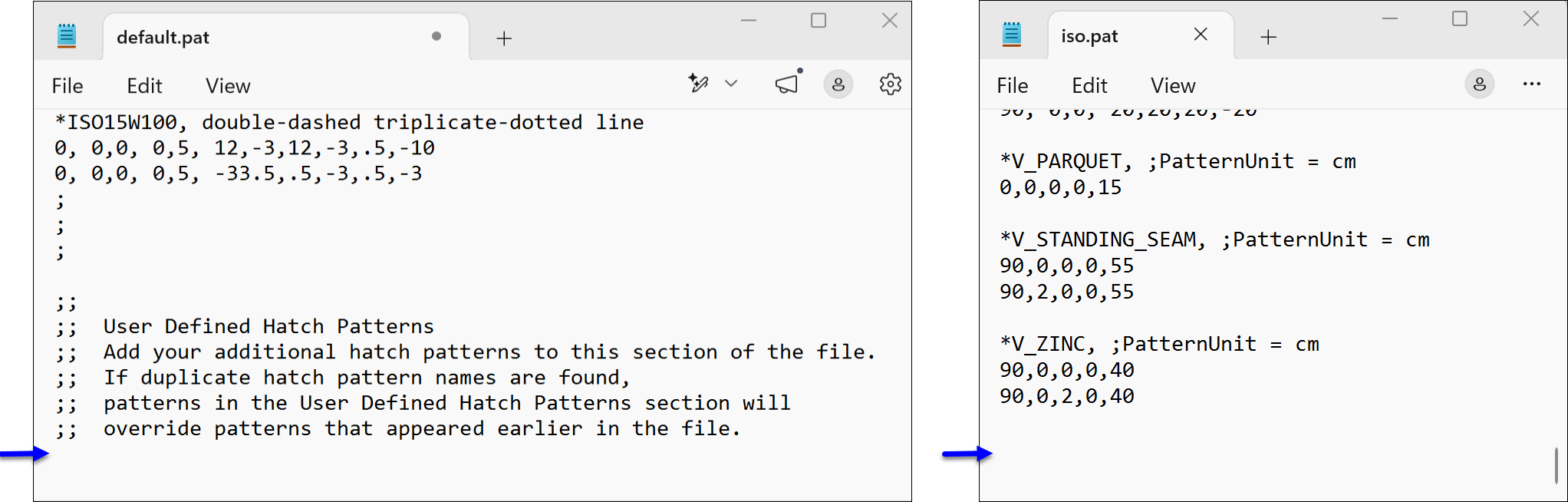
PAT-Dateien speichern die Definition der Schraffurmuster. Es gibt zwei Standard-PAT-Dateien, eine für imperiale Schraffurmuster und eine andere für ISO-Schraffurmuster. Benutzerdefinierte Schraffurmuster können auch in einer alternativen PAT-Datei gespeichert werden.
Um benutzerdefinierte Schraffurmuster zu migrieren, suchen Sie die jeweilige Datei, kopieren Sie die Definitionen der benutzerdefinierten Schraffurmuster oder die benutzerdefinierte PAT-Datei und speichern Sie diese in der entsprechenden BricsCAD-Datei.
- Migrieren der imperialen oder metrischen benutzerdefinierten Schraffurmuster
- Gehen Sie zum Ordner Support in der vorherigen Version von BricsCAD oder in BricsCAD auf einem anderen Computer. Öffnen Sie in einem Texteditor die Datei default.pat für imperiale benutzerdefinierte Schraffurmuster oder die Datei iso.pat für metrische benutzerdefinierte Schraffurmuster und kopieren Sie die Definition der Schraffurmuster.
Dann gehen Sie in der aktuellen Version zum BricsCAD Support-Ordner. Öffnen Sie in einem Texteditor die Datei default.pat für imperiale benutzerdefinierte Schraffurmuster oder die Datei iso.pat für metrische benutzerdefinierte Schraffurmuster. Fügen Sie die Definition der benutzerdefinierten Schraffurmuster am Ende der Datei ein, speichern Sie sie anschließend und schließen Sie sie.
- Migrieren von benutzerdefinierten PAT-Dateien
- Gehen Sie zum Ordner Support in der vorherigen Version von BricsCAD oder in BricsCAD auf einem anderen Computer. Kopieren und speichern Sie die benutzerdefinierten PAT-Dateien bei Bedarf. Wählen Sie dann eines der folgenden Optionen:
- (Empfohlen) Gehen Sie in der aktuellen Version von BricsCAD in den Support-Ordner und speichern Sie dort die benutzerdefinierten PAT-Dateien.
- Starten Sie die aktuelle Version von BricsCAD. Fügen Sie den Speicherort Ihrer benutzerdefinierten PAT-Dateien zum Abschnitt Suchpfad für Support-Datei im Dialog Einstellungen hinzu (Systemvariable SRCHPATH).
3.4 Migrating custom drawing templates
Drawing templates are DWT files that stores settings specific to the drawing and project requirements, such as units, layers, styles, layouts, etc.
To migrate custom drawing templates, locate each file, copy and save it in the corresponding BricsCAD folder.
Go to the previous version of BricsCAD or to BricsCAD on a different computer. Launch the TEMPLATEFOLDER command to find the location of the drawing template file and copy the files.
Then, in the current version of BricsCAD launch the TEMPLATEFOLDER command to open the folder where the drawing template files are stored. Paste the files.
3.5 Migrating custom plot files
Benutzerdefinierte Plotstile werden in CTB- oder STB-Dateien gespeichert. Plotterkonfigurationen werden in PC3-Dateien gespeichert, und Plottermodellparameter, die einer PC3-Datei zugeordnet sind, werden in PMP-Dateien gespeichert.
- CTB- und STB-Dateien sind vollständig kompatibel. Eine Zeichnung kann entweder CTB- oder STB-Plotstile verwenden, daher wird die Plotstiltabelle basierend auf dem aktuellen Plotstilmodus der Zeichnung angezeigt (siehe Artikel KONVERTPSTILE Befehl).
- In BricsCAD, werden PC3-Plotterkonfigurationsdateien nur für Windows-Systemdrucker unterstützt, während AutoCAD® zusätzliche Druckerkonfigurationstypen unterstützt.
- Einige PC3-Konfigurationen benötigen bei der Migration auch die zugehörige PMP-Datei.
Um benutzerdefinierte Plot-Dateien zu migrieren, suchen Sie die einzelnen Dateien, kopieren Sie sie und speichern Sie sie in der entsprechenden BricsCAD-Datei.
- Migration einer farbabhängigen Plotstiltabelle (CTB) oder einer benannten Plotstiltabelle (STB)
- Gehen Sie zur vorherigen Version von BricsCAD oder zu BricsCAD auf einem anderen Computer. Starten Sie den Befehl PLOTSTILMANAGER, um den Ordner PlotStyles zu öffnen und die Dateien zu kopieren.
Gehen Sie dann zur aktuellen Version von BricsCAD und starten Sie den Befehl PLOTSTILMANAGER, um den Ordner PlotStyles zu öffnen und die Dateien einzufügen.
- Migrieren der Plotterkonfigurationsdatei (PC3)
- Gehen Sie zur vorherigen Version von BricsCAD oder zu BricsCAD auf einem anderen Computer. Starten Sie den Befehl PLOTTERMANAGER, um den Ordner PlotConfig zu öffnen und die Dateien zu kopieren.
Gehen Sie dann zur aktuellen Version von BricsCAD und starten Sie den Befehl PLOTTERMANAGER, um den Ordner PlotConfig zu öffnen und die Dateien einzufügen.
- Migration von Plotter-Modellparametern (PMP)
- Gehen Sie zur vorherigen Version von BricsCAD oder zu BricsCAD auf einem anderen Computer. Starten Sie den Befehl PLOTTERMANAGER, um den Ordner PlotConfig zu öffnen und die Dateien zu kopieren.
Gehen Sie dann zur aktuellen Version von BricsCAD und starten Sie den Befehl PLOTTERMANAGER, um den Ordner Plotters zu öffnen. Öffnen Sie den Ordner PMP Files und kopieren Sie die Dateien.
Nach der Migration starten Sie den Befehl PLOT oder DRUCKEN, um den Dialog Drucken zu öffnen. Wählen Sie die zugehörige Drucker-/Plotter-Konfiguration aus und klicken Sie dann auf die Option Benutzerdefinierte Formate verwalten. Der Dialog Datei mit geänderten Papierformaten öffnen wird geöffnet, in dem Sie die PMP-Dateien auswählen können, die Sie anhängen möchten.
3.6 Migrating custom tool palettes
BricsCAD supports importing tool palettes from XTP, ATC and BTC files, and tool palette groups from XPG and BWS files. Tool palettes can be exported to BTC files, and tool palette groups to XPG files.
BricsCAD stores tool palettes in BTC files and indexes all existing palettes in the BcTpCatalog.btc file. When you create or import a new palette, BricsCAD updates the catalog and automatically generates a separate BTC file that contains the palette’s content. All palette files are stored in the default Tool Palettes folder inside the Support directory.
To migrate custom tool palettes, export each file and import it into BricsCAD.
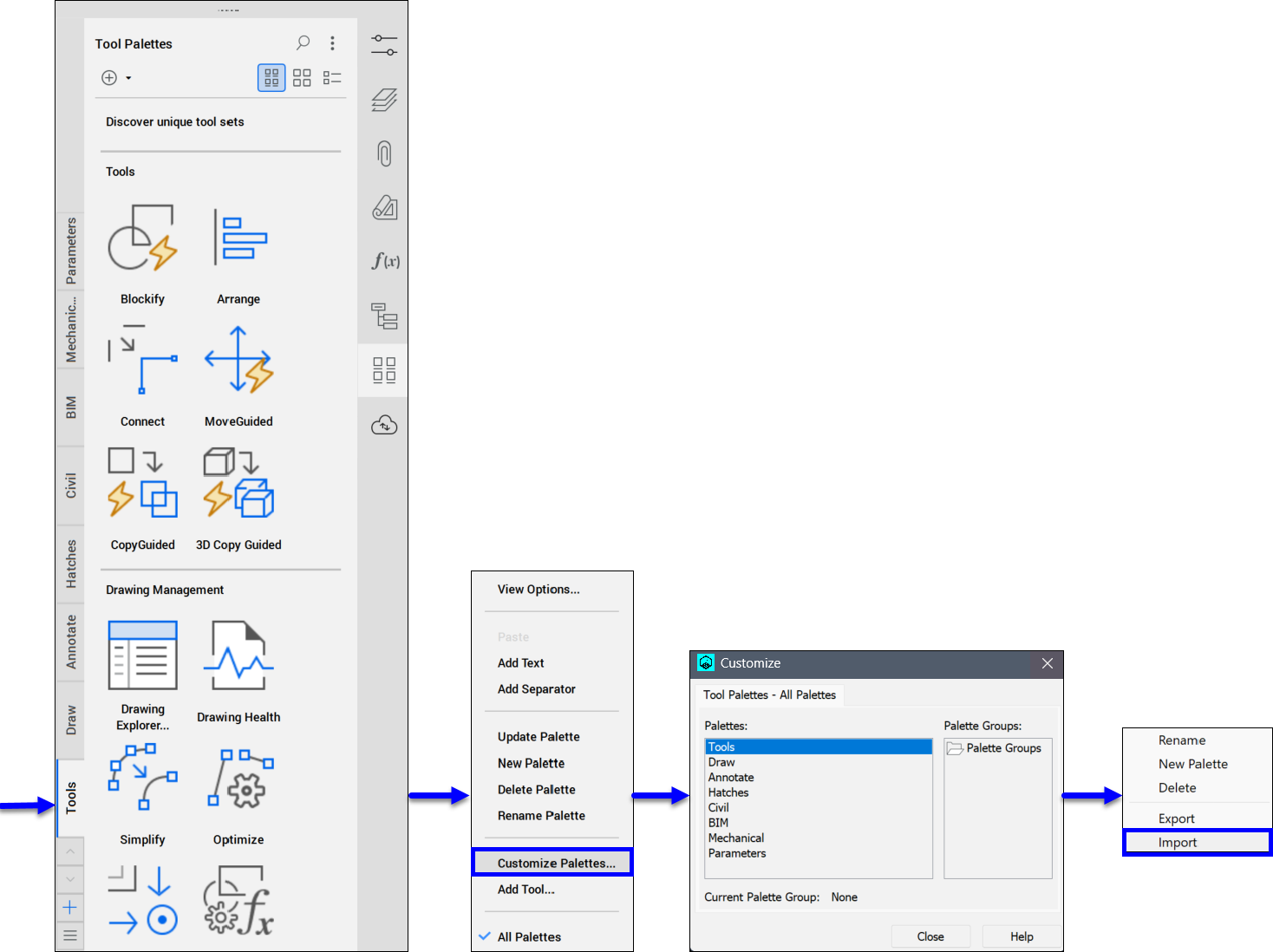
Go to the previous version of BricsCAD or to BricsCAD on a different computer and launch the TOOLPALETTES command to open the Tool Palettes panel. Right-click the panel and choose Customize Palettes... to display the Customize dialog box. Then, right-click the custom palette or palette groups you want and select the Export option to open the Export Palette or Export Palette Group dialog box. Save the custom palette file as an XTP file or the custom palette group as an XPG file.
Then, go to the current version of BricsCAD and launch the TOOLPALETTES command to open the Tool Palettes panel. Right-click the panel and choose Customize Palettes... to display the Customize dialog box. Then, right-click any palette and select the Import option to open the Import Palette dialog box. Choose the XTP or XPG file you want to import.
3.7 Migrating custom command aliases
Command aliases are alternative names for commands, and they are saved in a PGP file.
To migrate custom command aliases, locate each file, copy the custom command aliases definitions, and save them in the corresponding BricsCAD file.
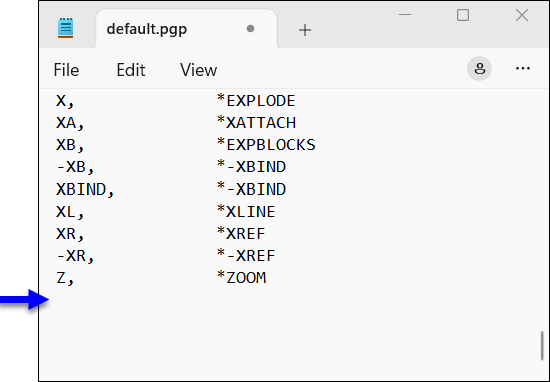
Go to the Support folder in the previous version of BricsCAD or in BricsCAD on a different computer. Open the default.pgp file with a text editor and copy the custom command aliases definition.
Then, in the current version of BricsCAD go to the Support folder and open default.pgp file in a text editor. Paste the definition of the custom command aliases at the end of the file, then save and close it.
3.8 Migrating custom shape files
SHX files store the definition of the fonts and SHP files store the definition of the shapes. These files are usually stored in the Support folder.
To migrate custom command aliases, locate each file, and copy both the SHP and SHX files to the BricsCAD Support folder.
Go to the Support folder in the previous version of BricsCAD or in BricsCAD on a different computer. Copy both the SHP and SHX files.
Then, in the current version of BricsCAD go to the Support folder and paste the SHP and SHX files.
3.9 Migrating LISP files
LISP (Listenprozessor) ist eine interpretierte Programmiersprache, die verwendet wird, um Aufgaben zu automatisieren, benutzerdefinierte Befehle zu erstellen und die Funktionalität von BricsCAD zu erweitern. LISP-Routinen können mit Befehlen, Systemvariablen, Dialogfeldern und Zeichnungsobjekten aus BricsCAD interagieren.
BricsCAD ist mit AutoLISP von AutoCAD® kompatibel, sodass es LSP-Dateien laden und ausführen kann. Die VLX- und FAS-Dateiformate sind jedoch AutoCAD® spezifische verschlüsselte LISP-Dateien, und BricsCAD kann solche Dateien nicht laden.
Um LISP-Routinen zu migrieren, finden Sie die gewünschten LSP-Dateien und kopieren und speichern Sie sie dann in der entsprechenden BricsCAD-Datei. LISP-Dateien werden in der Regel im Ordner Support (im Installationsordner) gespeichert, können aber auch in einem Ordner gespeichert werden, der über die Systemvariable SRCHPATH zum Support-Suchpfad hinzugefügt wurde.
Gehen Sie zum Ordner Support in der vorherigen Version von BricsCAD oder in BricsCAD auf einem anderen Computer. Öffnen Sie mit einem Texteditor die Datei default.lin für imperiale benutzerdefinierte Linientypen oder die Datei iso.lin für metrische benutzerdefinierte Linientypen und kopieren Sie die Linientyp-Definition.
- Migration von ON_START.LSP oder ON_DOC_LOAD.LSP
- Gehen Sie zum Ordner Support in der vorherigen Version von BricsCAD oder in BricsCAD auf einem anderen Computer und öffnen Sie in einem Texteditor die Datei on_start.lsp oder on_doc_load.lsp. Wählen Sie den benutzerdefinierten Inhalt aus und kopieren Sie ihn.
Gehen Sie anschließend in der aktuellen Version von BricsCAD in den Ordner Support und erstellen Sie eine neue Textdatei mit dem Namen on_start.lsp oder on_doc_load.lsp. Fügen Sie den benutzerdefinierten Inhalt ein und speichern Sie die Datei.
- Migration von verschlüsselten DES-Dateien
- DES-Dateien sind verschlüsselte BricsCAD-Anwendungsdateien, die mit DEScoder.exe erstellt werden. Sie werden typischerweise im Support-Ordner (aus dem Installationsordner) oder in einem Ordner, der mit der Systemvariable SRCHPATH dem Support-Suchpfad hinzugefügt wurde, gespeichert.
Um DES-Dateien zu migrieren, finden Sie jede Datei, kopieren und speichern Sie sie in den entsprechenden Ordner in der aktuellen Version von BricsCAD.
Note: Beim Migrieren von DES-Dateien aus einer früheren BricsCAD-Version wird empfohlen, die Funktionalität der Anwendung zu überprüfen. Wenn die Anwendung nicht wie erwartet funktioniert, erstellen Sie die DES-Datei neu, indem Sie die ursprünglichen Quelldateien mit DEScoder.exe erneut verschlüsseln.
- Nach der Migration wird die Datei on_start.lsp standardmäßig pro Sitzung geladen, aber sie kann auch für jede Zeichnung geladen werden, wenn die Systemvariable ACADLSPASDOC auf 1 gesetzt ist. Die Datei on_doc_load.lsp wird immer für jede Zeichnung geladen.
- Eine andere Möglichkeit, Ihre LISP-Routinen zu laden, ist mit dem Befehl APPLOAD. Nachdem Sie den Befehl ausgeführt haben, wird den Dialog Applikationsdateien laden angezeigt, in dem Sie die Applikationsdateien auswählen können, die Sie in BricsCAD ausführen möchten. Die Option AutoLaden gibt an, ob eine Datei in der nächsten BricsCAD-Sitzung automatisch geladen wird oder nicht (weitere Informationen finden Sie im Artikel Applikationsdateien laden Dialog).
Der Pfad des DES-Encoders lautet: C:\Programme\Bricsys\BricsCAD V27 de_DE.
- Öffnen Sie den Encoder.
- Wählen Sie die LISP-Datei im Feld Quelle aus.
- Klicken Sie auf die Schaltfläche Convert selected source Lisp file into DES encrypted file neben dem Feld Target.
- Nachdem die DES-Datei konvertiert wurde, kopieren Sie sie in den Support-Ordner (aus dem Installationsordner) von BricsCAD: %AppData%\Bricsys\BricsCAD\V27x64\de_DE oder in einen Ordner, den Sie mithilfe der Systemvariablen SRCHPATH zum Support-Pfad hinzugefügt haben.