



Einrichten eines Windows-Netzwerklizenzservers
Im Allgemeinen liegt das Herunterladen, Bereitstellen und Konfigurieren von Bricsys Network License Server in der Verantwortung des Netzwerk-/Systemadministrators.
Herunterladen des Bricsys Network License Servers
Laden Sie Bricsys Network License Server (Windows) von hier herunter.
- Ab RLM V15.1 wird ein Standardbenutzer mit dem Benutzernamen admin und dem Passwort admin erstellt, wenn rlm.pw nicht bereits im Ordner Bricsys Network License Server vorhanden ist.
- Wenn das Passwort admin immer noch das Standardpasswort ist und/oder es Benutzer gibt, die länger als 10 Minuten kein Passwort haben, wird der Server automatisch heruntergefahren.
Weitere Informationen finden Sie auch im Artikel Einrichtung der RLM-Anmeldung.
- Bricsys Network License Server enthält den RLM-Server und Bricsys Network License Manager.
- Der Bricsys Network License Server basiert auf einer aktuellen Version des RLM-Frameworks (V15.2). Weitere Informationen finden Sie in Bricsys Network License Server - Release Notes.
Neuinstallation des Bricsys Network License Servers
Achten Sie darauf, dass im Dialog Bricsys Network License Server Setup alle Kontrollkästchen aktiviert sind.
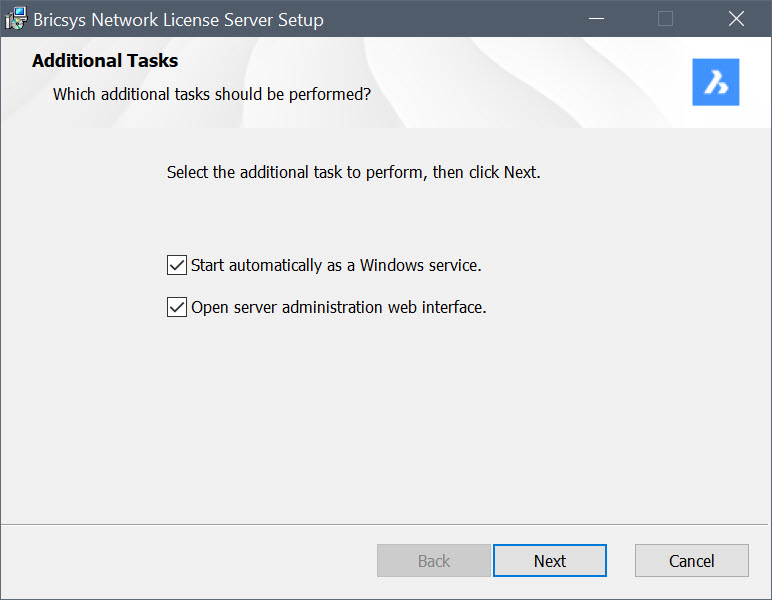
- Start automatically as a Windows service (Automatisch als Windows-Dienst starten)
- Nach der Installation öffnet sich der Dialog Bricsys Network License Manager. Klicken Sie auf die Schaltfläche Lizenz hinzufügen, um den Dialog Neue Netzwerklizenz aktivieren zu öffnen, und geben Sie Ihre Netzwerklizenz ein, um sie zu aktivieren. Weitere Informationen finden Sie im Artikel Online-Aktivierung (Netzwerklizenz).
Sie können den Dialog Bricsys Network License Manager später über die Desktopverknüpfung Bricsys Network License Manager öffnen.
Anmerkung: Wenn auf Ihrem System keine aktive Lizenz erkannt wird, wird zuerst der Dialog Neue Netzwerklizenz aktivieren angezeigt.Bei jedem Start von Windows wird der Lizenzserver automatisch als Dienst gestartet. Sie können dies später mit dem folgenden Befehl in der erhobenen Eingabeaufforderung tun:
rlm.exe -dlog rlm.log -install_service.
- Open server administration web interface (Weboberfläche für die Serververwaltung öffnen)
- Nach der Installation wird die Weboberfläche "Reprise License Server Administration" geöffnet. Hier können Sie die Netzwerklizenz verwalten. Sie können die Reprise License Server Administration später öffnen, indem Sie im Startmenü auf die Verknüpfung License Server Administration klicken.
Aktualisieren des Bricsys Network License Servers
Laden Sie Bricsys Network License Server herunter und installieren Sie es auf dem Computer, der als Netzwerklizenzserver verwendet wird.
Installation über die Eingabeaufforderung
Sie können Bricsys Network License Server auch aus einem Befehlsfenster starten.
Installieren Sie Bricsys Network License Server über ein Terminal, z. B. Eingabeaufforderung oder PowerShell:
- Geben Sie ein:
msiexec /i "<VollständigerPfad>\Bricsys-NetworkLicenseServer-V1.1.0-1.msi"Anmerkung: Ersetzen Sie <VollständigerPfad> durch den Pfad, in den Bricsys-NetworkLicenseServer-V1.1.0-1.msi heruntergeladen wurde.
Standardmäßig sind die Optionen Start automatically as a Windows service und Open server administration web interface bei der Installation über die Befehlszeile deaktiviert. Um diese Optionen zu aktivieren, verwenden Sie die entsprechenden Parameter INSTALLSERVICE und OPENWEBINTERFACE.
Zum Beispiel msiexec /qb /i "<VollständigerPfad>\Bricsys-NetworkLicenseServer-V1.1.0-1.msi" INSTALLSERVICE=1 führt die Installation als Dienst durch, ohne die Weboberfläche anzuzeigen.
- Um weitere Optionen zu erhalten, geben Sie msiexec /? an der Eingabeaufforderung ein.
- Auf der Microsoft Webseite erhalten Sie weitere Informationen über den msiexec Befehl.
Aktualisieren von Netzwerklizenzen im Terminalmodus
- Öffnen Sie ein Terminal mit Administratorrechten.
- Navigieren Sie zum Installationsverzeichnis des Bricsys Network License Servers.
- Verwenden Sie folgendes Befehlsformat:
NetworkLicenseManager.com <Befehl>Anmerkung: Ersetzen Sie <Befehl> durch eines der verfügbaren Befehlsargumente, das Ihren Bedürfnissen entspricht. Die verfügbaren Befehle sind: help, activate, update, review, set-proxy, list, und hostid.
- Help Befehl
- Zeigt die verfügbaren Befehle und Informationen zur Verwendung der einzelnen Befehle an.
- Verfügbarer Befehl:
NetworkLicenseManager help. - Verfügbare Abkürzung:
NetworkLicenseManager –h.
- Verfügbarer Befehl:
- Activate Befehl
- Aktiviert einen bestimmten Netzwerklizenzschlüssel.
- Verfügbarer Befehl:
NetworkLicenseManager activate <arg>. - Verfügbare Abkürzung:
NetworkLicenseManager –a <arg>.
Anmerkung: <arg> steht für den Eingabe-Lizenzschlüssel. - Verfügbarer Befehl:
- Update Befehl
- Aktualisiert einen bestimmten Netzwerklizenzschlüssel.
- Verfügbarer Befehl:
NetworkLicenseManager update <arg>. - Verfügbare Abkürzungen:
NetworkLicenseManager –up <arg>,NetworkLicenseManager –u <arg>.
Anmerkung: <arg> steht für den Eingabe-Lizenzschlüssel. - Verfügbarer Befehl:
- Review Befehl
- Überprüft die Aktualisierungsoptionen für einen bestimmten Netzwerklizenzschlüssel.
- Verfügbarer Befehl:
NetworkLicenseManager review <arg>,NetworkLicenseManager review-update <arg>. - Verfügbare Abkürzung:
NetworkLicenseManager –r <arg>.
Anmerkung: <arg> steht für den Eingabe-Lizenzschlüssel. - Verfügbarer Befehl:
- Set-proxy Befehl
- Legt die Proxy-Einstellungen fest.
- Verfügbarer Befehl:
NetworkLicenseManager set-proxy <arg1> <arg2> <arg3> <arg4>. - Verfügbare Abkürzungen:
NetworkLicenseManager –sp <arg1> <arg2> <arg3> <arg4>,NetworkLicenseManager –p <arg1> <arg2> <arg3> <arg4>.
Anmerkung:- <arg1> bezeichnet den Namen des Eingabehosts.
- <arg2> gibt die Nummer des Eingangsports an.
- <arg3> zeigt den einzugebenden Benutzernamen an.
- <arg4> zeigt den einzugebenden Passwort an.
- Für leere Werte verwenden Sie "" (leere Anführungszeichen).
- Verfügbarer Befehl:
- List Befehl
- Listet die verfügbaren Netzwerklizenzschlüssel auf.
- Verfügbarer Befehl:
NetworkLicenseManager list. - Verfügbare Abkürzungen:
NetworkLicenseManager –ls,NetworkLicenseManager –l.
- Verfügbarer Befehl:
- Hostid Befehl
- Zeigen Sie die Host-ID des Computers an.
- Verfügbarer Befehl:
NetworkLicenseManager hostid. - Verfügbare Abkürzung:
NetworkLicenseManager –id.
- Verfügbarer Befehl: