
Vollständiger Leitfaden für Netzwerklizenzen
1. Informationen zu Netzwerklizenzen
Mit einer Netzwerklizenz können mehrere Benutzer im selben LAN (Local Area Network) über TCP/IP auf BricsCAD zugreifen.
Um die Netzwerklizenz für die Client-Rechner bereitzustellen, installiert der Administrator Bricsys Network License Server auf dem Server, aktiviert die Lizenz, und anschließend verteilt der Server die Lizenzplätze.
Der Client-Computer fordert beim Start von BricsCAD einen Sitzplatz an und gibt ihn beim Beenden von BricsCAD wieder frei.
Systemvoraussetzungen
Bricsys Network License Server ist für Windows und Linux verfügbar. Es ist nicht für macOS verfügbar. Wenn Sie Bricsys Network License Server unter Windows oder Linux ausführen, können Lizenzen an Client-Computer mit Windows/Linux/macOS verteilt werden.
Unterstützte Plattformen
| Betriebssystem | Version |
|---|---|
|
Windows |
10* |
|
Windows |
11 |
|
Windows-Server |
2019 |
|
Windows-Server |
2022 |
|
Windows-Server |
2025 |
|
Ubuntu Linux |
22.04 LTS und höher** |
|
openSUSE Linux |
später als April 2022 |
|
Fedora Linux |
später als April 2022 |
*Das Betriebssystem Windows 10 hat am 14. Oktober 2025 das Ende des Supports erreicht.
**Ubuntu 22.04 LTS und neuere Ubuntu-Versionen, die weiterhin von Canonical unterstützt werden (für ein stabileres Erlebnis wird LTS empfohlen).
2. Übersicht der Lizenzierungsoptionen
2.1. Lizenzstufen
Es gibt 5 Lizenzstufen für BricsCAD:
- BricsCAD Lite
- BricsCAD Pro
- BricsCAD BIM
- BricsCAD Mechanical
- BricsCAD Ultimate
Einen detaillierten Vergleich der einzelnen Lizenzstufen finden Sie unter BricsCAD-Produktstufen vergleichen.
2.2 Lizenztypen
Es gibt 2 Lizenz-Typen für BricsCAD:
- Unbefristete Lizenz.
- Abonnementlizenz.
Unbefristete Lizenz
Wenn Sie eine unbefristete Lizenz erwerben, gehört die Software Ihnen. BricsCAD Editionen laufen auf Microsoft Windows, macOS und Linux.
Wenn Sie Ihre Software auf dem neuesten Stand halten möchten, gibt es zwei Möglichkeiten:
- Die BricsCAD Wartungsoption umfasst automatische Upgrades und Support.
- Upgrades nach eigenem Ermessen erwerben.
Abonnementlizenz
Wenn Sie sich für die Abonnementoption entscheiden, haben Sie 1 Jahr lang Zugriff auf die neueste Version von BricsCAD. Sie beinhaltet priorisierten Support und Zugriff auf alle neuen Versionen, die während der Laufzeit Ihres Abonnements freigegeben werden.
3. Einrichten eines Netzwerklizenzservers
Es wird empfohlen, dass ein Netzwerk- oder Systemadministrator für das Herunterladen, die Bereitstellung und die Konfiguration von Bricsys Network License Server verantwortlich ist. Der Server verteilt dann die Lizenzplätze.
3.1. Unter Windows
Bricsys Network License Server herunterladen
Bricsys Network License Server enthält einen benutzerdefinierten RLM-Server und Bricsys Network License Manager. Weitere Informationen finden Sie in Bricsys Network License Server - Release Notes.
Laden Sie Bricsys Network License Server (Windows) von hier herunter.
Bricsys Network License Server installieren
Achten Sie darauf, dass im Dialog Bricsys Network License Server Setup alle Kontrollkästchen aktiviert sind.
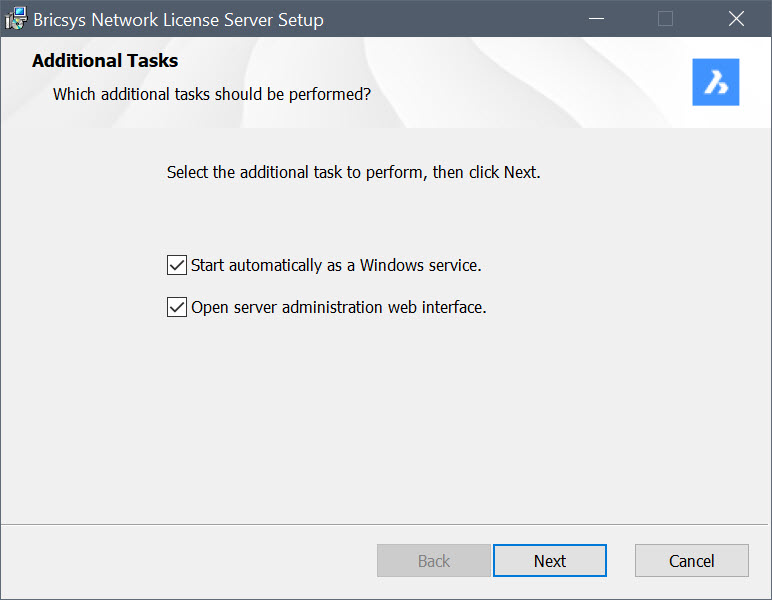
Nach der Installation:
- Der Dialog Bricsys Network License Manager wird geöffnet, und Sie können Ihre Netzwerklizenz eingeben, um sie zu aktivieren. Weitere Informationen finden Sie im Artikel Online-Aktivierung (Netzwerklizenz).
- Die Weboberfläche für Reprise License Server Administration wird geöffnet.Wichtig: Sie müssen das Standardpasswort ändern, nachdem Sie sich mit den Standardanmeldedaten (Benutzername: admin und Passwort: admin) angemeldet haben, andernfalls wird der Lizenzserver nach 10 Minuten automatisch heruntergefahren.
Ändern des Standardpassworts:
- Gehen Sie zur RLM-Weboberfläche (localhost:5054).
- Melden Sie sich mit den Standardanmeldedaten an.
- Klicken Sie im Menü auf der linken Seite auf die Schaltfläche Change Password und erstellen Sie ein neues Passwort.
- Starten Sie den Computer neu oder starten Sie den RLM-Dienst über die Betriebssystemdienste neu.
Beispiel: msiexec /qb /i "<VollständigerPfad>\Bricsys-NetworkLicenseServer-V1.1.0-1.msi" INSTALLSERVICE=1 OPENWEBINTERFACE=1
- Ersetzen Sie
<VollständigerPfad>durch den Pfad, in den Bricsys-NetworkLicenseServer-V1.1.0-1.msi heruntergeladen wurde. INSTALLSERVICE=1setzt den RLM automatisch als Windows-Dienst.OPENWEBINTERFACE=1öffnet die Web-Oberfläche für die Serververwaltung (localhost:5054).
Bricsys Network License Server wird standardmäßig unter C:\Program Files\Bricsys\Bricsys Network License Server installiert.
3.2. Unter Linux
Bricsys Network License Server herunterladen und installieren.
- Laden Sie Bricsys Network License Server (Linux) von hier herunter.
Bricsys Network License Server enthält einen benutzerdefinierten RLM-Server und Bricsys Network License Manager. Weitere Informationen finden Sie in Bricsys Network License Server - Release Notes.
Wichtig: Es wird ein Standardbenutzer mit dem Benutzernamen admin und dem Passwort admin erstellt. Sie müssen das Standardpasswort ändern, andernfalls wird der Lizenzserver in 10 Minuten automatisch heruntergefahren. Weitere Informationen finden Sie auch im Artikel Einrichtung der RLM-Anmeldung. - Extrahieren Sie die Datei Bricsys-NetworkLicenseServer-V1.1.0-1.tgz in einen beliebigen Ordner (Terminal:
tar xvzf Bricsys-NetworkLicenseServer-V1.1.0-1.tgz -c <Pfad>). - Gehen Sie zu diesem Ordner und starten Sie die Anwendung Reprise License Manager (RLM) (Terminal:
./rlm).Anmerkung: Wenn die Ausführung von./rlmaufgrund von Berechtigungen fehlschlägt, versuchen Sie,sudo chmod u+x rlmauszuführen, um der RLM-Datei Ausführungsberechtigungen zu erteilen. - Ändern Sie das Standardpasswort des RLM-Logins (Benutzername: admin und Passwort: admin), ansonsten fährt der Lizenzserver automatisch in 10 Minuten herunter.
- Gehen Sie zur RLM-Weboberfläche (localhost:5054).
- Melden Sie sich mit den Standardanmeldedaten an.
- Klicken Sie im Menü auf der linken Seite auf die Schaltfläche Change Password und erstellen Sie ein neues Passwort.
- Erstellen Sie den RLM-Systemdienst anhand der Schritte, die in der Datei Readme.txt im Installationsordner beschrieben sind.
- Führen Sie den Launcher aus (Terminal:
./NetworkLicenseManager.sh). Bricsys Network License Manager öffnet sich und Sie können Ihren Netzwerklizenzschlüssel aktivieren oder aktualisieren.Fehlerbehebung: Wenn Sie unter Ubuntu 22.04 beim Starten von Bricsys Network License Manager auf einen Fehler stoßen, installieren Sie das zusätzliche Paket libxcb-cursor0 (Terminal:
sudo apt install libxcb-cursor0).
4. Arbeiten mit Netzwerklizenzen
4.1. Aktivieren
Schritte zur Online-Aktivierung
- Öffnen Sie Bricsys Network License Manager (Klicken Sie auf die Verknüpfung auf dem Desktop oder im Startmenü des Betriebssystems).
- Der Dialog Neue Netzwerklizenz aktivieren wird geöffnet.
Geben Sie die Netzwerklizenz in das Feld Aktivierkungsschlüssel eingeben ein und klicken Sie auf Aktivieren. Verwenden Sie den Lizenzschlüssel aus Ihrem Bricsys-Konto. Weitere Informationen finden Sie im Artikel Wo finde ich meine Lizenzen? .
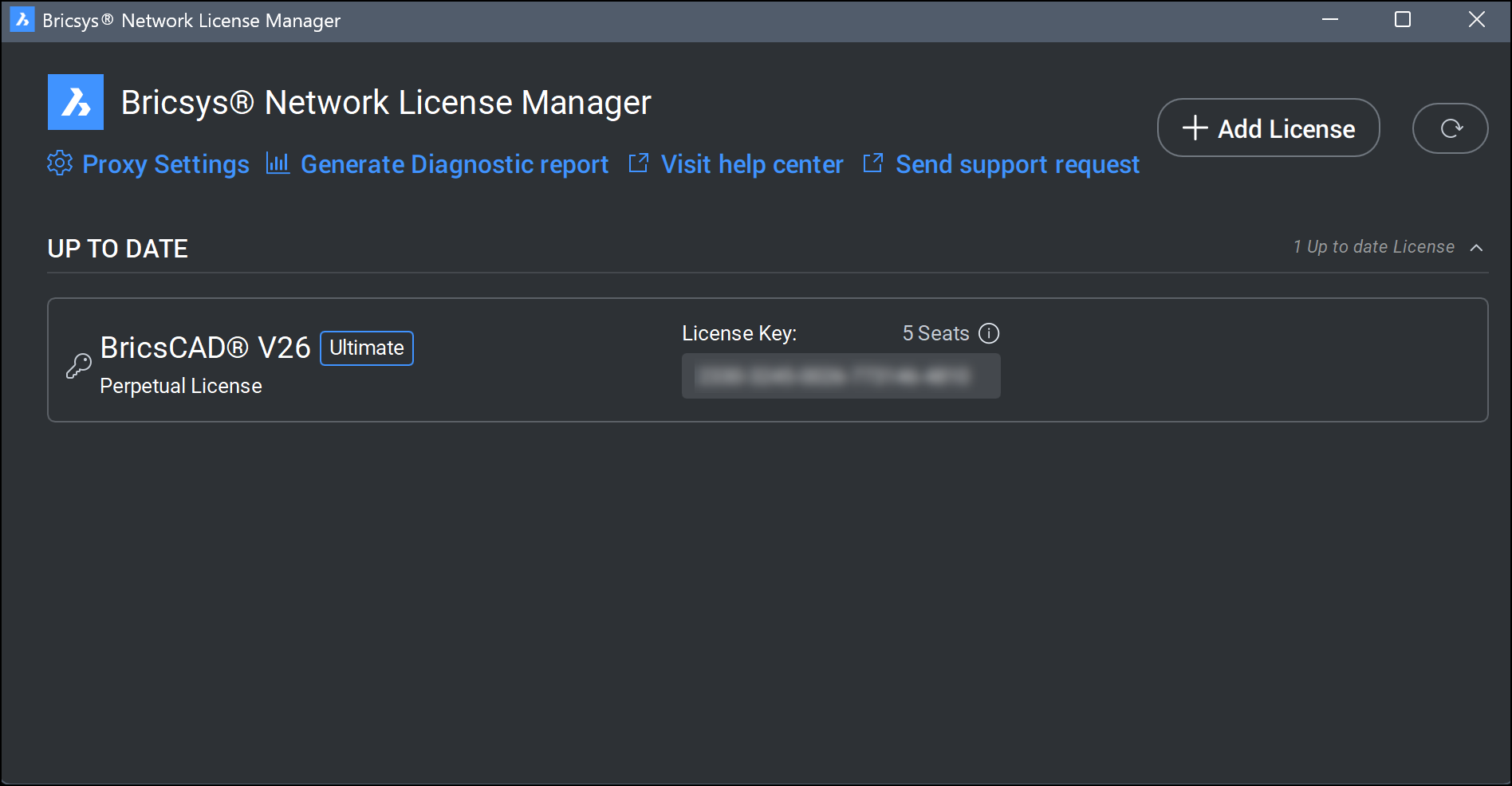
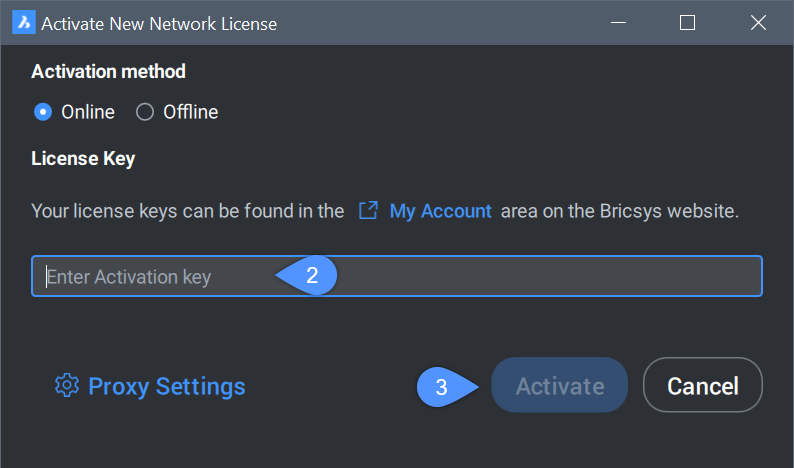 Anmerkung: Wenn auf Ihrem System eine aktive Lizenz erkannt wird, öffnet sich der Dialog Bricsys Network License Manager.
Klicken Sie auf die Schaltfläche Lizenz hinzufügen, um den Dialog Neue Netzwerklizenz aktivieren zu öffnen.
Schritte zur Offline-/manuellen Aktivierung
- Öffnen Sie Bricsys Network License Manager (Klicken Sie auf die Verknüpfung auf dem Desktop oder im Startmenü des Betriebssystems).
- Der Dialog Neue Netzwerklizenz aktivieren wird geöffnet. Wählen Sie die Option Offline.
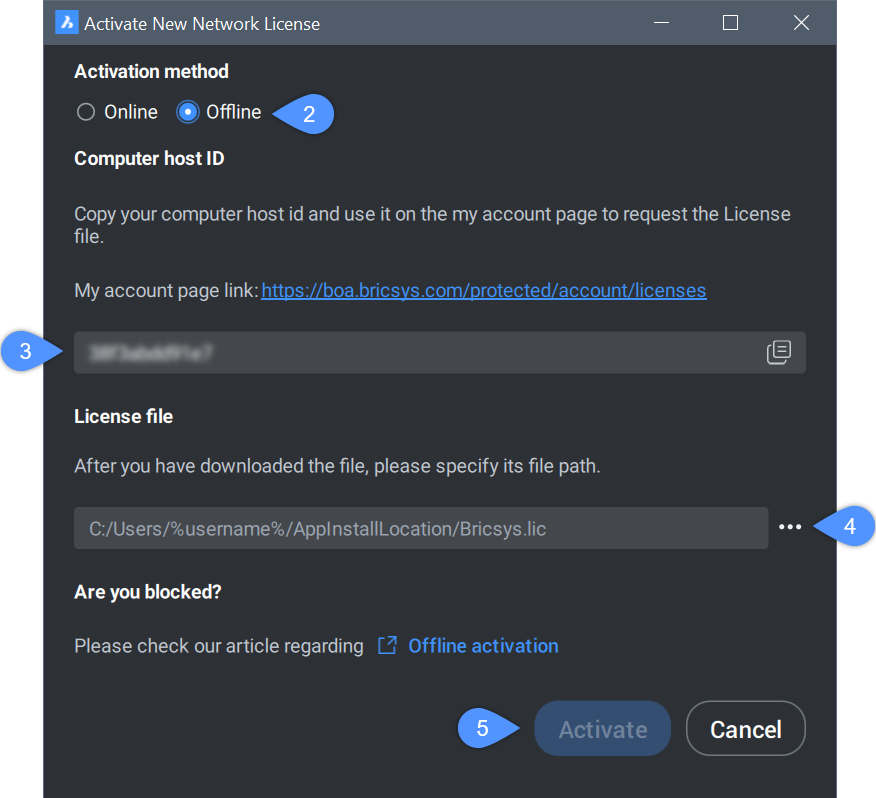 Anmerkung: Wenn auf Ihrem System eine aktive Lizenz erkannt wird, öffnet sich der Dialog Bricsys Network License Manager.
Klicken Sie auf die Schaltfläche Lizenz hinzufügen, um den Dialog Neue Netzwerklizenz aktivieren zu öffnen.
- Kopieren Sie den gesamten Inhalt des Feldes Computer Hostid und verwenden Sie ihn zur Erstellung der Lizenzdatei.Anmerkung: Generieren der Lizenzdatei:
- Melden Sie sich auf der Bricsys-Website mit einem Computer an, der mit dem Internet verbunden ist.
- Klicken Sie auf Ihren Namen in der oberen rechten Ecke und wählen Sie im Menü Lizenzen verwalten aus.
Stellen Sie sicher, dass Sie sich mit dem Bricsys-Konto ihrer Firma das Ihre Lizenzen enthält, anmelden. Wenden Sie sich bei Bedarf an Ihren Bricsys Account Manager.
- Klicken Sie auf das Stiftsymbol (
 ). Die Seite Lizenzdetails wird angezeigt.
 - Klicken Sie auf Manuelle Aktivierung.
- Fügen Sie im Feld Host-ID die Host-ID des Computers ein, auf dem Sie Bricsys Network License Server installiert haben.
- Klicken Sie auf die Schaltfläche Aktivieren.
Eine Lizenzdatei wird erstellt und steht zum Herunterladen bereit.
- Klicken Sie auf die Schaltfläche Lizenzdatei herunterladen.
Die Lizenzdatei BricsCAD.lic wird in Ihren Standard-Downloadordner heruntergeladen.
- Geben Sie im Dialog Neue Netzwerklizenz aktivieren den Pfad zur heruntergeladenen Lizenzdatei an. Klicken Sie auf die Durchsuchen-Schaltfläche, um den Dialog BricsCAD-Lizenz auswählen zu öffnen, wählen Sie die LIC-Datei aus und klicken Sie auf Öffnen.
- Klicken Sie auf die Schaltfläche Aktivieren, um die Lizenz offline zu aktivieren.
4.2. Upgrade Ihrer Lizenz oder Verlängerung Ihres Abonnements
BricsCAD Lizenz-Upgrades erzeugen keine neuen Lizenzschlüssel mehr. Ihr aktueller Lizenzschlüssel bleibt auch für zukünftige Upgrades gültig.
Um die Netzwerklizenz zu aktualisieren, muss Bricsys Network License Server installiert sein. Informationen zur Installation finden Sie im Artikel Einrichten eines Netzwerklizenzservers für Ihr Betriebssystem.
- Öffnen Sie Bricsys Network License Manager (Klicken Sie auf die Verknüpfung auf dem Desktop oder im Startmenü des Betriebssystems).
- Überprüfen Sie den Abschnitt UPDATE AVAILABLE im Dialog Bricsys Network License Manager.
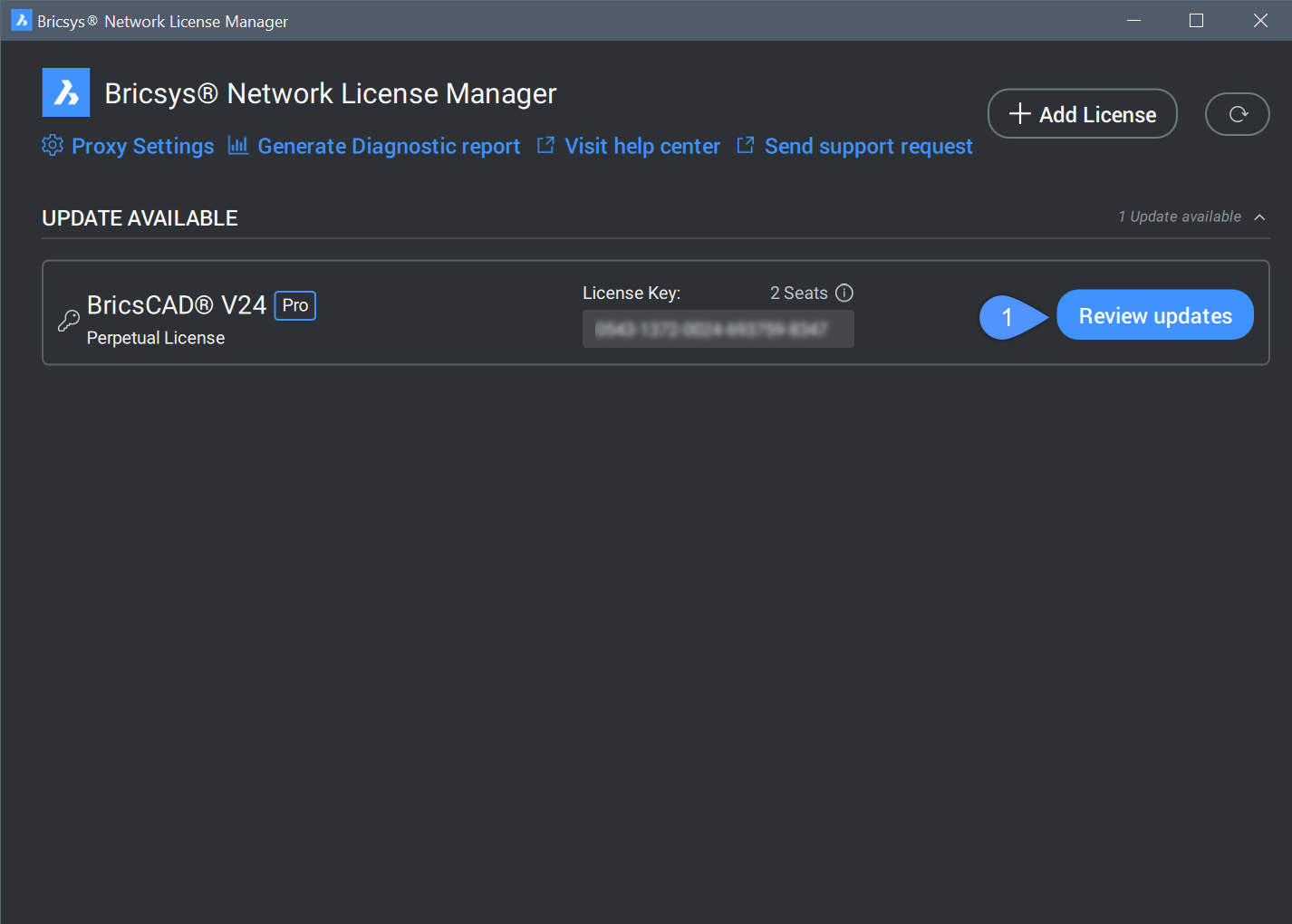
- Klicken Sie auf die Schaltfläche Review updates. Im Dialog Review Updates wird eine Vorschau der Lizenzaktualisierungen angezeigt.
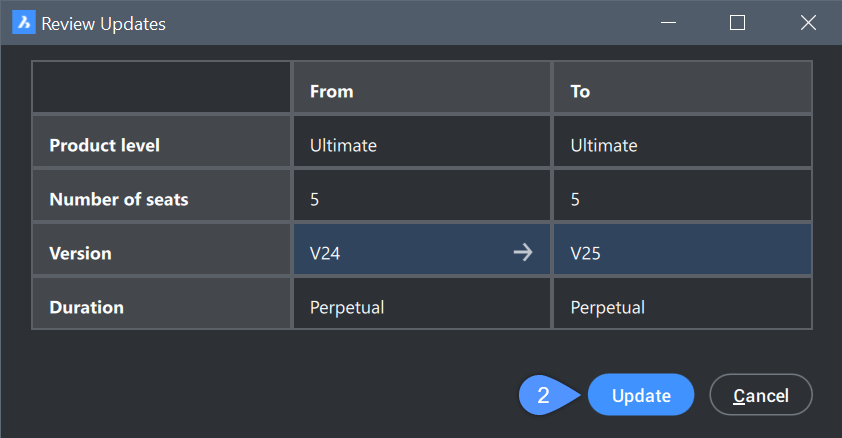
- Klicken Sie auf die Schaltfläche Update, um die Lizenz auf Ihrem Netzwerklizenzserver zu aktualisieren.
4.3. Bricsys Network License Manager im Terminalmodus verwenden
- Öffnen Sie ein Terminal mit Administratorrechten.
- Navigieren Sie zu Installationsverzeichnis von Bricsys Network License Server.
- Geben Sie Folgendes ein:
- Unter Windows:
NetworkLicenseManager.com <Option>. - Unter Linux:
./NetworkLicenseManager.sh <Option>
- Unter Windows:
Verfügbare Optionen und Argumente:
-hzeigt die verfügbaren Optionen an.-idzeigt die Host-ID dieser Maschine an.-llistet die verfügbaren Netzwerklizenzschlüssel auf.-a <Lizenzschlüssel>aktiviert einen bestimmten Netzwerklizenzschlüssel.-u <Lizenzschlüssel>aktualisiert einen bestimmten Netzwerklizenzschlüssel.-r <Lizenzschlüssel>überprüft die Aktualisierungsoptionen für einen bestimmten Netzwerklizenzschlüssel.-p <Hostname><Portnummer><Benutzername><Passwort>legt die Proxy-Einstellungen fest (verwenden Sie""für leere Argumentwerte).
5. Verwaltung von Netzwerklizenzen
Sobald der Netzwerklizenzserver läuft, können Sie Status- und Verwaltungsfunktionen auf dem RLM-Server ausführen. Um die Weboberfläche Reprise License Server Administration zu öffnen, führen Sie einen der folgenden Schritte aus:
- Navigieren Sie zur Weboberfläche localhost:5054.
- (Nur Windows) Gehen Sie über die Windows-Suchleiste zu License Server Administration.
- Verwenden Sie nicht die Schaltfläche Activate License, da diese nicht für BricsCAD-Lizenzen gilt.
- Um einen Überblick über alle Optionen zu erhalten, klicken Sie auf die Schaltfläche RLM Manual... auf der linken Seite oder gehen Sie zum RLM License Administration Manual.
Überprüfen der Lizenzen und des Server-Status
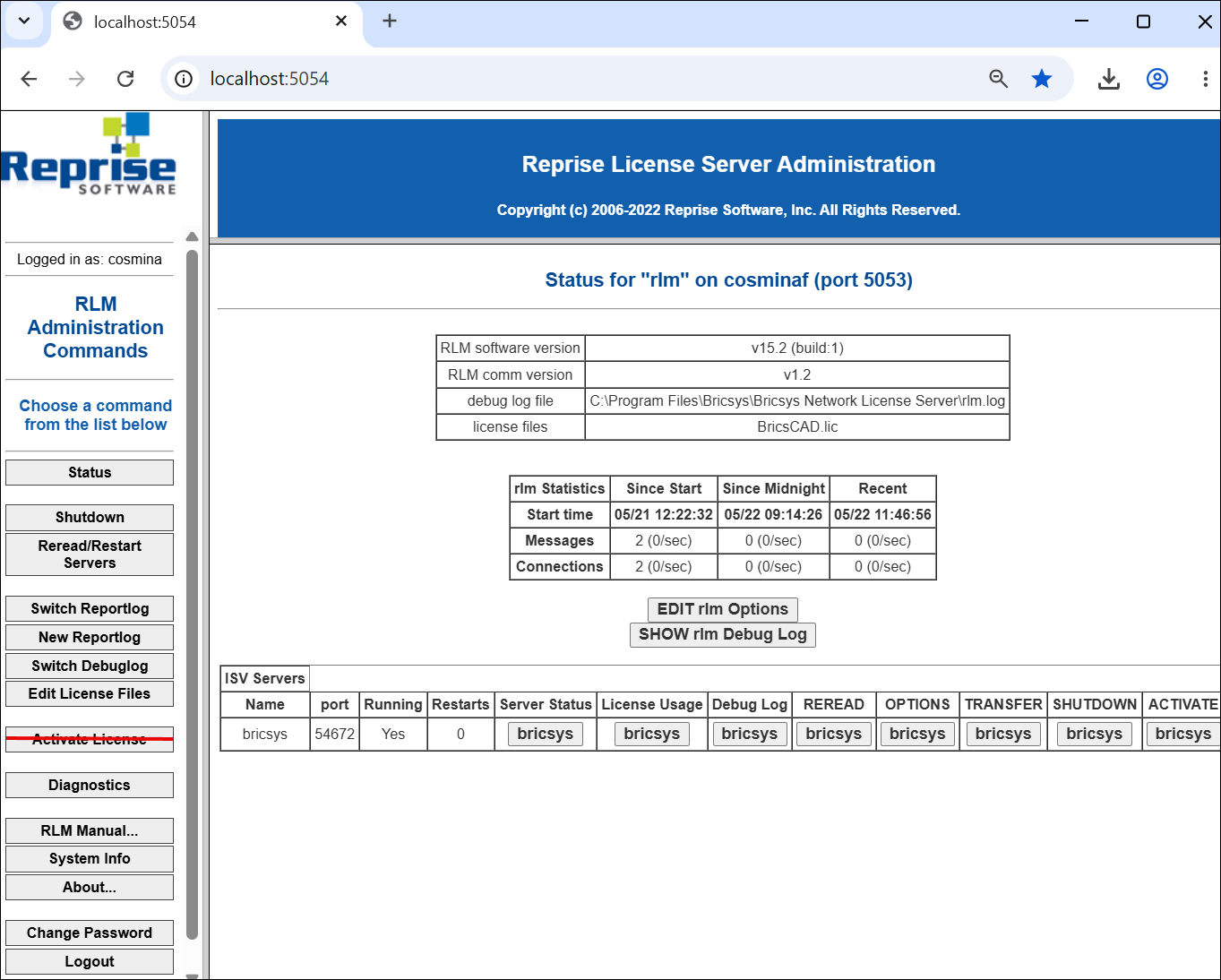
- Klicken Sie im Menü auf der linken Seite auf die Schaltfläche Status, um die Seite Status for "rlm" anzuzeigen.
- Klicken Sie auf die Schaltfläche bricsys in der Spalte Server Status der Tabelle ISV-Server zum Anzeigen des Status der Netzwerklizenz.
Erneutes Lesen der Lizenz / Neustart des Servers
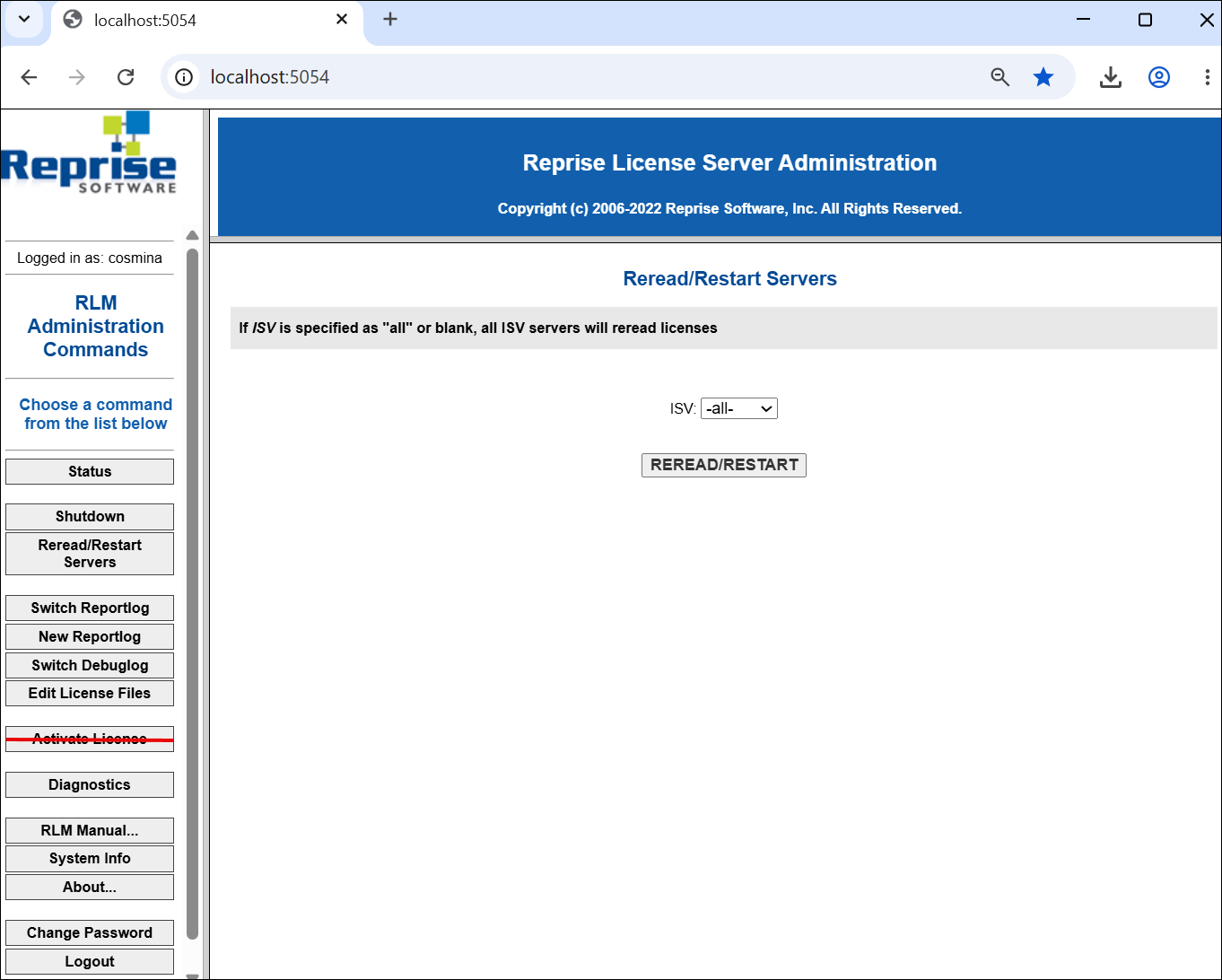
- Klicken Sie im Menü auf der linken Seite auf die Schaltfläche Reread/Restart Servers, um die Seite Reread/Restart Servers anzuzeigen.
- Klicken Sie auf die Schaltfläche REREAD/RESTART, um den Server neu zu starten und die geänderten Dateien erneut einzulesen.
5.1. Erweiterte Konfigurationen
Der Netzwerklizenzserver verwendet die folgenden Ports:
- 5053 - Standard für die Übertragung von Lizenzplätzen
- 5054 - Standard für die RLM-Weboberfläche (localhost:5054)
- ISV-Port - wird beim Start dynamisch zugewiesen
Firewalls, Proxy-Server, Antivirensoftware und andere Sicherheitsmaßnahmen können diese Ports blockieren und so den ordnungsgemäßen Betrieb des Servers verhindern. Nach der Installation des Netzwerklizenzservers stellen Sie sicher, dass die erforderlichen Ports geöffnet und verfügbar sind und dass die Lizenzserveranwendung (rlm.exe unter Windows oder rlm unter Linux) nicht durch Sicherheitssoftware blockiert wird.
Festlegen eines festen Werts für den ISV-Port
Der Wert des ISV-Ports ändert sich beim Start dynamisch. Um dies zu verhindern, legen Sie einen festen Wert in der Lizenzdatei fest. Bei mehreren Lizenzen muss in jeder Datei ein fester ISV-Port zugewiesen werden.
Prüfen Sie, welcher ISV-Port aktuell verwendet wird
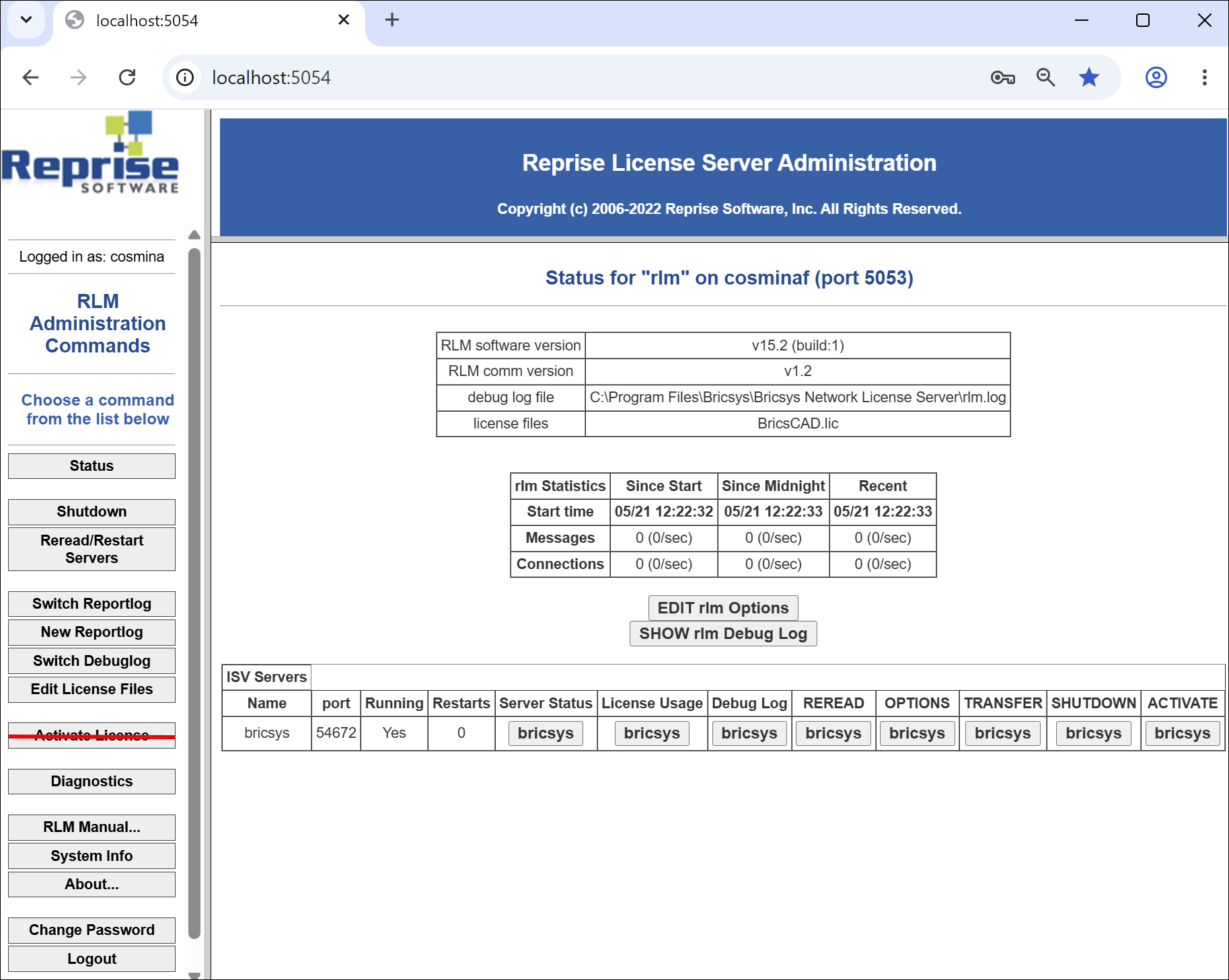
- Gehen Sie zur RLM-Weboberfläche (localhost:5054).
- Klicken Sie im Menü auf der linken Seite auf die Schaltfläche Status, um die Seite Status for "rlm" anzuzeigen. Die Spalte Port in der Tabelle ISV-Server zeigt den derzeit verwendeten ISV-Port an.
Legen Sie einen festen Wert für den ISV-Port fest
- Öffnen Sie die Lizenzdatei in einem Texteditor (z. B. Notepad). Der Standardspeicherort der Datei ist C:\Program Files\Bricsys\Bricsys Network License Server.
- In der Zeile ISV bricsys fügen Sie die Portnummer wie folgt hinzu:
ISV bricsys port=[Portnummer].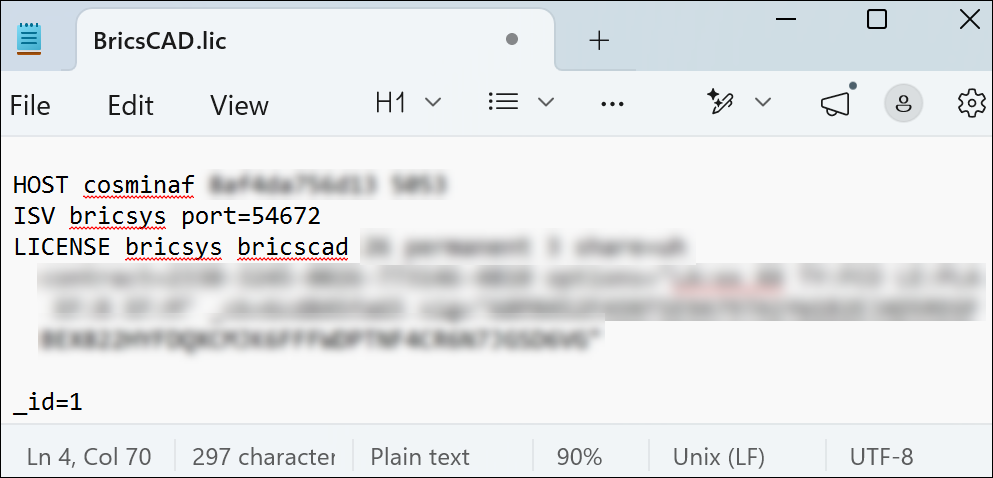
- Starten Sie den Computer neu oder starten Sie den RLM-Dienst über die Betriebssystemdienste neu.
- Das Tool Network License Manager befindet sich im Ordner C:\Program Files\Bricsys\Bricsys Network License Server und muss license.bricsys.com/actproüber Port 80 und https://api.bricsys.com/ über Port 443 erreichen können.
- Wenn ein Proxy-Server zwischen BricsCAD und dem Netzwerklizenzserver besteht, sollten die Proxy-Einstellungen in BricsCAD konfiguriert werden. Siehe den Artikel Proxy-Einstellungen auf einem Client-Computer.
5.2. Lizenzpooling
Wenn mehrere Lizenzstufen verfügbar sind, weist der Bricsys Network License Server die Plätze den BricsCAD-Maschinen in der Reihenfolge der ID-Nummer in der LIC-Datei zu. Wenn Sie diese Aktion im Detail steuern möchten, können Sie die Optionsdatei bearbeiten: bricsys.opt.
Bearbeiten der Optionen
Sie können die Optionen auf 2 Arten bearbeiten:
- In der Datei bricsys.opt, die sich im Installationsordner von Bricsys Network License Server befindet.
- Auf der Weboberfläche (Reprise License Server Administration).
- Navigieren Sie auf dem Netzwerklizenzserver zu http://localhost:5054.
- Klicken Sie im Menü auf der linken Seite auf Status.
- Klicken Sie auf bricsys in der Spalte OPTIONEN für die ISV-Zeile bricsys.
Häufig verwendete Optionen
| Option | Beschreibung | Syntax | Beispiel |
|---|---|---|---|
| GROUP | Definiert eine Gruppe von Benutzernamen. | GROUP Name Liste der Benutzernamen | GROUP Ingenieure BenutzerA BenutzerB BenutzerC |
| HOST_GROUP | Definiert eine Gruppe von Hostnamen. | HOST_GROUP Name Liste von Hostnamen | HOST_GROUP ersteEtage MaschineA MaschineB MaschineC |
| INTERNET_GROUP | Definiert eine Gruppe von IP-Adressen. | INTERNET_GROUP Name Liste von Ip-Addressen | INTERNET_GROUP networkGhent 192.168.1.* 192.168.2.* Anmerkung: Das Platzhalterzeichen (*) kann in IP-Adressen verwendet werden.
|
| RESERVE | Reserviert eine bestimmte Anzahl von Plätzen für einen bestimmten Benutzer oder eine bestimmte Benutzergruppe. | RESERVE num product user|host|group|host_group|internet|internet_group|project who [id=nnn] | RESERVE 20 bricscad GROUP engineers id=nnn |
| MAX | Begrenzt die Anzahl von Plätzen, die einem bestimmten Benutzer oder einer Benutzergruppe zur Verfügung stehen. | MAX num product user|host|group|host_group|internet|internet_group|project who [id=nnn] | MAX 5 bricscad HOST_GROUP firstFloor id=nnn |
| INCLUDE | Erlaubt Lizenzen für ein Produkt nur für einen bestimmten Benutzer oder eine bestimmte Benutzergruppe. Jeder, der nicht in der INCLUDE-Zeile angegeben ist, darf das Produkt nicht verwenden. | INCLUDE product userhost|group|host_group|internet|internet_group|project who [id=nnn] | INCLUDE bricscad GROUP bricscadusers id=nnn |
| EXCLUDE | Verbietet die Lizenzierung eines Produkts für einen bestimmten Benutzer oder eine bestimmte Benutzergruppe. | EXCLUDE product user|host|group|host_group|internet|internet_group|project who [id=nnn] | EXCLUDE bricscad INTERNET_GROUP networkGhent 192.168.1.* id=nnn Anmerkung: Das Platzhalterzeichen (*) kann in IP-Adressen verwendet werden.
|
| TIMEOUT | Legt die Inaktivitätszeit pro Produkt fest. | TIMEOUT Sekunden [Produkt [id=nnn]] | TIMEOUT 3600 bricscad id=nnn Anmerkung: Der standardmäßige minimale TIMEOUT-Wert in RLM beträgt 3600 Sekunden.
|
| TIMEOUTALL | Legt das Inaktivitäts-Timeout für alle auf dem Server vorhandenen Lizenzen fest. | TIMEOUTALL Sekunden | TIMEOUTALL 3600 Anmerkung: Der standardmäßige Mindestwert für TIMEOUTALL in RLM beträgt 3600 Sekunden.
|
Weitere Optionen finden Sie im RLM-Benutzerhandbuch, im Abschnitt The ISV Options File.
Lizenzdateikennungen
Jede Lizenzdatei verfügt über eine Kennung wie folgt:
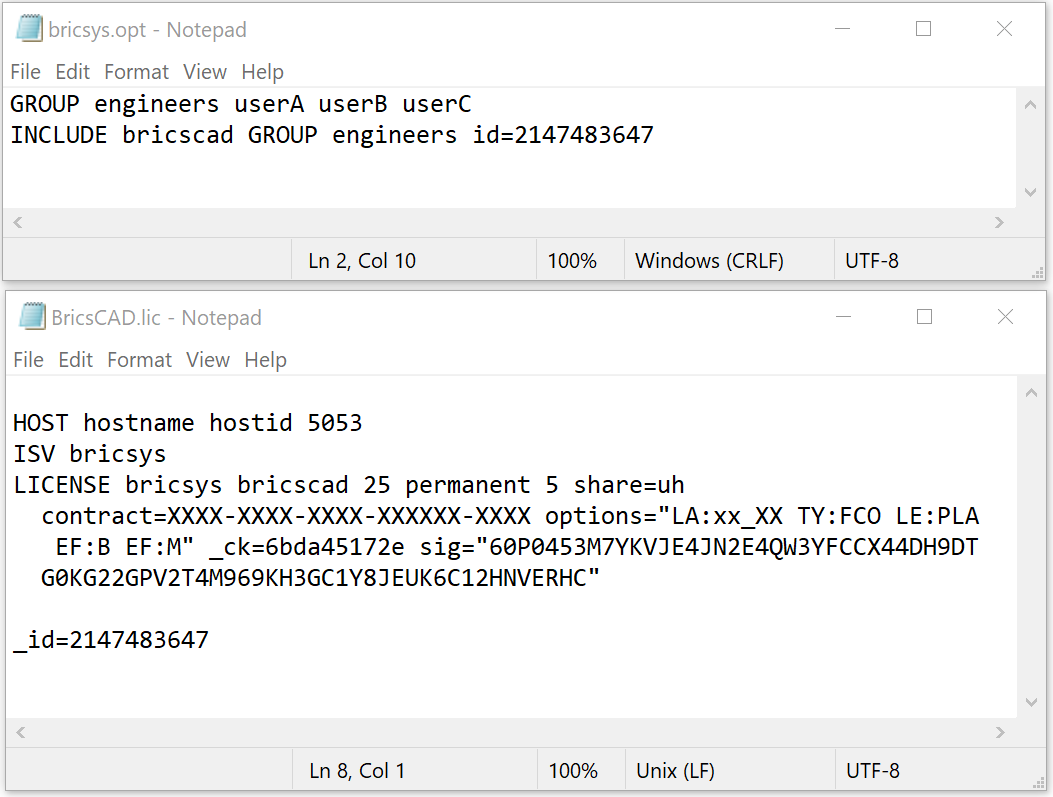
- Nach der Aktivierung einer neuen Netzwerklizenz wird automatisch ein Feld "_id=nnn(*)" generiert, das am Ende der Lizenzdatei hinzugefügt wird. (*) nnn ist die Nummer der generierten ID und kann geändert werden.
- Nach dem Upgrade einer vorhandenen Netzwerklizenz bleibt deren ursprüngliche ID-Nummer unverändert.
Die ID wird zur Identifizierung der einzelnen Lizenzdateien und für Lizenzpooling-Optionen verwendet.
Wenn Sie einen [id=nnn]-Parameter für eine hinzugefügte OPTION angeben, wirkt sich diese OPTION nur auf das Pooling der Plätze aus der entsprechenden Lizenz aus.
Lizenzpooling durch RLM_PROJECT
Wenn auf demselben RLM-Server mehrere Netzwerklizenzstufen aktiviert sind, können Benutzer beim Öffnen von BricsCAD die Lizenzstufe erhalten, sofern die Umgebungsvariable RLM_PROJECT gesetzt ist.
Die Umgebungsvariable RLM_PROJECT sollte mit den Optionen des Lizenzservers übereinstimmen. Die Lizenzplätze werden auf dem Lizenzserver für die spezifischen PROJECT-Benutzer durch eine Kennung (ID) reserviert.
Maßnahmen für den RLM-Server
Wenn Sie zum Beispiel zwei Lizenzdateien mit unterschiedlichen Kennungen haben (Lite _id=xxxxxxxx und Pro _id=yyyyyyyy), fügen Sie (in der Datei bricsys.opt) für alle Lizenzplätze RESERVE-Optionen hinzu:
RESERVE 5 bricscad PROJECT bc_lite id=xxxxxxxx
RESERVE 5 bricscad PROJECT bc_pro id=yyyyyyyy
Maßnahmen für die Benutzer von BricsCAD
- Erstellen Sie ein Skript, das eine temporäre Umgebungsvariable RLM_PROJECT auf dem Benutzerrechner setzt (SET), die es BricsCAD ermöglicht, mit dem RLM-Server den PROJECT-Lizenzpool auszuhandeln.
- Führen Sie ein bestimmtes Skript aus, damit BricsCAD die gewünschte Lizenzstufe abrufen kann.
Zum Beispiel:
- *.CMD-Dateien (Eingabeaufforderung):
-
@echo off set RLM_PROJECT=bc_lite call "C:\Program Files\Bricsys\BricsCAD V26 en_US\bricscad.exe" -
@echo off
set RLM_PROJECT=bc_pro
call "C:\Program Files\Bricsys\BricsCAD V26 en_US\bricscad.exe"
-
- *.PS1-Dateien (PowerShell):
-
$env:RLM_PROJECT = "bc_lite" Start-Process -FilePath "C:\Program Files\Bricsys\BricsCAD V26 en_US\bricscad.exe" -
$env:RLM_PROJECT = "bc_pro"
Start-Process -FilePath "C:\Program Files\Bricsys\BricsCAD V26 en_US\bricscad.exe"
-
- *.CMD-Dateien (Eingabeaufforderung):
Da alle Lizenzplätze in den RLM-Optionen reserviert sind, kann BricsCAD keine Lizenz erhalten, wenn die Variable RLM_PROJECT fehlt oder ihr Wert nicht mit den Optionen des ISV-Servers übereinstimmt.
Die Erhöhung der verfügbaren Plätze über 5 oder die Reduzierung der RESERVE-Zahl unter 5 macht einige Lizenzen verfügbar.
Die Option RLM_PROJECT funktioniert mit anderen Optionen wie EXCLUDE und INCLUDE, was flexible Konfigurationen ermöglicht.
5.3. Bericht zur Netzwerklizenznutzung
Möglichkeiten zur Überprüfung der Nutzung der Netzwerklizenz:
- Über die RLM-Web-UI
Navigieren Sie zu http://localhost:5054/ und gehen Sie zu .
- Über die Datei bricsys.dlog (enthält die IN/OUT-Informationen)
Diese Datei befindet sich im RLM-Ordner: C:\Program Files\Bricsys\Bricsys Network License Server.
- Verwendung der Option REPORTLOG
Diese Option ist auf den Seiten 66 und 90 im Handbuch RLM License Administration beschrieben und sollte wie folgt zur bricsys.opt hinzugefügt werden:
REPORTLOG +D:\Ihr_Pfad\Berichtname.logAnmerkung:- Führen Sie nach dem Hinzufügen der Option die Funktion "Reload/Restart Servers" aus.
- Das Zeichen
+bedeutet, dass die neuen Daten an die Datei angehängt werden, andernfalls wird die Datei überschrieben.
- Verwendung einer Drittanbieter-Software
- RLM License Administration Bundle
Gehen Sie zu https://support.reprisesoftware.com/support/admin/license-administration-bundle/
- JTB FlexReport
Gehen Sie zu https://jtbworld.com/jtb-flexreport
- RLM License Administration Bundle
5.4. Migrieren einer Netzwerklizenz auf einen anderen Server
Gehen Sie wie folgt vor:
- Widerrufen Sie die Lizenz. Weitere Informationen finden Sie im Artikel Widerrufen einer BricsCAD-Lizenz (eingeschränkter Betrieb).
- Aktivieren Sie die Lizenz auf Ihrem neuen Server. Weitere Informationen finden Sie im Artikel Online-Aktivierung (Netzwerklizenz).
- Fahren Sie den Lizenzmanager auf dem alten Server herunter und löschen Sie die Lizenzdatei auf dem alten Server.
6. BricsCAD installieren
Gehen Sie zu BricsCAD herunterladen und laden Sie das Installationsprogramm herunter.
6.1. Interaktive Installation
Schritte für die interaktive Installation
- Doppelklicken Sie auf die Installationsdatei.
- Klicken Sie auf Weiter.
- Aktivieren Sie das Kontrollkästchen, um die Lizenzvereinbarung zu akzeptieren.
- Klicken Sie auf Weiter.
- Führen Sie einen der folgenden Schritte aus:
- Akzeptieren Sie den standardmäßigen Installationsordner.
- Klicken Sie auf die Schaltfläche Ändern... und wählen Sie einen Installationsordner aus.
- Klicken Sie auf Weiter.
- Klicken Sie auf Installieren, um die Installation zu starten.
- Wählen Sie, ob eine Verknüpfung auf dem Desktop hinzugefügt werden soll und/oder ob die Release Notes angezeigt werden sollen, wenn der Installationsvorgang abgeschlossen ist.
- Klicken Sie auf Weiter.
- Klicken Sie auf Fertigstellen, um den Installationsvorgang abzuschließen.
6.2. Automatische Installation
Öffnen Sie PowerShell oder die Eingabeaufforderung mit Administratorrechten, ändern Sie das Verzeichnis (cd) in den Ordner mit dem MSI-Installer fürBricsCAD und führen Sie msiexec /i BricsCAD-V26.1.05-1-de_DE(x64).msi /qn /norestart, um eine unbeaufsichtigte Installation ohne Benutzereingriff und ohne automatischen Neustart durchzuführen.
Mehr Optionen
ADDDESKTOPSHORTCUT=""unterdrückt das Hinzufügen einer Desktop-Verknüpfung.SHOWRELEASENOTES=""unterdrückt die Anzeige der Release Notes, wenn die Installation abgeschlossen ist.APPLICATIONFOLDER="Ihr_app_Ordner"installiert BricsCAD in einem benutzerdefinierten Ordner.BRXLICENSEDESTFILE="Pfad_zur_lic_Datei"gibt einen Ordner für die Lizenzdatei an, wenn eine der Eigenschaften BRXLICENSEKEY, BRXLICENSEFILE oder BRXLICENSESERVER definiert ist.Der Standardordner ist: C:\ProgramData\Bricsys.
BRXLICENSEKEY="Ihr_Lizenzschlüssel"aktiviert die Lizenz und speichert sie im von BRXLICENSEDESTFILE angegebenen Ordner.BRXLICENSEFILE="Ihre_Lizenzdatei"kopiert die Lizenzdatei in den von BRXLICENSEDESTFILE angegebenen Ordner.BRXLICENSESERVER="host", oderBRXLICENSESERVER="port@host"(*) erstellt eine Lizenzdatei im von BRXLICENSEDESTFILE angegebenen Ordner, die die Server-Host-Spezifikation enthält.(*) Wenn Ihr Lizenzserver einen anderen Port als den Standardport 5053 verwendet.
REBOOT=ReallySuppressunterdrückt einen Neustart nach Abschluss der Installation.- (Nur bei 32-BIT)
INSTALLVBA="0"oderINSTALLVBA=""installiert VBA nicht.Anmerkung: Die 32-BIT-Version ist nur für BricsCAD V20 und älter verfügbar.
Beispiele für Eingabeaufforderungen
- Durchführen einer automatischen Installation bei gleichzeitiger Unterdrückung der Erstellung einer Desktopverknüpfung und der Anzeige von Versionshinweisen:
msiexec /i "BricsCAD-Vxx.x.xx-x-de_DE(x64).msi" /qn ADDDESKTOPSHORTCUT="" SHOWRELEASENOTES="" - Durchführen einer automatischen Installation und Aktivieren der Lizenz mit dem bereitgestellten Lizenzschlüssel:
msiexec /i "BricsCAD-Vxx.x.xx-x-de_DE(x64).msi" /qn BRXLICENSEDESTFILE=
"C:\ProgramData\Bricsys\BricsCAD.lic" BRXLICENSEKEY="****-****-****-****-****"
Die Lizenzdatei BricsCAD.lic wird am angegebenen Speicherort C:\ProgramData\Bricsys generiert, um sicherzustellen, dass alle BricsCAD-Versionen sie automatisch finden.
- Erstellen der Lizenzdatei mit der Server-Host-Spezifikation im zugewiesenen Ordner C:\ProgramData\Bricsys, um sicherzustellen, dass alle BricsCAD-Versionen sie automatisch finden:
msiexec /i "BricsCAD-Vxx.x.xx-x-de_DE(x64).msi" /qn BRXLICENSESERVER="port@host"
BRXLICENSEDESTFILE="C:\ProgramData\bricsys\BricsCAD.lic"
7. Verwendung einer Netzwerklizenz in BricsCAD
7.1. Verwendung einer Netzwerklizenz auf einem Client-Computer
- Sobald die Netzwerklizenz auf dem Lizenzserver aktiviert wurde, führen Sie auf dem Client-Computer einen der folgenden Schritte aus:
- Wenn Sie BricsCAD zum ersten Mal starten, klicken Sie im Dialog BricsCAD auf die Schaltfläche Lizenz aktivieren.
- Wenn Sie eine bestehende Lizenz ersetzen, rufen Sie den Befehl LIZENZMANAGER auf, klicken Sie auf Lizenz verwalten und dann auf Ändern.
- Wählen Sie im Dialog die Option Netzwerklizenz aus.
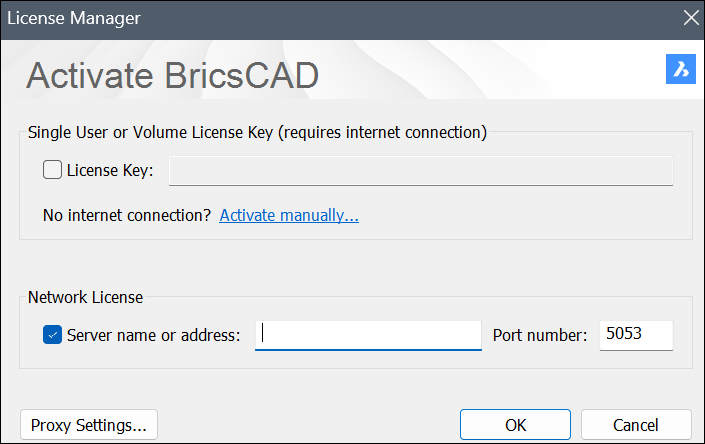
- Geben Sie den Hostnamen oder die IP-Adresse des Lizenzservers im Feld Server-Name oder Adresse ein. Ändern Sie bei Bedarf die Portnummer im Feld Portnummer.Anmerkung: Wenn Ihr Computer über einen Proxy-Server mit dem Lizenzserver verbunden ist, klicken Sie auf die Schaltfläche Proxy-Einstellungen, um die Proxy-Einstellungen für eine Netzwerklizenz zu konfigurieren.
- Klicken Sie auf die Schaltfläche OK.
7.2. Roaming einer Netzwerklizenz
Eine Netzwerklizenz kann per Roaming auf einen Client-Computer übertragen werden, um BricsCAD ohne Verbindung zum Netzwerklizenzserver zu nutzen (beispielsweise für die Arbeit außerhalb des Büros oder zu Hause).
Die Lizenz kann für eine festgelegte Anzahl von Tagen im Roaming verwendet werden. Nach diesem Zeitraum wird die Lizenz automatisch wieder beim Network License Server zurückgegeben. Falls nötig, kannst du die Roaming-Lizenz früher an den Lizenzserver zurückgeben.
Schritte zum Roaming einer Netzwerklizenz und zur Rückgabe der Roaming-Lizenz an den Server
- Starten Sie BricsCAD.
- Führen Sie den Befehl LIZENZMANAGER aus, um den Dialog Bricsys-Lizenzmanager zu öffnen.
- Klicken Sie auf die Schaltfläche Lizenz verwalten im Dialog .
- Klicken Sie auf die Schaltfläche Roaming..., um den Dialog zu öffnen.
Im Abschnitt Roaming-Status wird angezeigt, ob Ihre Lizenz für Roaming freigeschaltet ist oder nicht, und Sie können diese Einstellungen dort ändern.
- Um eine Netzwerklizenz auf einem Client-Computer per Roaming zu übertragen, werden Sie aufgefordert, die gewünschte Anzahl von Tagen für den Checkout der Roaming-Lizenz einzugeben und anschließend auf die Schaltfläche Checkout zu klicken.Anmerkung: Wählen Sie Die Anzahl der Tage speichern, wenn Sie möchten, dass der Roaming-Zeitraum automatisch aktualisiert wird, sobald Ihr Computer eine Verbindung zum Server herstellt.
- Um eine Roaming-Netzwerklizenz auf dem Server zurückzugeben, werden Sie aufgefordert, auf die Schaltfläche Checkin zu klicken.
Wichtig: Starten Sie BricsCAD neu, um die Änderungen anzuwenden. - Um eine Netzwerklizenz auf einem Client-Computer per Roaming zu übertragen, werden Sie aufgefordert, die gewünschte Anzahl von Tagen für den Checkout der Roaming-Lizenz einzugeben und anschließend auf die Schaltfläche Checkout zu klicken.
8. Fehlerbehebung
Für Fehlerbehebung siehe bitte den Abschnitt Fehlercodes in unserem Hilfezentrum.
Häufige Fehler: