
Umfassender Leitfaden für Einzelbenutzerlizenzen
1. Übersicht der Lizenzierungsoptionen
1.1. Lizenzstufen
Es gibt 5 Lizenzstufen für BricsCAD:
- BricsCAD Lite
- BricsCAD Pro
- BricsCAD BIM
- BricsCAD Mechanical
- BricsCAD Ultimate
Einen detaillierten Vergleich der einzelnen Lizenzstufen finden Sie unter BricsCAD-Produktstufen vergleichen.
1.2. Lizenztypen
Es gibt 2 Lizenz-Typen für BricsCAD:
- Unbefristete Lizenz.
- Abonnementlizenz.
Unbefristete Lizenz
Wenn Sie eine unbefristete Lizenz erwerben, gehört die Software Ihnen. BricsCAD Editionen laufen auf Microsoft Windows, macOS und Linux.
Wenn Sie Ihre Software auf dem neuesten Stand halten möchten, gibt es zwei Möglichkeiten:
- Die BricsCAD Wartungsoption umfasst automatische Upgrades und Support.
- Upgrades nach eigenem Ermessen erwerben.
Abonnementlizenz
Wenn Sie sich für die Abonnementoption entscheiden, haben Sie 1 Jahr lang Zugriff auf die neueste Version von BricsCAD. Sie beinhaltet priorisierten Support und Zugriff auf alle neuen Versionen, die während der Laufzeit Ihres Abonnements freigegeben werden.
2. BricsCAD installieren
Gehen Sie zu BricsCAD herunterladen und laden Sie das Installationsprogramm herunter.
2.1. Interaktive Installation
Schritte für die interaktive Installation
- Doppelklicken Sie auf die Installationsdatei.
- Klicken Sie auf Weiter.
- Aktivieren Sie das Kontrollkästchen, um die Lizenzvereinbarung zu akzeptieren.
- Klicken Sie auf Weiter.
- Führen Sie einen der folgenden Schritte aus:
- Akzeptieren Sie den standardmäßigen Installationsordner.
- Klicken Sie auf die Schaltfläche Ändern... und wählen Sie einen Installationsordner aus.
- Klicken Sie auf Weiter.
- Klicken Sie auf Installieren, um die Installation zu starten.
- Wählen Sie, ob eine Verknüpfung auf dem Desktop hinzugefügt werden soll und/oder ob die Release Notes angezeigt werden sollen, wenn der Installationsvorgang abgeschlossen ist.
- Klicken Sie auf Weiter.
- Klicken Sie auf Fertigstellen, um den Installationsvorgang abzuschließen.
2.2 Automatische Installation
Öffnen Sie PowerShell oder die Eingabeaufforderung mit Administratorrechten, ändern Sie das Verzeichnis (cd) in den Ordner mit dem MSI-Installer fürBricsCAD und führen Sie msiexec /i BricsCAD-V26.1.05-1-de_DE(x64).msi /qn /norestart, um eine unbeaufsichtigte Installation ohne Benutzereingriff und ohne automatischen Neustart durchzuführen.
Mehr Optionen
ADDDESKTOPSHORTCUT=""unterdrückt das Hinzufügen einer Desktop-Verknüpfung.SHOWRELEASENOTES=""unterdrückt die Anzeige der Release Notes, wenn die Installation abgeschlossen ist.APPLICATIONFOLDER="Ihr_app_Ordner"installiert BricsCAD in einem benutzerdefinierten Ordner.BRXLICENSEDESTFILE="Pfad_zur_lic_Datei"gibt einen Ordner für die Lizenzdatei an, wenn eine der Eigenschaften BRXLICENSEKEY, BRXLICENSEFILE oder BRXLICENSESERVER definiert ist.Der Standardordner ist: C:\ProgramData\Bricsys.
BRXLICENSEKEY="Ihr_Lizenzschlüssel"aktiviert die Lizenz und speichert sie im von BRXLICENSEDESTFILE angegebenen Ordner.BRXLICENSEFILE="Ihre_Lizenzdatei"kopiert die Lizenzdatei in den von BRXLICENSEDESTFILE angegebenen Ordner.BRXLICENSESERVER="host", oderBRXLICENSESERVER="port@host"(*) erstellt eine Lizenzdatei im von BRXLICENSEDESTFILE angegebenen Ordner, die die Server-Host-Spezifikation enthält.(*) Wenn Ihr Lizenzserver einen anderen Port als den Standardport 5053 verwendet.
REBOOT=ReallySuppressunterdrückt einen Neustart nach Abschluss der Installation.- (Nur bei 32-BIT)
INSTALLVBA="0"oderINSTALLVBA=""installiert VBA nicht.Anmerkung: Die 32-BIT-Version ist nur für BricsCAD V20 und älter verfügbar.
Beispiele für Eingabeaufforderungen
- Durchführen einer automatischen Installation bei gleichzeitiger Unterdrückung der Erstellung einer Desktopverknüpfung und der Anzeige von Versionshinweisen:
msiexec /i "BricsCAD-Vxx.x.xx-x-de_DE(x64).msi" /qn ADDDESKTOPSHORTCUT="" SHOWRELEASENOTES="" - Durchführen einer automatischen Installation und Aktivieren der Lizenz mit dem bereitgestellten Lizenzschlüssel:
msiexec /i "BricsCAD-Vxx.x.xx-x-de_DE(x64).msi" /qn BRXLICENSEDESTFILE=
"C:\ProgramData\Bricsys\BricsCAD.lic" BRXLICENSEKEY="****-****-****-****-****"
Die Lizenzdatei BricsCAD.lic wird am angegebenen Speicherort C:\ProgramData\Bricsys generiert, um sicherzustellen, dass alle BricsCAD-Versionen sie automatisch finden.
- Erstellen der Lizenzdatei mit der Server-Host-Spezifikation im zugewiesenen Ordner C:\ProgramData\Bricsys, um sicherzustellen, dass alle BricsCAD-Versionen sie automatisch finden:
msiexec /i "BricsCAD-Vxx.x.xx-x-de_DE(x64).msi" /qn BRXLICENSESERVER="port@host"
BRXLICENSEDESTFILE="C:\ProgramData\bricsys\BricsCAD.lic"
3. Testmodus
BricsCAD kann 30 Tage lang als BricsCAD Ultimate-Lizenz im Testmodus mit vollem Funktionsumfang genutzt werden. Nach diesem Zeitraum müssen Sie eine gültige kommerzielle Lizenz aktivieren.
Mit dem Befehl LIZENZSTUFEFESTLEGEN können Sie eine niedrigere Lizenzstufe auswählen.
Wenn beim Öffnen einer neuen Hauptversion von BricsCAD keine Lizenz gefunden wird, öffnet sich der Dialog BricsCAD. Klicken Sie auf die Schaltfläche Aktiviere Testlizenz, um die Testlizenz über das Internet zu aktivieren.
4. Arbeiten mit Einzelbenutzerlizenzen
4.1. Aktivieren
- Wir empfehlen dringend, BricsCAD online zu aktivieren. Bei online aktivierten Lizenzen sind die Deaktivierung und Reaktivierung unbegrenzt.
- Bei Offline-Aktivierung:
- Die Lizenz ist an den Computer und das Betriebssystem gebunden, und eine Deaktivierung ist nicht möglich.
- BricsCAD kann die Lizenz nicht automatisch aktualisieren.
Schritte zur Online-Aktivierung
- Starten Sie BricsCAD.Anmerkung: Wenn Ihr Testzeitraum abgelaufen ist, klicken Sie auf Lizenz aktivieren im Dialog BricsCAD Starter und gehen Sie dann zu Schritt 5.
- Führen Sie den Befehl LIZENZMANAGER aus, um den Dialog Bricsys-Lizenzmanager zu öffnen.
- Klicken Sie auf die Schaltfläche Lizenz verwalten im Dialog .
- Klicken Sie auf die Schaltfläche Ändern, um den Dialog zu öffnen.
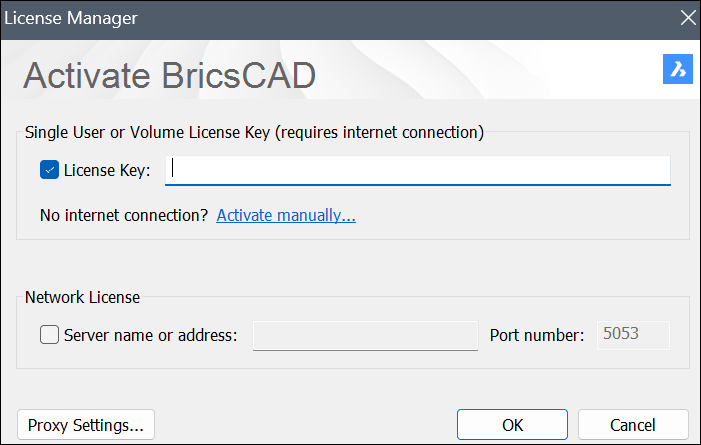
- Rufen Sie Ihren Schlüssel aus dem Abschnitt Meine Lizenzen in Ihrem Konto ab (siehe auch den Artikel Wo finde ich meine Lizenzen? ).
- Fügen Sie Ihren Lizenzschlüssel in das Feld Lizenzschlüssel ein.
- Klicken Sie auf die Schaltfläche OK, um die Lizenz zu aktivieren.
Schritte zur Offline-/manuellen Aktivierung
- Starten Sie BricsCAD.
- Führen Sie einen der folgenden Schritte aus:
- Wenn Sie BricsCAD zum ersten Mal starten, klicken Sie im Dialog BricsCAD auf Lizenz aktivieren.
- Wenn Sie eine bestehende Lizenz ersetzen oder aktualisieren, rufen Sie den Befehl LIZENZMANAGER auf, klicken Sie auf Lizenz verwalten und dann auf Ändern....
- Klicken Sie auf Manuell aktivieren... im Dialog .
Der Dialog wird geöffnet.
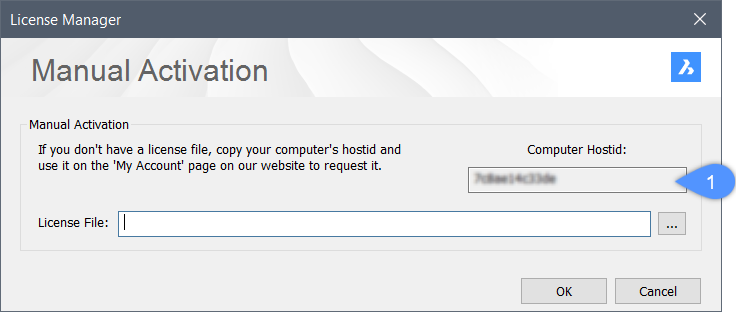
- Kopieren Sie den gesamten Inhalt des Feldes Computer Hostid (1) und verwenden Sie ihn zur Erstellung der Lizenzdatei.Anmerkung: Generieren der Lizenzdatei:
- Melden Sie sich auf der Bricsys-Website mit einem Computer an, der mit dem Internet verbunden ist.
- Klicken Sie auf Ihren Namen in der oberen rechten Ecke und wählen Sie im Menü Lizenzen verwalten aus.
Stellen Sie sicher, dass Sie sich mit dem Bricsys-Konto Ihres Unternehmens anmelden, das die Lizenz enthält. Wenden Sie sich bei Bedarf an Ihren Bricsys Account Manager.
- Klicken Sie auf das Stiftsymbol (
 ). Die Seite Lizenzdetails wird angezeigt.
 - Klicken Sie auf Manuelle Aktivierung.
- Fügen Sie im Feld Host-ID die Host-ID des Computers ein, auf dem Sie BricsCAD installiert haben.
- Klicken Sie auf die Schaltfläche Aktivieren.
Eine Lizenzdatei wird erstellt und steht zum Herunterladen bereit.
- Klicken Sie auf die Schaltfläche Lizenzdatei herunterladen.
Die Lizenzdatei BricsCADVxx.lic wird in Ihren Standard-Downloadordner heruntergeladen.
- Geben Sie im Dialog den Pfad zur heruntergeladenen Lizenzdatei an. Klicken Sie auf die Durchsuchen-Schaltfläche, um den Dialog BricsCAD-Lizenz auswählen zu öffnen, wählen Sie die LIC-Datei aus und klicken Sie auf Öffnen.
- Klicken Sie auf die Schaltfläche Aktivieren, um die Lizenz offline zu aktivieren.
4.2. Upgrade Ihrer Lizenz oder Verlängerung Ihres Abonnements
Für ein Upgrade Ihrer Lizenz oder eine Verlängerung Ihres Abonnements ist eine Internetverbindung erforderlich.
Upgrade der BricsCAD-Version
Wenn für Ihre Lizenz ein aktiver Maintenance-Vertrag besteht oder Sie ein Versions-Upgrade erworben haben, aktualisiert BricsCAD Ihre Lizenz automatisch auf die neueste Version. Installieren und öffnen Sie die neue Version von BricsCAD.
Upgrade der BricsCAD-Stufe
Wenn Sie ein Stufen-Upgrade erworben haben, reaktivieren Sie Ihren Lizenzschlüssel gemäß den folgenden Schritten:
- Starten Sie BricsCAD.
- Führen Sie den Befehl LIZENZMANAGER aus, um den Dialog Bricsys-Lizenzmanager zu öffnen.
- Klicken Sie auf die Schaltfläche Lizenz verwalten im Dialog .
- Klicken Sie auf die Schaltfläche Ändern, um den Dialog zu öffnen.Anmerkung: Ihr Schlüssel ist bereits im Feld Lizenzschlüssel vorausgefüllt.
- Klicken Sie auf die Schaltfläche OK, um die Lizenz erneut zu aktivieren.
Verlängern Ihres Abonnements
Wenn Sie eine Verlängerung für Ihr Abonnement erworben haben, aktualisiert BricsCAD das Ablaufdatum automatisch, sobald Ihr ursprüngliches Abonnement abgelaufen ist.
4.3. Deaktivieren einer Lizenz für BricsCAD
Wenn Deaktivierung verwendet werden sollte
Stellen Sie sicher, dass Sie eine Lizenz deaktivieren, bevor Sie:
- Eine Lizenz auf einen anderen Computer migrieren.
- BricsCAD dauerhaft von einem Computer entfernen.
- Eine neue Festplatte installieren.
- Die Festplattenpartitionen neu strukturieren.
- Das Betriebssystem aktualisieren.
Schritte zur Deaktivierung einer Lizenz
- Starten Sie BricsCAD.
- Führen Sie den Befehl LIZENZMANAGER aus, um den Dialog Bricsys-Lizenzmanager zu öffnen.
- Klicken Sie auf die Schaltfläche Lizenz verwalten im Dialog .
- Klicken Sie auf die Schaltfläche Deaktivieren....
- Klicken Sie auf die Schaltfläche Ja, um die Deaktivierung der Lizenz zu bestätigen.
- Um eine BricsCAD-Lizenz zu deaktivieren, ist eine Internetverbindung erforderlich.
- Netzwerklizenzen und manuell aktivierte Einzelbenutzerlizenzen können nicht deaktiviert werden.
- Informationen zur Automatisierung der Lizenzdeaktivierung finden Sie im Artikel Wie automatisiere ich die Aktivierung und Deaktivierung lokaler BricsCAD-Lizenzen mit der LicTool-Anwendung?.
4.4. Deaktivieren einer Lizenz für BricsCAD
- Widerrufen Sie eine Lizenz nur, wenn eine Deaktivierung nicht möglich ist.
- Die Widerrufe sind auf zwei pro Schlüssel begrenzt.
- Wenn Sie eine Lizenz widerrufen, haben Sie keinen Anspruch mehr auf eine Rückerstattung.
Schritte zum Widerrufen einer Lizenz
- Melden Sie sich bei der https://bricscad.octave.com-Website an.
- Klicken Sie auf Ihren Namen in der oberen rechten Ecke und wählen Sie im Menü Lizenzen verwalten aus.
Stellen Sie sicher, dass Sie sich mit dem BricsCAD-Konto Ihres Unternehmens anmelden, das die Lizenz enthält. Wenden Sie sich bei Bedarf an Ihren BricsCAD Account Manager.
- Klicken Sie auf das Stiftsymbol (). Die Seite Lizenzdetails wird angezeigt.
- Scrollen Sie nach unten und klicken Sie auf das Symbol X , um die Lizenz zu widerrufen.
5. Fehlerbehebung
Für Fehlerbehebung siehe bitte den Abschnitt Fehlercodes in unserem Hilfezentrum.
Häufige Fehler: