
Verwenden des Steuerelements BlickVon
Mit dem Steuerelement BlickVon können Sie zwischen einer Reihe voreingestellter Ansichtsausrichtungen wechseln, z. B. orthogonale Ansichten und isometrische Ansichten. Standardmäßig wird das Steuerelement BlickVon in der rechten oberen Ecke des Grafikbildschirms angezeigt.
- Die Systemvariable NAVVCUBEDISPLAY legt die Anzeige des Steuerelements BlickVon fest.
- Die Systemvariable USENEWLOOKFROM aktiviert oder deaktiviert die Verwendung des neuen Steuerelements BlickVon.
Das neue Steuerelement BlickVon
Das neue BlickVon-Steuerelement ist standardmäßig aktiviert.
Um das alte BlickVon-Steuerelement zu verwenden, setzen Sie die Systemvariable USENEWLOOKFROM auf 0 und starten Sie BricsCAD neu.
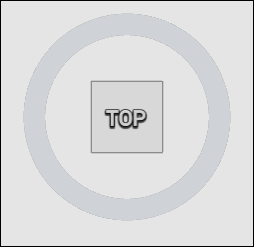
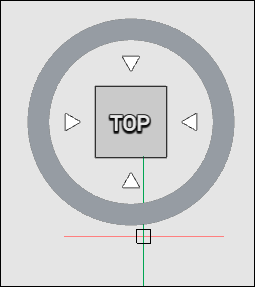
Das Steuerelement BlickVon ist inaktiv und wird aktiv, wenn der Mauszeiger darüber bewegt wird.
|
|
| Inaktiver Zustand | Aktiver Zustand |
Das Steuerelement BlickVon kann gezogen oder angeklickt werden, die aktuelle Ansicht kann gerollt werden, die aktuelle Zeichnungs-Startansicht kann ausgewählt werden oder eine der voreingestellten Ansichten kann ausgewählt werden.
Klicken Sie auf verschiedene Stellen im Steuerelement BlickVon, um die Ansicht aus Standardsichtpunkten anzuzeigen.
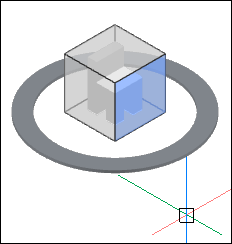
- Wählen Sie eine Fläche aus oder verwenden Sie die Pfeile, um zu den orthogonalen Standardansichten zu wechseln: Oben, Links, Rechts, Vorne, Hinten oder Unten.
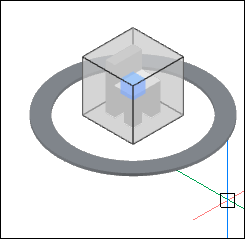
- Wählen Sie eine Ecke für schräge Ansichten.
- Klicken und ziehen Sie den Kompassring, um die Ansicht zu drehen.
|
|
| Ecke auswählen | Wähle Fläche |
Das LookFrom-Steuerelement passt sich dynamisch an den verfügbaren Zeichenbereich oder den aktuellen Ansichtsbereich an, um den Arbeitsbereich zu maximieren. Je nach Größe des BricsCAD-Fensters und des Zeichenbereichs wird das Steuerelement BlickVon wie folgt angezeigt:
- In einem großen Zeichenbereich werden der Würfel und der Kompass angezeigt.
- In einem kleineren Zeichenbereich wird nur der Würfel angezeigt.
- In einem sehr kleinen Zeichenbereich ist das Steuerelement BlickVon ausgeblendet.
Die Anzeige ändert sich automatisch, wenn sich der verfügbare Zeichenbereich verändert.
Das alte Steuerelement BlickVon
Um das alte BlickVon-Steuerelement zu verwenden, setzen Sie die Systemvariable USENEWLOOKFROM auf 0 und starten Sie BricsCAD neu.
Das Steuerelement BlickVon ist inaktiv und wird aktiv, wenn der Mauszeiger darüber bewegt wird.
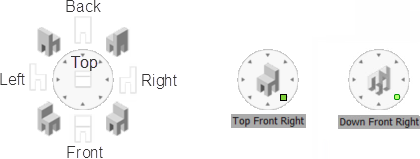
Klicken Sie auf die Dreiecksymbole im Steuerelement BlickVon, um die Ansicht aus Standardperspektiven anzuzeigen. Standardmäßig sind dies Oben, Links, Rechts, Vorne, Hinten, Oben hinten links, Oben hinten rechts, Oben vorne links und Oben vorne rechts.
- Wenn Sie den Mauszeiger über das Steuerelement BlickVon bewegen, erscheint ein kleines grünes Quadrat. Das entsprechende Symbol wird in der Mitte angezeigt und ein Tooltip zeigt darunter den Ansichtsnamen an.
- Um die Ansichten Unten aufzurufen, drücken Sie die Strg-Taste und klicken Sie gleichzeitig auf die Dreiecksymbole.
Einstellen des Modus für "BlickVon"
Um den BlickVon-Modus einzustellen, klicken Sie mit der rechten Maustaste auf das Steuerelement BlickVon und wählen Sie den Isometrischen Modus (für die Arbeit in 3D-Modellen) oder den Drehmodus (für 2D-Zeichnungen).
Verwendung des Steuerelements BlickVon im isometrischen Modus:
- Bewegen Sie den Cursor auf das Steuerelement BlickVon.
Das Steuerelement BlickVon wird aktiv.
- Bewegen Sie den Mauszeiger über eine Ansichtsausrichtung.
Der Stuhl in der Mitte des Steuerelements BlickVon dreht sich entsprechend der Ausrichtung der Ansicht.

- (Optional) Wenn Sie die Strg-Taste gedrückt halten, können Sie von unten nach oben schauen.
- Klicken Sie zur Bestätigung.
Die Ansicht wird gedreht.
Verwendung des Steuerelements BlickVon im Drehmodus:
Im Drehmodus dreht das Steuerelement BlickVon die Ansicht um die Z-Achse des Bildschirms.
- Bewegen Sie den Cursor auf das Steuerelement BlickVon.
Das Steuerelement BlickVon wird aktiv.
- Bewegen Sie den Cursor an den Rand des Steuerelements BlickVon: Zur linken Hälfte für die Drehung gegen den Uhrzeigersinn, zur rechten Hälfte für die Drehung im Uhrzeigersinn. Es sind die Winkel 15°, 30°, 45°, 60°, 90°, 120°, 135° und 180° verfügbar.

- Klicken Sie, um die Ansicht zu drehen.
- (Optional) Klicken Sie erneut, ohne die Maus zu bewegen, um nochmals eine Drehung im selben Winkel durchzuführen.
- (Optional) Bewegen Sie den Cursor zur Mitte des Steuerelements BlickVon und klicken Sie dann, um eine nicht gedrehte Ansicht wiederherzustellen.

BlickVon-Kontextmenü
Wenn Sie mit der rechten Maustaste auf das Steuerelement BlickVon klicken, wird ein Kontextmenü mit den folgenden Optionen angezeigt:
- BKS
- Legt das aktuelle Koordinatensystem fest.
- Welt
- Stellt das WKS (Weltkoordinatensystem) wieder her.
- New...
- Führt den Befehl BKS aus.
- BKS Manager
- Öffnet den Dialog Zeichnungs Explorer in der Kategorie Koordinatensysteme.
- Ansicht
- Ändert die aktuelle Ansicht.
- Startseite
- Ändert die Ansicht auf die Startansicht. Diese Option ist nur verfügbar, nachdem Sie eine Ansicht als Startansicht festgelegt haben.
- New...
- Führt den Befehl -AUSSCHNT aus, um benannte Ansichten zu steuern.
- Ansichtsmanager...
- Öffnet den Dialog Zeichnungs Explorer in der Kategorie Ansichten.
- Perspektive
- Legt den Ansichtsmodus Perspektive fest.
- UCSORTHO
- Stellt das BKS so ein, dass es der aktuellen Ansicht folgt, und schaltet die Zeichnungsebene automatisch so um, dass sie mit der aktuellen Ansichtsebene übereinstimmt. Weitere Informationen finden Sie im Artikel UCSORTHO Systemvariable.
- Startansicht aktivieren
- Ändert die Ansicht auf die Startansicht.
- Aktuelle Ansicht als Startansicht festlegen
- Legt die Startansicht basierend auf der aktuellen Ansicht fest.
- Visueller Stil
- Legt den aktuellen visuellen Stil fest.
- Visueller Stil Manager...
- Öffnet den Dialog Zeichnungs Explorer in der Kategorie Visuelle Stile.
- BKS
- Verwendet das aktuelle Koordinatensystem (WKS oder BKS) als Referenzkoordinatensystem.
- WKS
- Verwendet das WKS als Referenzkoordinatensystem.
- BlickVon Einstellungen...
- Öffnet den Dialog Einstellungen im Abschnitt BlickVon, wo Sie die zugehörigen Systemvariablen anzeigen und ändern können.
- Position
- Legt die Position des Steuerelements BlickVon fest.
- Schließen
- Schließt das Steuerelement BlickVon.Anmerkung: Um das Steuerelement BlickVon nach dem Schließen wiederherzustellen, führen Sie den Befehl BLICKVON aus und wählen Sie die Option EIN.
- Isometrischer Modus
- Setzt das Steuerelement BlickVon auf Modus Isometrisch. Diese Option ist für die alte BlickVon-Steuerung verfügbar.
- Drehmodus
- Setzt das Steuerelement BlickVon auf Modus Drehen. Diese Option ist für die alte BlickVon-Steuerung verfügbar.
Einstellungen des Steuerelements "BlickVon"
Das Verhalten des Steuerelements BlickVon hängt von einer Reihe von Systemvariablen und Benutzereinstellungen ab.
Um auf die BlickVon-Einstellungen zuzugreifen:
- Klicken Sie mit der rechten Maustaste auf das Steuerelement BlickVon und wählen Sie im Kontextmenü die Option BlickVon Einstellungen… aus.
- Führen Sie den Befehl BLICKVON aus und wählen Sie die Option Einstellungen.
Optionen für Ansichtsübergänge
Die folgenden Systemvariablen steuern das Verhalten von Ansichtsübergängen:
- VTENABLE: Legt fest, ob animierte Ansichtsübergänge für Zoom, Pan und/oder Operationen zum Drehen von Ansichten aktiviert sind.
- VTDURATION: Definiert die Dauer der Animationen von Ansichtsübergängen in Millisekunden.
- VTFPS: Legt die Mindestbildrate fest, die für eine Animation erforderlich ist. Der Standardwert ist 7. Das bedeutet, dass das Neuzeichnen weniger als 143 (=1000/7) Millisekunden dauern sollte. Falls der Computer nicht in der Lage ist, die Ansicht schnell genug neu zu zeichnen, ist keine Animation verfügbar.