BIMPROJEKTINFO Befehl
Öffnet den Dialog BIM Projekt Info.

Beschreibung
Öffnet den Dialog BIM Projekt Info, um BIM-Projektinformationen anzuzeigen und zu ändern.
Der Dialog BIM Projekt Info zeigt Informationen zu Eigenschaften, Materialien, Zusammenstellungen, Profilen und räumlichen Strukturen der Projekt- und zentralen Datenbanken an. Sie können die Datenbank importieren oder exportieren und die Projektdatenbank als eingebettet oder extern festlegen. Projekt- und zentrale Datenbanken von BIM-Modellen können in diesem Dialog geändert werden.
Registerkarte Projektdatenbank
Zeigt die BIM-Projektinformationen an.
- Projekt-Datenbank Dropdown-Liste
- Pfad
- Durchsuchen
- Eigenschaften
- Statistik
- Benutzerdefinierte Eigenschaften…
- Import
- Export
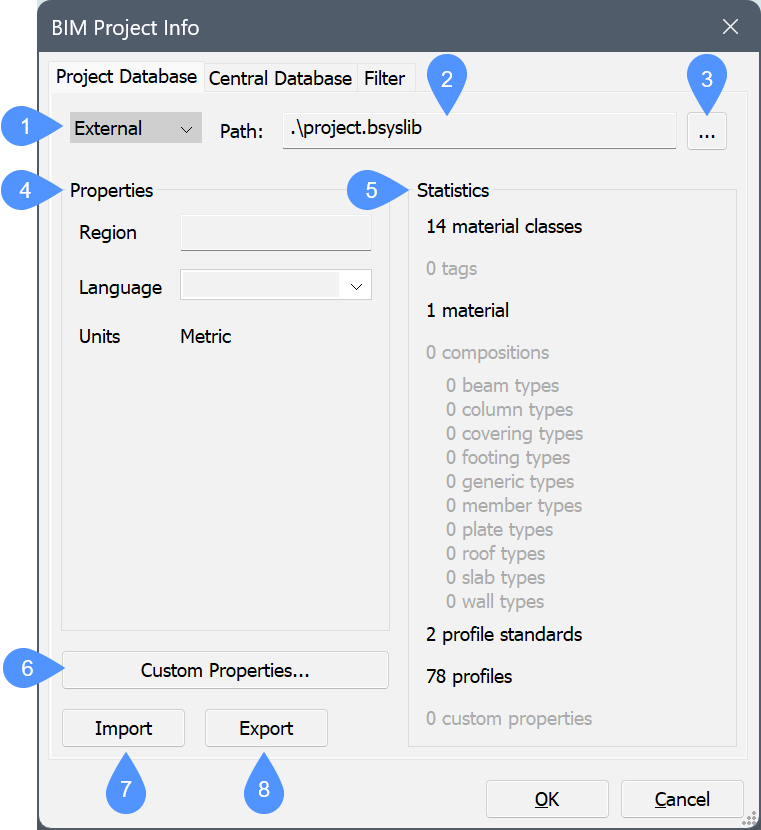
- Projekt-Datenbank Dropdown-Liste
- Wählen Sie zwischen Eingebettet oder Extern.
- Pfad
- Zeigt den Pfad der Projektdatenbank an.
- Durchsuchen
- Öffnet den Dialog Wählen Sie oder erstellen Sie eine Bricsys Bibliothek.
- Eigenschaften
- Zeigt die Eigenschaften des BIM-Projekts an.
- Region
- Füllen Sie das Feld Region aus.
- Sprache
- Sie können eine der Sprachoptionen aus der Dropdown-Liste auswählen.
- Einheiten
- Zeigt das im BIM-Projekt verwendete Maßsystem an (metrisch, imperial).
- Statistik
- Zeigt den Standort, die Eigenschaften, die räumlichen Strukturen (Anzahl der Gebäude, Geschosse etc.) und den Inhalt der aktuellen Projektdatenbank des BIM-Modells an (Materialien, Zusammenstellungen, Profile).
- Benutzerdefinierte Eigenschaften…
- Fügt benutzerdefinierte Eigenschaften zu Materialien und Zusammenstellungen hinzu. Öffnet den Dialog Benutzerdefinierte Eigenschaften bearbeiten (siehe Artikel Benutzerdefinierte Eigenschaften bearbeiten Dialog).
- Import
- Importiert die ausgewählten XML oder CSV Bibliotheksdateien, um die Projektdatenbank zu erweitern, um beispielsweise Materialien, Zusammenstellungen oder Profile hinzufügen. Öffnet den Dialog xml/csv-Datei zum Importieren auswählen.
- Export
- Speichert XML Bibliotheksdateien am definierten Speicherort. Öffnet den Dialog Speicherort für die xml Datei wählen.
Registerkarte Zentrale Datenbank
- Pfad
- Durchsuchen
- Eigenschaften
- Als Standard festlegen
- Statistik
- Benutzerdefinierte Eigenschaften…
- Import
- Export
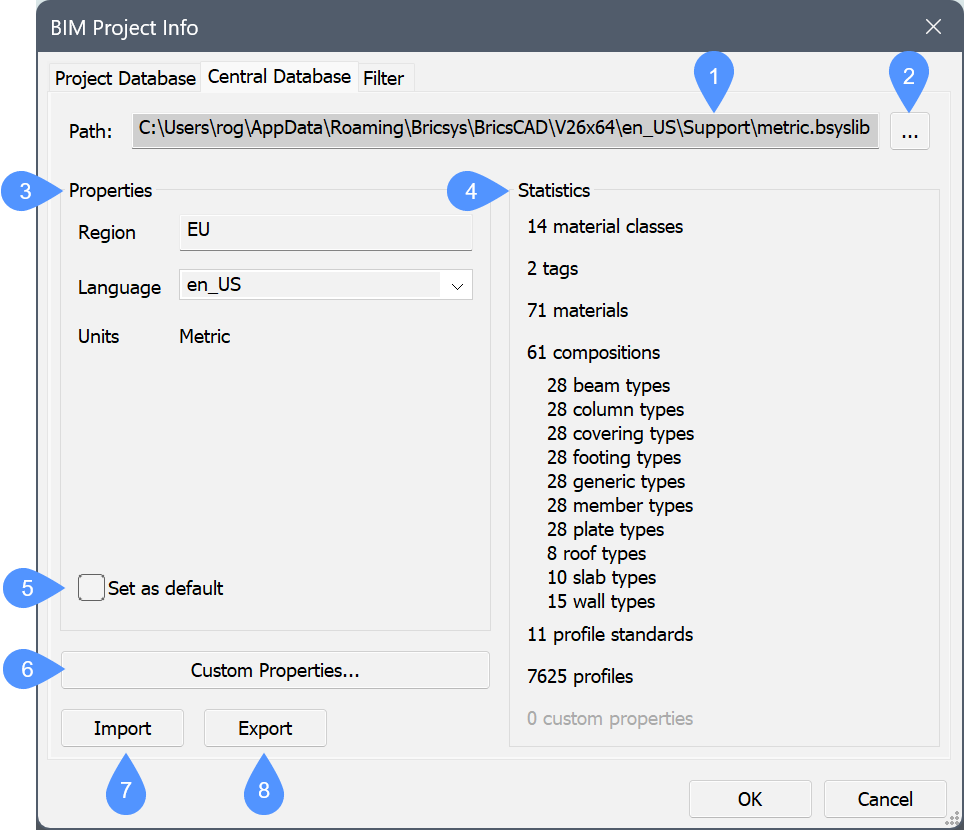
- Pfad
- Zeigt den Pfad der zentralen Projektdatenbank an.
- Durchsuchen
- Öffnet den Dialog Wählen Sie oder erstellen Sie eine Bricsys Bibliothek.
- Eigenschaften
- Zeigt die Eigenschaften des BIM-Projekts an.
- Region
- Füllen Sie das Feld Region aus.
- Sprache
- Sie können eine der Sprachoptionen aus der Dropdown-Liste auswählen.
- Einheiten
- Zeigt das im BIM-Projekt verwendete Maßsystem an (metrisch, imperial).
- Als Standard festlegen
-
Mit dieser Option können Sie die ausgewählte Datenbank als Standardbibliotheksdatenbank für nächsten Projekte festlegen.
Note: Sie können die Standardeinstellungen für die Bibliotheksdatenbank (Systemvariablen DEFAULTBSYSLIBMETRIC und DEFAULTBSYSLIBIMPERIAL) im Dialog Einstellungen unter bearbeiten.
- Statistik
- Zeigt den Standort, die Eigenschaften, die räumlichen Strukturen (Anzahl der Gebäude, Geschosse etc.) und den Inhalt der aktuellen Projektdatenbank des BIM-Modells an (Materialien, Zusammenstellungen, Profile).
- Benutzerdefinierte Eigenschaften…
- Fügt benutzerdefinierte Eigenschaften zu Materialien und Zusammenstellungen hinzu. Öffnet den Dialog Benutzerdefinierte Eigenschaften bearbeiten (siehe Artikel Benutzerdefinierte Eigenschaften bearbeiten Dialog).
- Import
- Importiert die ausgewählten XML oder CSV Bibliotheksdateien, um die Projektdatenbank zu erweitern, um beispielsweise Materialien, Zusammenstellungen oder Profile hinzufügen. Öffnet den Dialog xml/csv-Datei zum Importieren auswählen.
- Export
- Speichert XML Bibliotheksdateien am definierten Speicherort. Öffnet den Dialog Speicherort für die xml Datei wählen.
Registerkarte Filter
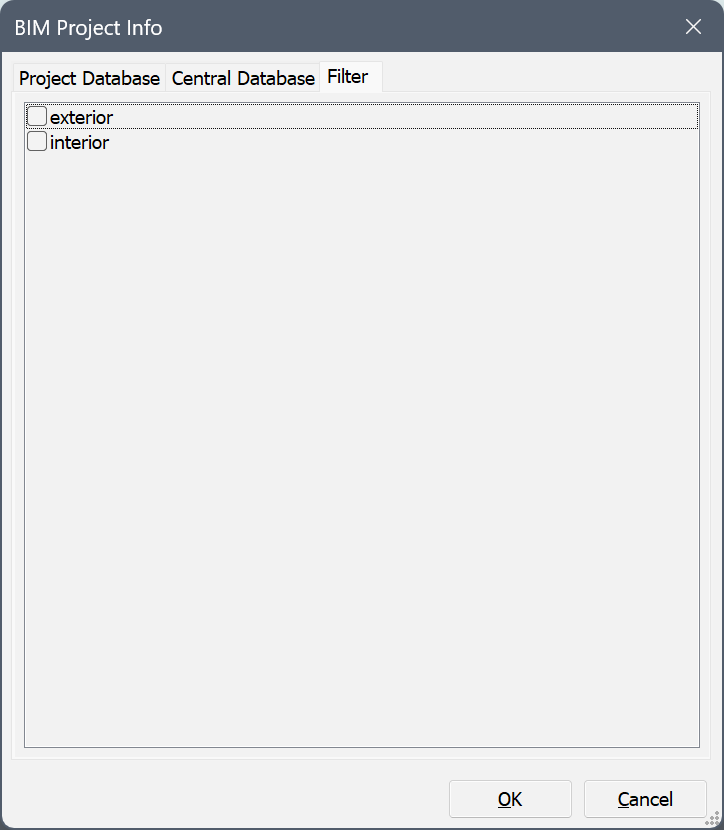
Markieren Sie die Bezeichner, die Sie im Filter verwenden möchten.