
BIMBEZEICHNER Befehl
Erstellt assoziative Bezeichner.

Symbol: 


Beschreibung
Erstellt assoziative Bezeichner in generierten BIM-Schnittzeichnungen für die entsprechenden Elemente von Gebäude in einem 3D-BIM-Modell.
Die Bezeichner haben folgende Eigenschaften:
- gibt an, ob einen Bezeichner einem BIM-Element zugeordnet ist.
- zeigt einen nicht zugeordneten Bezeichner in Rot an, wenn der Eigenschaftswert Ein ist (dies wirkt sich nicht auf die Eigenschaft Farbe des Objekts aus).
Anmerkung:
- Der Befehl kann nur in BIM-Schnitt-Ansichtsfenstern verwendet werden.
- Die Systemvariable GENERATEASSOCVIEWS muss eingeschaltet sein, wenn BIM-Bezeichner generiert oder aktualisiert werden.
Methode
Die Bezeichner werden automatisch für die ausgewählten Gebäudeelemente erstellt.
Anmerkung:
- Der Detailbezeichner wird hinzugefügt, wenn eine Detailreferenz im Modell geschnitten wird.
- Schnitt-Indikatoren, Geschoss-Indikatoren und Raster-Aufrufe werden automatisch im Rahmen der Schnittsaktualisierung generiert.
- Raster- und Bereich-Aufrufe werden in der Datei _SectionSettings.dwg gespeichert.
Die folgenden Auswahlmodi sind verfügbar:
- Automatisch wählt ein Ansichtsfenster aus.
- Quader-Auswahl wählt einen Bereich eines Ansichtsfensters aus.
- Manuell wählt einzeln Objekte im Ansichtsfenster aus, indem Sie einen Punkt auf ihrer Oberfläche auswählen.Anmerkung: Wenn der ausgewählte Punkt von mehreren BIM-Objekten gemeinsam genutzt wird, können Sie mit der Strg-Taste die entsprechenden Bezeichner durchlaufen.
Anmerkung: Sowohl Manuell- als auch Quader-Auswahl ermöglichen es Ihnen, Hintergrundobjekte zu markieren.
Der Befehl öffnet das Befehlkontext-Panel Bezeichner, damit Sie auf die Optionen zugreifen und nützliche Meldungen und Anweisungen sehen können.
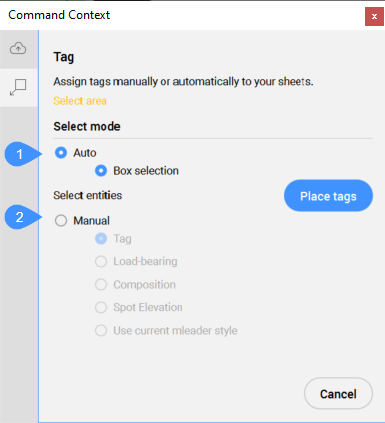
- Auto
- Manuell
- Auto
- Erstellt Bezeichner automatisch für alle geschnittenen Gebäudeobjekte im ausgewählten Ansichtsfenster, einschließlich Schnitt-Indikatoren, Geschoss-Indikatoren und Rasterbeschriftungen.
- Quader Auswahl
- Erstellt Bezeichner für alle Objekte in einem ausgewählten Bereich des Ansichtsfensters. Klicken Sie nach Auswahl des Bereichs auf die Schaltfläche Platziere Bezeichner, damit die Bezeichner im Ansichtsfenster erstellt werden.
- Manuell
- Erstellt einen Bezeichner mit dem ausgewählten Bezeichner-Typ für das ausgewählte Element in einem Ansichtsfenster.
- Bezeichner
- Ermöglicht es Ihnen, einen Punkt auf dem Element auszuwählen, dann den Bezeichner zu ziehen, um seine Position anzupassen, und mit der linken Maustaste zu klicken, um es zu platzieren.
- Tragfähigkeit
- Fügt ein Symbol für die Tragrichtung ein, wenn eine generierte Linie eines Platten-Volumenkörpers ausgewählt wird. Stellen Sie sicher, dass die Tragrichtung mit dem Befehl BIMSETLASTTRAGRICHTUNG festgelegt ist.
- Zusammenstellung
- Fügt einen Bezeichner ein, der alle Materialien der Zusammenstellung des geschnittenen BIM-Elements auflistet.
- Punkthöhe
- Fügt einen Bezeicher ein, der die Erhebung des identifizierten Punkts in Erhebungen und vertikalen Schnitten angibt.
- Aktuellen MFührung-Stil verwenden
- Ermöglicht die Verwendung des aktuellen Mehrfachführungsstils anstelle des Standardstils für die ausgewählte geschnittene BIM-Elemente.
Anmerkung:
- Sowohl Manuell- als auch Quader-Auswahl ermöglichen es Ihnen, Hintergrundobjekte zu markieren.
- Wenn der ausgewählte Punkt von mehreren BIM-Objekten gemeinsam genutzt wird, können Sie mit der Strg-Taste die entsprechenden Bezeichner durchlaufen.
- Wenn Sie Projekte, die mit BricsCAD V23 erstellt wurden, in neueren BricsCAD Versionen verwenden und neue Pläne neben Pläne aus V23 hinzufügen, die bereits die IFC2x3-Bezeichnerdefinitionen in der Plan-DWG-Datei enthalten, funktionieren einige Standard-BIM-Bezeichner (_DoorTypeStyleMax, _WindowTypeStyleMax und _StairTypeStyleMax) nicht ordnungsgemäß.Um in dieser Situation den Befehl BIMBEZEICHNER verwenden zu können, sollten Sie wie folgt vorgehen:
- im Modus Manuell verwenden Sie die Strg-Taste, um die verschiedenen Bezeichner zu durchlaufen, bis den IFC2x3-kompatiblen Bezeichner erreicht ist.
- im Modus Auto, falls Sie die IFC2x3-Bezeichner verwenden möchten, aktualisieren Sie die Datei _TagTypeToStyle.xml (zu finden unter C:\Users\<Benutzername>\AppData\Roaming\Bricsys\BricsCAD\V26x64\de_DE\Support\Bim\Sections), indem Sie den Wert von autoPlacement für die IFC2x3-Bezeichner auf true und für die anderen auf false setzen.

Auf die Optionen im Befehlskontext-Panel kann auch über die Befehlszeile zugegriffen werden.
Optionen innerhalb der Befehlszeile
- Bezeichner-Typ ändern
- Ändert den Typ der zu erstellenden Bezeichner.
Anmerkung: Die folgenden Optionen sind nur verfügbar, wenn dem Schnitt bereits Bezeichner zugewiesen wurden.
- Aktualisiere vorhandene
- Aktualisiert den vorhandenen Bezeichner im ausgewählten Ansichtsfenster. Die Position der verschobenen Bezeichner-Blöcke wird beibehalten.
- Bestehende aktualisieren und neue hinzufügen
- Aktualisiert die vorhandenen Bezeichner im ausgewählten Ansichtsfenster und fügt neue Bezeichner hinzu.
- Alle regenerieren
- Aktualisiert alle Bezeichner im ausgewählten Ansichtsfenster. Neu positionierte Bezeichner-Blöcke werden an ihren Standardstandort verschoben.