
BMEXPLOSION Befehl
Erstellt einen Block mit einer Darstellung der aktuellen Baugruppe.

Symbol: 
Beschreibung
Erstellt einen Block mit einer Darstellung der aktuellen Baugruppe. Dieser Block kann an einem beliebigen Ort eingefügt werden.
- Lokale Mechanical-Blöcke, die auf Blöcken und Volumenkörpern basieren, sowie externe Referenzen auf Mechanical-Blöcke werden in Explosionsansichten vollständig unterstützt.
- Es werden auch nicht-Mechanical Objekte unterstützt, so dass Explosionsansichten erstellt werden können, ohne dass zuvor eine Mechanical Baugruppe erstellt werden muss.
Methode
Sie können eine Explosionsansicht erstellen, indem Sie das gesamte Modell als Auswahlmenge verwenden oder einen Satz von Bauteilen spezifizieren, aus denen eine Explosionsansicht erstellt werden soll.
Es werden zwei Darstellungen unterstützt: Oberste und Unterste. Oberste Ebene bedeutet, dass die Baugruppe bis auf die Komponenten der obersten Ebene aufgelöst wird. Unterste Ebene bedeutet, dass die Baugruppe bis auf die Komponenten der untersten Ebene aufgelöst wird.
Die Schritte zum Erstellen einer Darstellung werden automatisch abgeschlossen und im Panel Mechanical Browser angezeigt. Sie können die Schritte aus dem Panel Mechanical Browser hinzufügen, löschen und neu anordnen. Animieren Sie einen einzelnen Schritt einer Explosiondarstellung oder die gesamte Sequenz.
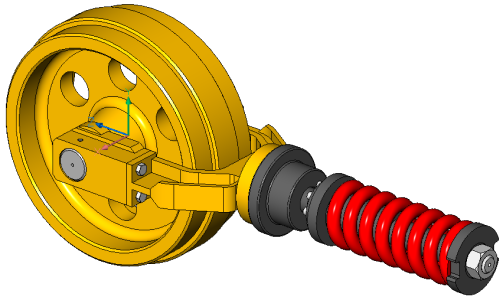
Optionen im Befehl
- Tabelle nach Typen
- Gruppiert gleiche Bauteile in der derselben Zeile und unterschiedliche Bauteile in verschiedenen Zeilen.
-
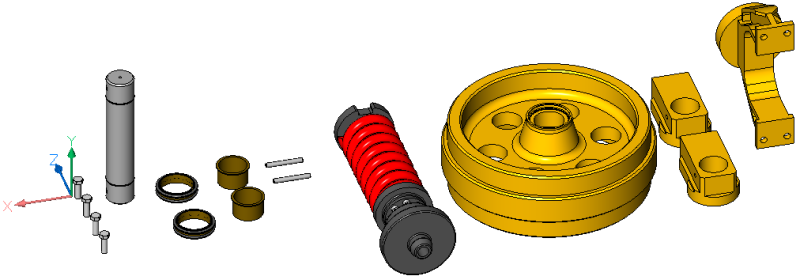
- Linear
- Erstellt automatisch Darstellungen von Baugruppen in einer bestimmten Richtung, wobei mögliche physikalische Kollisionen zwischen den Komponenten berücksichtigt werden.
-
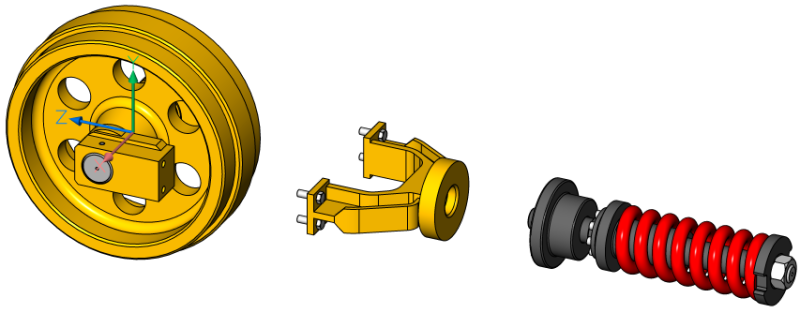
- Automatisch
- Bestimmt automatisch die Richtungen für jedes Bauteil und berücksichtigt dabei mögliche physikalische Kollisionen zwischen den Komponenten.
-
- Auto
- Ermöglicht die automatische Lückenberechnung.
-
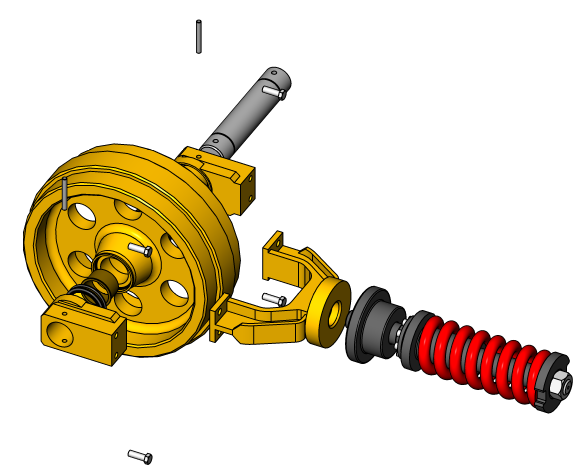
- Manuell
- Wählt den manuellen Modus. Dadurch wird eine exakte Kopie der Baugruppe erstellt, die für die Erzeugung einer benutzerdefinierten Explosionansicht bereit ist.
-
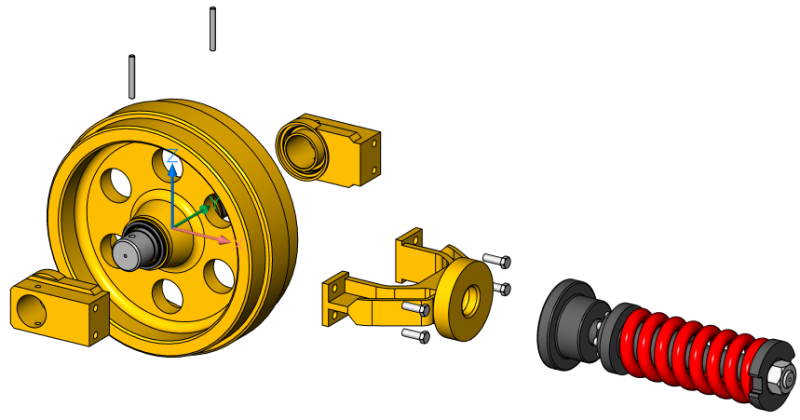
- Aktualisieren
- Aktualisiert Volumenkörper und Blockreferenzen in Explosionsansicht Block mit Modelbereichobjekten.
- In neues Format konvertieren
- Konvertiert die Darstellung im alten Format in das neue Format.Anmerkung: Diese Option ist nur verfügbar, wenn in der Zeichnung Darstellungen im alten Format vorhanden sind.
- Einstellungen
- Ermöglicht den Zugriff auf die Befehlseinstellungen.
-
- Oben
- Ist diese Option ausgewählt, wird die Baugruppe nur mit Komponenten der obersten Ebene aufgelöst.
-
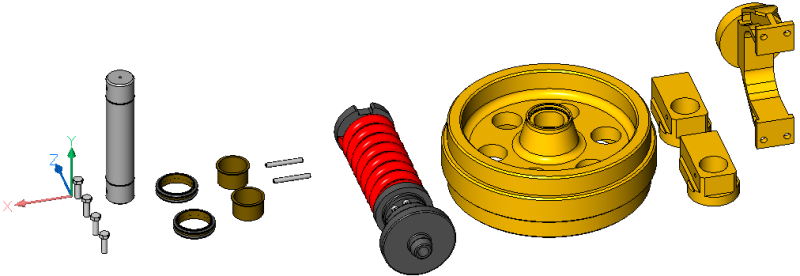
-
- Unten
- Ist diese Option ausgewählt, wird die Baugruppe auf die Komponenten der untersten Ebene aufgelöst.
-
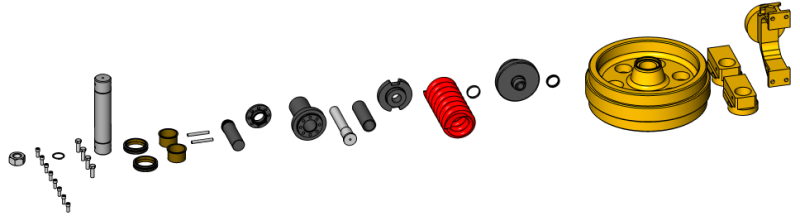
- Bearbeiten
- Öffnet die Darstellung zur Bearbeitung.Anmerkung: Dies ist die Standardoption.
- Zeichnungsansichten generieren
- Erstellt Entwurfsansichten aus einer Darstellung.
- Fertig
- Schließt den Befehl ab.