
CIVILEXPLORERÖFFNEN Befehl
Öffnet das Panel Civil Explorer.

Beschreibung
Öffnet das Panel Civil Explorer, um es im aktuellen Arbeitsbereich anzuzeigen. Das Panel Civil Explorer wird in derselben Größe und an derselben Position angezeigt, die es vor dem Schließen oder Zusammenklappen des Fensters eingenommen hat. Wie jedes andere andockbare Panel kann auch das Panel Civil Explorer schwebend, angedockt oder gestapelt angeordnet sein.
Civil Explorer ist das Hauptpanel zum Verwalten von und Zugreifen auf Civil-Objekte. Civil-Objekte sind in einer Baumansicht angeordnet und nach Civil-Objekttyp gruppiert.
Über dieses Panel können Sie auf Einstellungen und Eigenschaften von Civil Objekten zugreifen, neue Civil-Objekte hinzufügen und vorhandene Civil-Objekte und deren Komponenten bearbeiten.
Das Panel Civil Explorer enthält drei Registerkarten: Civil, GIS und Einstellungen.
Registerkarte Civil
Wenn in der Zeichnung keine Civil-Objekte enthalten sind, stehen auf der Registerkarte Civil nur die Schaltflächen Erstellen, Import und Civil-Objekte anhängen zur Verfügung:
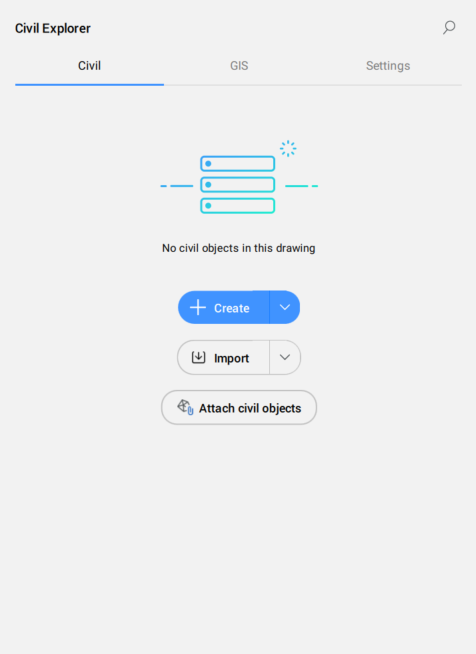
Die Registerkarte Civil verwaltet die Civil-Objekte in der aktuellen Zeichnung.
Das Panel ist in zwei Teile untergliedert. Der obere Teil zeigt eine Liste von Civil-Objekten in einer Baumansicht an. Der untere Teil zeigt die verfügbaren Eigenschaften basierend auf dem in der Baumansicht ausgewählten Civil-Objekttyp.
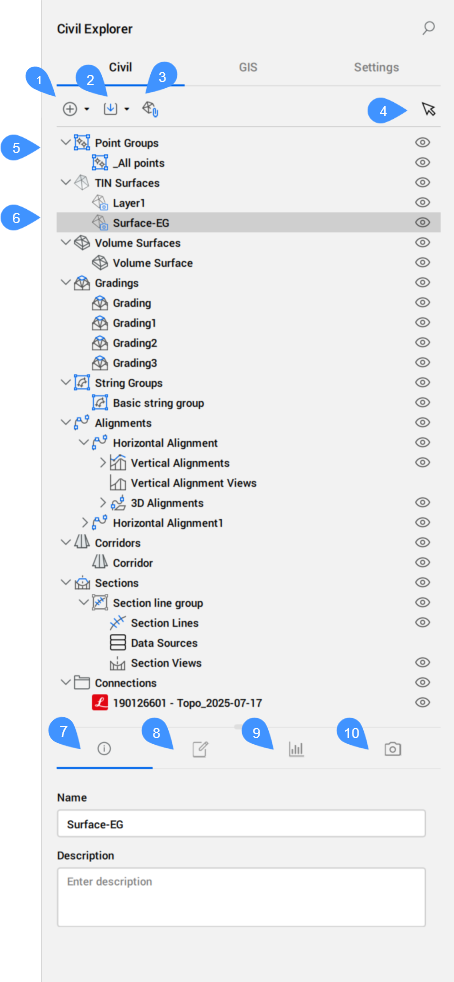
- Erstellen (1)
- Erstellt alle Typen von Civil-Objekten. Wählen Sie in der Dropdown-Liste den Civil-Objekttyp aus, den Sie erstellen möchten.
- TIN-Oberfläche
- Startet den Befehl TIN.
- Volumenoberfläche
- Startet den Befehl TINVOLUMEN.
- Gradierung
- Startet den Befehl GRADIERUNG.
- Civil-Punkt
- Startet den Befehl CIVILPUNKT.
- Punktgruppe
- Startet den Befehl CIVILPUNKTGRUPPE.
- Zeichenkette
- Startet den Befehl LEITLINIE.
- Achsen
- Startet den Befehl AUSRICHTEN.
- Profilkörper
- Erstellt einen Profilkörper.
- Profilkörper
- Startet den Befehl PROFILKÖRPER.
- Profilkörper Vorlage
- Startet den Befehl PROFILKÖRPERVORLAGE.
- Vorlage-Element
- Startet den Befehl PROFILKÖRPERVORLAGEELEMENT.
- Schnitte
- Erstellt Schnittlinien und Schnittansichten.
- Import (2)
- Importiert Civil Zeichnungsdateien.
- Civil 3D importieren...
- Startet den Befehl CIVIL3DIMPORT.
- LandXML importieren...
- Startet den Befehl LANDXMLIMPORT.
- Leica DWG konvertieren
- Startet den Befehl LEICAKONVERT.
- Leica-Verbindung hinzufügen
- Startet den Befehl LEICACONNECTOR.
- Civil-Objekte anhängen (3)
- Startet den Befehl CIVILOBJEKTANHANG.
- Wählen Sie ein Civil-Objekt aus (4)
- Hebt das in der Zeichnung ausgewählte Civil-Objekt im Panel Civil Explorer hervor.
- Typen von Civil-Objekten (5)
- Civil-Objekte werden in einer Baumansicht angeordnet. Auf der obersten Ebene werden alle in der Zeichnung vorhandenen Civil-Objekttypen angezeigt, und jeder Typ lässt sich aufklappen, um die einzelnen Komponenten anzuzeigen.
Das Kontextmenü für einen Civil-Objekttyp enthält die folgenden allgemeinen Optionen:
- Erstellen: Führt den entsprechenden Befehl aus, um das entsprechende Civil-Objekt zu erstellen.
- Verstecken: Schaltet die Sichtbarkeit eines Civil-Objekts ein oder aus.
- Ausgewähltes Civil-Objekt (6)
- Hebt das ausgewählte Civil Objekt in einer Baum-Ansicht hervor.
- Schnitte
- Listet die in der Zeichnung vorhandenen Objekte für Schnittlinien und Schnittansichten auf.
- Verbindungen
- Listet die Verbindungen zur Leica Infinity-Datei auf.
-
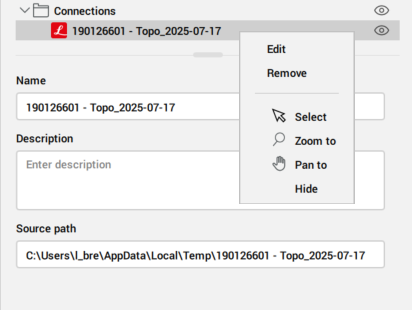
Das Kontextmenü enthält folgende Optionen:
- Bearbeiten öffnet den Dialog Leica Connector.
- Entfernen entfernt die Leica-Verbindung.
- Informationen (7)
-
Zeigt Informationen zum ausgewählten Civil-Objekt an (Name und Beschreibung). Beide Felder sind bearbeitbar.
Anmerkung: Für Leitlinien-Gruppen ist der Schalter Interagiere mit anderen Leitlinien in der Gruppe verfügbar.
- Definitionen (8)
-
Zeigt die Komponenten (Quelldaten) an, die zum Erstellen der TIN-Oberflächenobjekte verwendet wurden, die verwendeten Bearbeitungsoperationen und die Reihenfolge, in der Definitionen hinzugefügt wurden.
Der Bauprozess der TIN-Oberflächen erfolgt inkrementell. Das Hinzufügen oder Bearbeiten von Daten aktualisiert die Oberfläche, während das Entfernen der Daten sie neu aufbaut. Die Definitionsliste zeigt alle durchgeführten Operationen in sequenzieller Reihenfolge an.
Das ID-Feld zeigt den Schritt an, in dem jede Komponente der TIN-Oberfläche hinzugefügt wurde.
Das Kontextmenü bietet die Möglichkeit, die Reihenfolge der Definitionen zu ändern und sie zu löschen oder zu deaktivieren. Zusätzlich gibt es für die meisten TIN-Oberflächendefinitionen die Optionen Wählen und Zoomen zu, was das Auffinden in der Zeichnung sehr einfach macht. Doppelklicken Sie auf eine Definition oder drücken Sie im Kontextmenü die Option Bearbeiten, um den Dialog Oberfläche: Oberflächenname, Definitionsschritt-ID: zu öffnen, in dem alle Details zur ausgewählten Definition angezeigt werden (siehe Artikel TIN-Definitionen im TIN-Befehl). Sie können die Definitionsparameter bearbeiten.
Zeigt außerdem die Komponenten an, mit denen die Leitlinie-Objekte erstellt wurden. Das Kontextmenü bietet alle Bearbeitungsoptionen spezifisch zu Leitlinien.
- Statistik (9)
-
Die Registerkarte Statistiken zeigt statistische Daten für die ausgewählte TIN-Oberfläche (Anzahl der Punkte und Dreiecke, minimale und maximale Höhen, 2D- und 3D-Flächen) oder für die Volumenoberfläche (Abtrags- und Auffüllvolumina, 2D- und 3D-Flächen) an.
- Visuelle Stile (10)
-
Definiert die visuellen Stile für die TIN- und Volumenoberflächenkomponenten (Grenzen, Punkte, Dreiecke), Konturen und TIN-Analyse.
- Allgemein
- Schaltet die Anzeige bestimmter TIN-Oberflächenkomponenten ein oder aus.
- Konturen
- Gibt Parameter zum Anzeigen von Konturen auf einer TIN-Oberfläche an.
- Haupt- oder Unterkonturen aktivieren
- Schaltet die Anzeige der TIN-Oberflächenkonturen ein oder aus. Der visuelle Stil der Konturen kann angepasst werden.
- Intervall der Hauptkonturen
- Legt das Intervall für Hauptkonturen fest.
- Intervall der Unterkonturen
- Legt das Intervall für Unterkonturen fest.
- Hauptkontur Farbe
- Legt die Farbe für Hauptkonturen fest.
- Unterkontur Farbe
- Legt die Farbe für Unterkonturen fest.
- TIN-Analyse
- Legt Parameter für die Analyse der Erhebung und Steigung von TIN-Oberflächen fest.
- Erhebungsanalyse
- Schaltet die Anzeige der TIN-Oberflächenhöhenanalyse ein oder aus. Klicken Sie auf die Schaltfläche Höhenanalyse bearbeiten (
 ), um den Dialog Höhenanalyse zu öffnen und den visuellen Stil zu definieren.
- Neigungsanalyse
- Schaltet die Anzeige der TIN-Oberflächenneigungsanalyse ein oder aus. Klicken Sie auf die Schaltfläche Neigungsanalyse bearbeiten (), um den Dialog Neigungsanalyse zu öffnen und den visuellen Stil zu definieren.
Registerkarte GIS
Wenn in der Zeichnung kein GIS-Layer vorhanden ist, gibt es auf der Registerkarte GIS drei Optionen:
- GIS Layer importieren
- GIS Layer erstellen
- Aus Objektdaten konvertieren
Die Registerkarte GIS zeigt alle GIS-Layer in der Zeichnung an und steuert deren Sichtbarkeit.
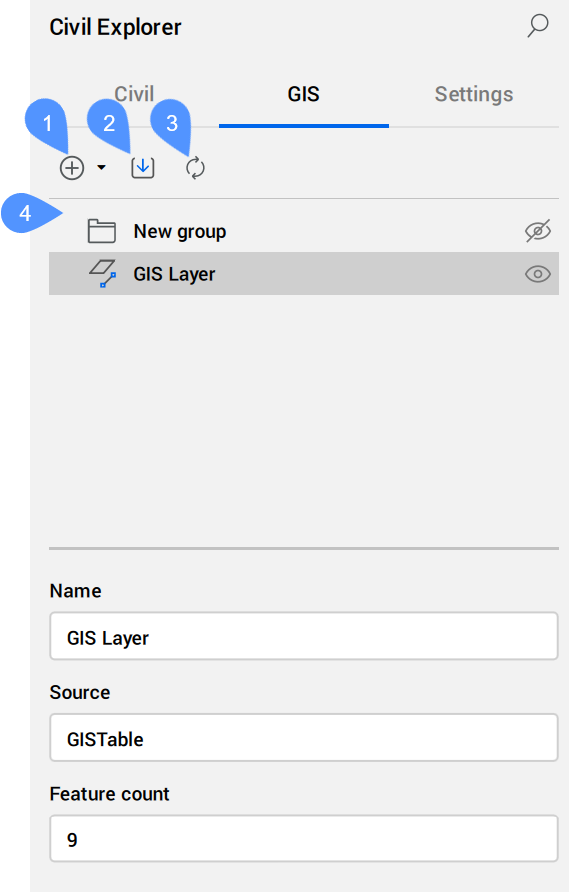
- Erstellen (1)
- Erstellt einen neuen GIS-Layer oder eine Gruppe. Wählen Sie in der Dropdown-Liste den GIS-Typ aus, den Sie erstellen möchten.
- Erzeuge Gruppe
- Erstellt eine neue Gruppe in der GIS-Strukturansicht.
- GIS Layer erstellen
- Öffnet den Dialog Neuen GIS Layer erstellen.
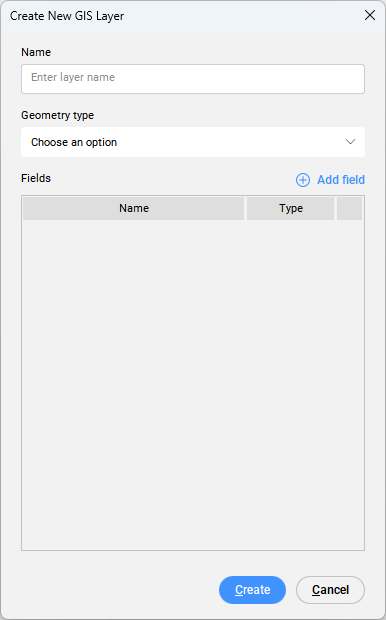
- Name
- Legt den Namen für den neuen Layer fest.
- Geometrietyp
- Definiert den Geometrietyp als:
- Punkt
- Linie
- Polygon
- Feld hinzufügen
- Fügt ein neues Feld zum GIS-Layer hinzu.
Klicken Sie auf die Schaltfläche Feld hinzufügen, um ein neues Feld zur Feldliste hinzuzufügen, mit dem Standardnamen NeuesFeld und Typ Zeichenkette. Sie können die Felder Name und Typ bearbeiten.
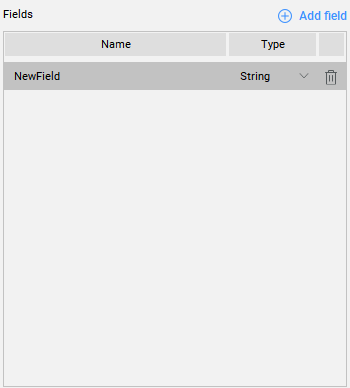
Die folgenden Feldtypen sind verfügbar:
- Zeichenkette
- Real
- Ganzzahl
Klicken Sie auf den Papierkorb (
 ), um ein Feld zu löschen.
Wenn Sie zum ersten Mal auf eine neu erstellte GIS-Layer doppelklicken, öffnet sich ein leerer Dialog GIS Attributtabelle. Um GIS-Features hinzuzufügen, klicken Sie auf die Schaltfläche GIS-Features hinzufügen. Wählen Sie Objekte in der Zeichnung aus, und drücken Sie die Eingabetaste. Der Dialog GIS-Attributtabelle zeigt die ausgewählten GIS-Features und deren zugehörige GIS-Daten an.
- GIS-Layer importieren (2)
- Importiert ESRI SHP-, GML-, KML- oder ESRI-Geodatabase-Dateien. Weitere Informationen finden Sie in den Artikeln GISIMPORT-Befehl und GIS-Import Dialog.
- Aus Objektdaten konvertieren (3)
- Konvertiert AutoCAD® Map3D und Autodesk® Civil GIS-Features aus der aktuellen Zeichnung in BricsCAD GIS-Daten.Anmerkung: Die AutoCAD® Map3D und Autodesk® Civil 3D-Objektdaten können direkt im Panel Eigenschaften angezeigt und bearbeitet werden.
- GIS-Baumansicht (4)
- Listet alle GIS-Layer und Gruppen auf.Anmerkung: Sie können Gruppen und GIS-Layer per Drag & Drop neu anordnen.
Das folgende Kontextmenü wird geöffnet, wenn Sie mit der rechten Maustaste auf einen GIS-Layer klicken:
- Attributtabelle öffnen...
- Öffnet den Dialog GIS Attributtabelle.
- GIS Layer bearbeiten...
- Öffnet den Dialog GIS-Layer bearbeiten.
- Wählen
- Wählt den GIS-Layer aus.
- Zoomen zu
- Zoomt auf den GIS-Layer.
- GIS-Features hinzufügen
- Fügt Objekte zu einem GIS-Layer hinzu. Eine Eingabeaufforderung zur Auswahl von Objekten in der Zeichnung wird angezeigt. Der Dialog GIS-Attributtabelle wird geöffnet, und am Ende der Tabelle werden neue Features hinzugefügt.Anmerkung: Der Geometrietyp des GIS-Layers muss Punkt sein, damit ein Block hinzugefügt werden kann.
- Konvertieren von GIS-Daten in Objektdaten
- Konvertiert BricsCAD GIS-Daten aus der aktuellen Zeichnung in AutoCAD® MAP 3D- und Autodesk® Civil 3D-Objektdaten.
- GIS Layer exportieren
- Exportiert den GIS Layer.
- GIS Layer entfernen
- Entfernt den GIS Layer.
Das folgende Kontextmenü wird geöffnet, wenn Sie mit der rechten Maustaste auf eine Gruppe klicken:
- Gruppe umbenennen
- Benennt die Gruppe um.
- Untergruppe hinzufügen
- Fügt eine Untergruppe hinzu.
- Gruppe entfernen
- Entfernt die Gruppe.
Registerkarte Einstellungen
Der Registerkarte Einstellungen verwaltet Civil-Objektstile, Beschriftungsstile und Konfigurationseinstellungen.
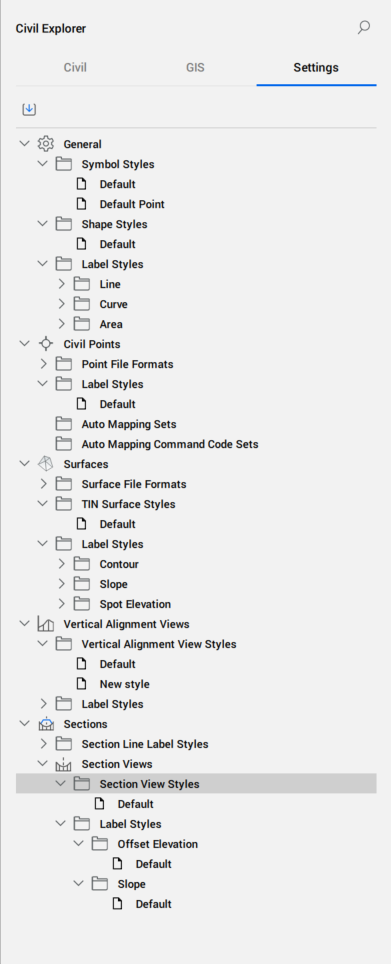
- Schaltfläche "Stile und Einstellungen importieren"
- Importiert Civil-Beschriftungsstile und Civil-Zeichnungseinstellungen aus anderen Zeichnungen. Weitere Informationen finden Sie im Artikel zum Befehl IMPORTSTILEUNDEINSTELLUNGEN.
- Allgemeine Einstellungen
- Definiert die allgemeinen Symbol und Beschriftungsstile für Civil-Objekte..Anmerkung: Das Kontextmenü, das jedem Civil-Objektstil zugeordnet ist, bietet Optionen zum Erstellen, Bearbeiten, Kopieren und Löschen von Stilen.
- Symbol-Stile
- Listet vordefinierte und benutzerdefinierte Symbolstile auf. Klicken Sie im Kontextmenü auf die entsprechende Option, um den Dialog Symbolstil zu öffnen.
- Flächen-Beschriftungsstil
- Listet vordefinierte und benutzerdefinierte Flächen-Beschriftungsstile auf.
- Linienbeschriftungsstile
- Listet vordefinierte und benutzerdefinierte Linienbeschriftungsstile auf.
- Kurven-Beschriftungsstile
- Listet vordefinierte und benutzerdefinierte Kurvenbeschriftungsstile auf.
- Civil-Punkte
- Definiert Dateiformate für Civil-Punkte und Beschriftungsstile für Civil-Punkte.
- Punktdateiformate
- Listet vordefinierte und benutzerdefinierte Punktdateiformate auf. Doppelklicken Sie auf das Feld Punktdateiformate oder klicken Sie auf die entsprechende Option, um den Dialog Punktdateiformate verwalten zu öffnen.
- Beschriftungsstile
- Listet vordefinierte und benutzerdefinierte Beschriftungsstile für Civil Punkte auf. Klicken Sie auf die entsprechende Option, um den Dialog Beschriftungsstil-Editor zu öffnen.
- Auto Zuordnungssätze
- Listet vordefinierte und individuell erstellte Auto-Zuordnungssätze für Civil-Punkte auf. Das Kontextmenü enthält außerdem die Option Aktuell setzen. Klicken Sie auf die entsprechende Option, um den Dialog Auto Zuordnungssätze zu öffnen.
- Befehlscodesätze für die automatische Zuordnung
- Listet vordefinierte und individuell erstellte Auto-Zuordnungssätze für Civil-Punkte auf. Klicken Sie auf die entsprechende Option, um den Dialog Befehlscodesätze für die automatische Zuordnung zu öffnen.
- Oberfläche
- Definiert Oberflächendateiformate und Beschriftungsstile für Kontur, Neigung und Punkthöhe.
- Oberflächen-Dateiformate
- Listet vordefinierte und benutzerdefinierte Oberflächendateiformate auf. Doppelklicken Sie auf das Feld Oberflächen-Dateiformate oder klicken Sie auf die entsprechende Option, um den Dialog Oberflächen-Dateiformate verwalten zu öffnen.
- TIN-Oberflächenstile
- Listet vordefinierte und benutzerdefinierte TIN-Oberflächenstile auf. Klicken Sie auf die entsprechende Option, um den Dialog TIN-Oberflächenstile zu öffnen.
- Beschriftungsstile
- Listet vordefinierte und benutzerdefinierte Stile für Kontur-, Steigung- und Punkthöhenobjekte auf. Klicken Sie auf die entsprechende Option, um den Dialog Beschriftungsstil-Editor zu öffnen.
- Vertikale Achsansichten
- Definiert den vertikalen Achsansichtsstil und die Beschriftungsstile.
- Schnitte
- Definiert die Schnittlinien-Beschriftungsstile und Schnittansichtsstile.
- Schnittlinien-Beschriftungsstil
- Listet vordefinierte und benutzerdefinierte Schnittlinienbeschriftungsstile auf. Klicken Sie auf die entsprechende Option, um den Dialog Beschriftungsstil-Editor zu öffnen.
- Schnittansichten
-
Listet vordefinierte und benutzerdefinierte Schnittansichtsstile auf.