
CIVILPUNKTBEARB Befehl
Bearbeitet Civil-Punkte.

Beschreibung
Öffnet den Dialog Civil-Punkt-Editor, in dem Sie die ausgewählten Civil-Punkte bearbeiten können.
Der Dialog Civil-Punkt-Editor zeigt die ausgewählten Civil-Punkte an und ermöglicht es Ihnen, Punkte zu filtern und deren Daten zu bearbeiten.
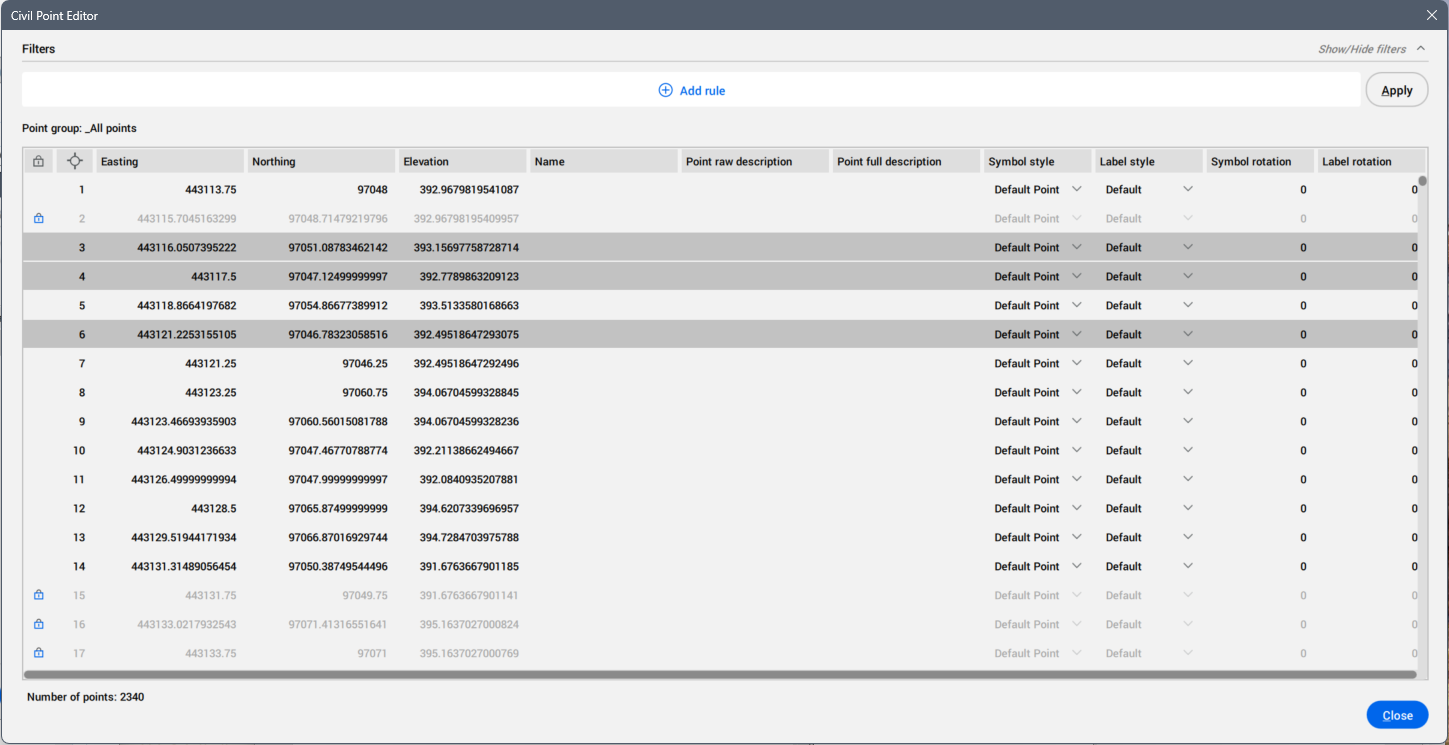
- Filter
- Ermöglicht das Filtern der ausgewählten Civil-Punkte.Anmerkung: Klicken Sie auf den Pfeil Filter anzeigen/ausblenden in der oberen rechten Ecke des Dialogs, um den Abschnitt Filter ein- oder auszublenden.
- Regel hinzufügen
- Öffnet den Dialog Regel hinzufügen, um eine Eigenschaft eines Civil-Punkts auszuwählen und eine Regel darauf anzuwenden.Anmerkung: Falls der ausgewählte Civil-Punkt benutzerdefinierte Attribute aufweist, werden diese ebenfalls als Eigenschaften aufgeführt. Um eine Regel für diese hinzuzufügen, wählen Sie im Dialog Regel hinzufügen die Eigenschaften Benutzerattributschlüssel oder Wert des Benutzerattributs aus.
- UND
- Öffnet den Dialog Regel hinzufügen, um dem Filtersatz eine weitere Regel hinzuzufügen.
Anmerkung: Bei einigen Eigenschaftsspalten ist die Groß-/Kleinschreibung bei der Suche nicht relevant.- Menü (
 )
) - Öffnet ein Menü mit zusätzlichen Optionen zum Hinzufügen von Regelsätzen.
- Fügen Sie eine "ODER"-Regel hinzu
- Fügt dem Filter einen neuen Regelsatz hinzu.Anmerkung: Die hinzugefügten Regeln sind in einem Regelsatz organisiert, der die Erfüllung aller seiner Eigenschaften erfordert. Sie können weitere Regelsätze erstellen, die durch den OR-Operator getrennt sind. Civil-Punkte werden aufgelistet, wenn sie mindestens einen Regelsatz erfüllen.
- Duplikat
- Dupliziert den ausgewählten Regelsatz.
- Leeren
- Löscht alle Regeln aus dem ausgewählten Regelsatz.
- Entfernen
- Löscht den aktuellen Regelsatz.
- Übernehmen
- Wendet den Filter auf die Punktgruppe an.
- Punktgruppe
- Zeigt an, ob die Auswahl benutzerdefiniert ist, oder zeigt den Namen der von Ihnen ausgewählten Civil-Punktgruppe an.
- Punktetabelle
- Listet die ausgewählten Civil-Punkte und ihre Eigenschaften auf. Klicken Sie auf eine Eigenschaft eines Civil-Punkts, um sie zu bearbeiten. Sie können mehrere Zeilen auswählen und den Wert für alle gleichzeitig ändern.Wichtig: Der Dialog Civil-Punkt-Editor ist nicht modal, sodass Sie in der Zeichnung arbeiten können, während er geöffnet bleibt.
Beim Rechtsklicken auf einen oder mehrere Civil-Punkte wird ein Kontextmenü angezeigt:
- Zoomen zu
- Vergrößert den ausgewählten Civil-Punkt.
- Schwenken zu
- Schwenkt auf den ausgewählten Civil-Punkt in der Zeichnung.
- Wählen
- Wählt den/die Civil-Punkt(e) in der Zeichnung aus.
- Neu nummerieren
- Fügt eine Zahl kleiner als 1000 zur aktuellen Punktnummer hinzu.
- Punkte sperren
- Sperrt die ausgewählten Civil-Punkte. Ein gesperrter Civil-Punkt ist mit einem Schloss-Symbol markiert und kann nicht bearbeitet werden.
- Punkte entsperren
- Entsperrt die ausgewählten Civil-Punkte.
- In die Zwischenablage kopieren
- Kopiert die Daten der Civil-Punkte in die Zwischenablage.
- Punkt löschen...
- Entfernt den/die Civil-Punkt(e). Der Popup-Dialog Civil-Punkte entfernen wird zur Bestätigung geöffnet.
Anmerkung:
- Um die Liste zu sortieren, klicken Sie auf den Titel in der Spaltenüberschrift. Klicken Sie erneut, um in umgekehrter Reihenfolge zu sortieren.
- Um die Spalten neu anzuordnen, ziehen Sie die gewünschte Spaltenüberschrift an eine neue Position.
- Klicken Sie mit der rechten Maustaste auf eine Spaltenüberschrift, um das Kontextmenü der Tabelle zu öffnen:
- Spaltenliste: Blenden Sie eine Tabellenspalte ein oder aus, indem Sie auf ihren Namen in der Liste klicken.
- Alle Spalten anzeigen: Zeigt alle Spalten der Tabelle an.
- Spaltenpositionen wiederherstellen: Stellt die Standardposition aller Tabellenspalten wieder her