
ANPASSEN Befehl
Öffnet den Dialog Anpassen.

Symbol: 
Alias: CUI
Beschreibung
Öffnet den Dialog Anpassen.
Im Dialog Anpassen können Sie die Benutzeroberfläche von BricsCAD anpassen.
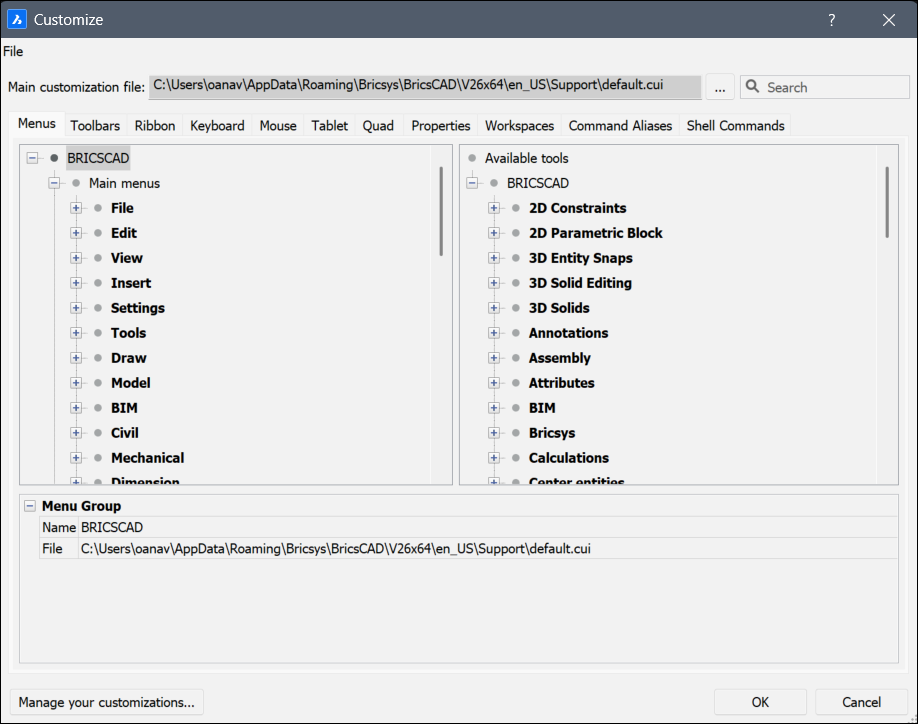
Datei
Klicken Sie hier, um ein Kontextmenü zum Auswählen von Anpassungsdateien oder zum Importieren von Arbeitsbereichen anzuzeigen.
- Lade Haupt-CUI-Datei...
- Öffnet den Dialog Wähle Haupt-CUI Datei, um eine Anpassungsdatei auszuwählen. Siehe ABILAD-Befehl.
- Speichere Haupt-CUI-Datei als...
-
Öffnet den Dialog Speichere Haupt-CUI-Datei als, um die aktuelle Haupt-CUI-Datei zu speichern.
Anmerkung: Sie können die Haupt-CUI-Datei unter einem anderen Namen speichern, um die angepasste Haupt-CUI-Datei zu kopieren.
- Lade Teil-CUI-Datei...
-
Öffnet den Dialog Wähle eine benutzerdefinierbare Datei, um eine Teil-CUI-Datei zu öffnen.
Anmerkung: Die Schritte zum Laden einer Teil-CUI-Datei finden Sie im Abschnitt Laden einer Teil-CUI-Datei im Artikel Laden und Entladen von CUI-Dateien.
- Erzeuge neue Teil-CUI-Datei...
- Öffnet den Dialog Erzeuge eine neue benutzerdefinierte Datei, um eine leere CUI-Datei zu erstellen.
- Arbeitsbereich(e) importieren…
- Öffnet den Dialog Wähle eine benutzerdefinierbare Datei, um einen oder mehrere Arbeitsbereiche aus einer anderen CUI-Datei zu laden.
Hauptanpassungsdatei:
Gibt die CUI-Datei an, die die Anpassung des Menüs, des Werkzeugkastens und anderer Elemente der Benutzeroberfläche definiert.
- Durchsuchen
- Öffnet den Dialog Wähle Haupt-CUI Datei, um eine andere Haupt-CUI-Datei zu laden.
- Suchen
- Durchsucht die Liste der verfügbaren Werkzeuge nach Befehlsnamen.Tipp:
- Um zum nächsten Kandidaten zu springen, der dem Suchbegriff entspricht, drücken Sie die Taste F3.
- Um zum vorherigen Kandidaten zu springen, der mit dem Suchbegriff übereinstimmt, verwenden Sie die Tastenkombination Shift+F3.
Registerkarte Menüs
Fügt Menüelemente hinzu, bearbeitet, verschiebt und löscht sie.
Wenn Sie auf der Registerkarte Menüs mit der rechten Maustaste auf ein Menü, einen Menüpunkt oder ein Untermenü klicken, wird ein Kontextmenü geöffnet. Weitere Erläuterungen finden Sie im Abschnitt Optionen im Kontextmenü.
- Menügruppe / Menü / Menüpunkt / Untermenü
- Zeigt die Optionen des ausgewählten Menüs, Untermenüs oder Menüpunkts an.
- Titel
- Gibt den Namen an, der vom Menü, Menüpunkt oder Untermenü angezeigt wird.Anmerkung: Sie können einem Buchstaben ein „&“ voranstellen, um eine Tastenkombination für die Alt-Taste zu erstellen. Zum Beispiel: &Linie.
- ID
- Eindeutige Kennung für jeden Menüpunkt. (Die ID wird von BricsCAD zugewiesen).
- Alias
- Definiert die Aliase des Menüs. Das Durchsuchen-Symbol öffnet den Dialog Aliase bearbeiten, in dem Sie Aliase bearbeiten, erstellen oder löschen können.
- Diesel
- Definiert den Diesel-Code, der vom Menüpunkt oder Untermenü verwendet werden soll.
- Werkzeug ID
- Identifiziert das Menüelement oder Untermenü für andere Elemente in der CUI-Datei. (Die Werkzeug-ID wird von BricsCAD zugewiesen).
- Hilfe
- Definiert die Hilfezeichenfolge, die in der Statusleiste angezeigt wird.
- Befehl
- Gibt die Befehle oder Makros an.
- Bild
- Gibt das Bild an, das für das Menüelement oder Untermenü angezeigt werden soll. Das Durchsuchen-Symbol öffnet den Dialog Werkzeugbild. Es gibt fünf Optionen zum Auswählen eines Bildes.
Registerkarte Werkzeugkästen
Fügt Elemente im Werkzeugkasten hinzu, verschiebt und löscht sie.
Wenn Sie auf der Registerkarte Werkzeugkästen mit der rechten Maustaste auf einen Werkzeugkasten, ein Werkzeug, ein Steuerelement, ein Flyout oder eine Trennlinie klicken, wird ein Kontextmenü geöffnet. Weitere Erläuterungen finden Sie im Abschnitt Optionen im Kontextmenü.
- Menügruppe / Werkzeugkasten / Werkzeugkasten-Schaltfläche
- Zeigt die Optionen des ausgewählten Werkzeugkastens, der Werkzeugkastensschaltfläche, der Werkzeugkastenssteuerung oder des Werkzeugkasten-Flyouts an.
- Titel
- Gibt den Namen an, der von der QuickInfo angezeigt wird.
- ID
- Eindeutiger Bezeichner für jedes Werkzeugkastenelement. (Die ID wird von BricsCAD zugewiesen).
- Alias
- Definiert die Aliase des ausgewählten Elements. Das Durchsuchen-Symbol öffnet den Dialog Aliase bearbeiten, in dem Sie Aliase bearbeiten, erstellen oder löschen können.
- Position
- Gibt die Position des ausgewählten Werkzeugkastens an. Sie können zwischen Verschiebbar, Oben, Links, Unten, Rechts wählen.
- Standard Anzeige
- Legt fest, ob das ausgewählte Element zum Arbeitsbereich hinzugefügt wird.
- ZEilen
- Gibt die Anzahl der Zeilen für einen nicht verankerten Werkzeugkasten an.
- XWert YWert
- Gibt den Abstand in Pixeln an, gemessen von der oberen linken Ecke des Bildschirms bis zum Werkzeugkasten. Es gilt für nicht verankerte Werkzeugkästen.
Die Werte stammen aus den X-, Y-Optionen des Werkzeugkastens, wie sie auf der Registerkarte Arbeitsbereich festgelegt sind.
- Diesel
- Definiert den Diesel-Code, der vom ausgewählten Element verwendet werden soll.
- Werkzeug ID
- Identifiziert das Werkzeugkasten-Element für andere Elemente in der CUI-Datei. (Die Werkzeug-ID wird von BricsCAD zugewiesen).
- Hilfe
- Definiert die Hilfezeichenfolge, die im Werkzeugkasten angezeigt wird.
- Befehl
- Gibt die Befehle oder Makros an.
- Bild
- Spezifiziert das Bild, das für die Werkzeugkasten-Schaltfläche angezeigt werden soll. Das Durchsuchen-Symbol öffnet den Dialog Werkzeugbild. Es gibt fünf Optionen zum Auswählen eines Bildes.
Registerkarte Multifunktionsleiste
Verwaltet die Multifunktionsleisten und/oder fügt Panels zu einer Registerkarte der Multifunktionsleiste hinzu.
Wenn Sie auf der Registerkarte Multifunktionsleiste mit der rechten Maustaste auf eine Multifunktionsleisten-Registerkarte oder ein Panel klicken, wird ein Kontextmenü geöffnet. Weitere Erläuterungen finden Sie im Abschnitt Optionen im Kontextmenü.
- Menügruppe / Multifunktionsleiste-Registerkarte / Referenz des Multifunktionsleiste-Panels
- Zeigt die Optionen der ausgewählten Multifunktionsleiste-Registerkarte oder Referenz des Multifunktionsleiste-Panels an.
- ID
- Identifiziert das Element in der CUI-Datei. (Die ID wird von BricsCAD zugewiesen).
- Zusammenklappen
- Hier können Sie auswählen, ob das Panel automatisch reduziert wird oder ob es niemals reduziert wird.
- Beschriftung
- Gibt den Namen an, der von der ausgewählten Multifunktionsleiste-Registerkarte oder Referenz des Multifunktionsleiste-Panels angezeigt wird.
- Titel
- Gibt den Namen der ausgewählten Multifunktionsleiste-Registerkarte oder Referenz des Multifunktionsleiste-Panels an.
- Key Tipp
-
Anmerkung: Zugriffstasteninfos für die Multifunktionsleiste sind in BricsCAD noch nicht implementiert.
- Menügruppe / Multifunktionsleiste-Panel / Unterteilte Schaltfläche / Multifunktionsleistenreihe-Panel / Befehlsschaltfläche / Umschaltfläche
- Zeigt die Optionen des ausgewählten Multifunktionsleiste-Panels, der Gruppen Schaltfläche, des Multifunktionsleiste-Zeilen Panels, der Befehlsschaltfläche oder der Umschalttaste an.
- ID
- Identifiziert das Element in der CUI-Datei. Die ID wird von BricsCAD zugewiesen.
- Beschriftung
- Gibt den Namen an, der vom ausgewählten Element der Multifunktionsleiste angezeigt wird.
- Titel
- Gibt den Namen des ausgewählten Multifunktionsleiste-Panels an.
- Schaltflächenstil
- Spezifiziert den Anzeigemodus für die ausgewählte Schaltfläche an. Sie können zwischen Klein mit Text, Klein ohne Text, Groß mit Text (vertikal), Groß mit Text (horizontal) und Groß ohne Text wählen.Anmerkung: Die Symbolgröße für die kleinen Optionen beträgt 16 × 16 Pixel, für die großen Optionen 32 × 32 Pixel.
- Verhalten
- Legt fest, wie sich die oberste Schaltfläche verhält, wenn Sie darauf klicken. Sie können zwischen Dropdown, Dropdown-Liste mit den letzten, Trennen, Teilen mit den letzten, Teilen mit den letzten (statischer Text) wählen. Die Optionen bestimmen, ob die Schaltfläche den Standardbefehl (der erste in der Liste der Schaltflächen) oder den zuletzt verwendeten anzeigt.Anmerkung: Mit geteilten Schaltflächen können Sie auf die obere Hälfte klicken, um den zuletzt verwendeten Befehl auszuführen, oder auf die untere Hälfte, um die Dropdown-Liste (Flyout) anzuzeigen.
- Listenstil
-
Anmerkung: Diese Option ist in BricsCAD noch nicht implementiert.
- Gruppierung
-
Anmerkung: Diese Option ist in BricsCAD noch nicht implementiert.
- Bild
- Gibt das Bild an, das für das ausgewählte Element der Multifunktionsleiste angezeigt werden soll.
- Stil skalieren
-
Anmerkung: Diese Option ist in BricsCAD noch nicht implementiert.
- Priorität skalieren
-
Anmerkung: Diese Option ist in BricsCAD noch nicht implementiert.
- Oben ausrichten
-
Anmerkung: Diese Option ist in BricsCAD noch nicht implementiert.
- Werkzeug ID
- Identifiziert das Multifunktionsleiste-Element für andere Elemente in der CUI-Datei. (Die Werkzeug-ID wird von BricsCAD zugewiesen).
- Hilfe
- Definiert die Hilfezeichenfolge, die auf der Multifunktionsleiste angezeigt wird.
- Befehl
- Gibt die Befehle oder Makros an.
Registerkarte Tastatur
Weist verschiedenen Befehlen verschiedene Tastenkombinationen zu.
Wenn Sie auf der Registerkarte Tastatur mit der rechten Maustaste auf eine Tastenkombination klicken, wird ein Kontextmenü geöffnet. Weitere Erläuterungen finden Sie im Abschnitt Optionen im Kontextmenü.
- Menügruppe / Tastenkombination
- Zeigt die Optionen der ausgewählten Tastenkombination an.
- Tastenkürzel
- Definiert die Tastenkombination.
- Werkzeug ID
- Identifiziert das Tastatur-Element für andere Elemente in der CUI-Datei. Die Werkzeug-ID wird von BricsCAD zugewiesen.
- Hilfe
- Gibt die Hilfezeichenfolge an, die in der Statusleiste angezeigt wird, auch wenn Hilfezeichenfolgen nicht über Tastenkombinationen angezeigt werden.
- Befehl
- Gibt die Befehle an, die der Tastenkombination zugeordnet werden sollen.
- Bild
- Gibt das Bild an, das dem Befehl zugeordnet werden soll, auch wenn Bilder nicht mit Tastenkombinationen verwendet werden.
Registerkarte Maus
Ändert die verschiedenen Aktionen, die mit den Maustasten verbunden sind.
Wenn Sie auf der Registerkarte Maus mit der rechten Maustaste auf eine Schaltfläche oder Schaltflächengruppe klicken, wird ein Kontextmenü geöffnet. Weitere Erläuterungen finden Sie im Abschnitt Optionen im Kontextmenü.
- Menügruppe / Schaltflächengruppe / Schaltflächenelement
- Zeigt die Optionen der ausgewählten Schaltflächengruppe oder des ausgewählten Schaltflächenelements an.
- Alias
- Definiert die Aliase des ausgewählten Elements. Das Durchsuchen-Symbol öffnet den Dialog Aliase bearbeiten, in dem Sie Aliase bearbeiten, erstellen oder löschen können.
- Schaltfläche
- Gibt die verwendete Maustaste an.
- Werkzeug ID
- Identifiziert das Schaltflächenelement für andere Elemente in der CUI-Datei. Die Werkzeug-ID wird von BricsCAD zugewiesen.
- Titel
- Gibt den Namen an, der vom Schaltflächenelement angezeigt wird.
- Hilfe
- Definiert die Hilfezeichenfolge, die in der Statusleiste angezeigt wird.
- Befehl
- Gibt die Befehle oder Makros an.
- Bild
- Gibt das Bild an, das für das Schaltflächenelement angezeigt werden soll. Das Durchsuchen-Symbol öffnet den Dialog Werkzeugbild. Es gibt fünf Optionen zum Auswählen eines Bildes.
Registerkarte Tablett
Passt die Tablettoptionen an.
Wenn Sie auf der Registerkarte Tablett mit der rechten Maustaste auf eine Schaltfläche oder Schaltflächengruppe klicken, wird ein Kontextmenü geöffnet. Weitere Erläuterungen finden Sie im Abschnitt Optionen im Kontextmenü.
- Menügruppe / Schaltflächengruppe
- Zeigt die Optionen der ausgewählten Schaltflächengruppe an.
- Alias
- Definiert die Aliase des ausgewählten Elements. Das Durchsuchen-Symbol öffnet den Dialog Aliase bearbeiten, in dem Sie Aliase bearbeiten, erstellen oder löschen können.
Registerkarte Quad
Fügt der Quad-Registerkarte Befehle hinzu oder verschiebt Befehle auf andere Registerkarten.
Wenn Sie auf der Registerkarte Quad mit der rechten Maustaste auf eine Quad-Registerkarte oder eine Quad-Schaltfläche klicken, wird ein Kontextmenü geöffnet. Weitere Erläuterungen finden Sie im Abschnitt Optionen im Kontextmenü.
- Menügruppe / Quad-Registerkarte / Quad-Schaltfläche
- Zeigt die Optionen der ausgewählten Quad-Registerkarte oder Quad-Schaltfläche an.
- ID
- Identifiziert das Quad-Element in der CUI-Datei. Die ID wird von BricsCAD zugewiesen.
- Titel
- Gibt den Namen an, der von der Quad-Schaltfläche angezeigt wird.
- Hilfe
- Definiert die Hilfezeichenfolge, die auf dem Quad angezeigt wird.
- Befehl
- Gibt die Befehle oder Makros an, die sich auf die Quad-Schaltfläche beziehen.
- Bild
- Gibt das Bild an, das für die Quad-Schaltfläche angezeigt werden soll. Das Durchsuchen-Symbol öffnet den Dialog Werkzeugbild. Es gibt fünf Optionen zum Auswählen eines Bildes.
- Objekt-Filter
- Gibt an, welche Elemente im Quad angezeigt werden, je nach Objekttyp.
Registerkarte „Eigenschaften“
Bearbeitet, welche Eigenschaften für verschiedene Arten von Objekten angezeigt werden.
- Rollover
- Gibt an, welche Eigenschaften angezeigt werden sollen.
Registerkarte Arbeitsbereiche
Steuert, welche Menüregisterkarten in den verschiedenen Arbeitsbereichen sichtbar sind.
Wenn Sie auf der Registerkarte Arbeitsbereich mit der rechten Maustaste auf ein Element klicken, wird ein Kontextmenü geöffnet. Weitere Erläuterungen finden Sie im Abschnitt Optionen im Kontextmenü.
- Name
- Ermöglicht Ihnen, den Namen des Arbeitsbereichs zu ändern, der in der Arbeitsbereichsliste, der Statusleiste und dem Werkzeugkasten Arbeitsbereich angezeigt wird (gemeldet durch die Systemvariable WSCURRENT).
- Anzeigen
- Legt fest, ob der Name des Arbeitsbereichs in der Statusleiste und den Dropdown-Listen des Werkzeugkastens angezeigt wird.
- Beschreibung
- Zeigt eine kurze Beschreibung des ausgewählten Arbeitsbereichs an.
- ID
- Identifiziert das Arbeitsbereich-Element in der CUI-Datei. Die ID wird von BricsCAD zugewiesen.
- Menüleiste
- Schaltet den Anzeigestatus der Menüleiste um. Siehe auch Systemvariable MENUBAR (außer OS X).
- Bildlaufleisten
- Schaltet die Anzeige der Bildlaufleisten. Siehe auch die Systemvariable WNDLSCRL.
- Vorgabe
- Schaltet um, ob dieser Arbeitsbereich der Standardarbeitsbereich ist, wenn BricsCAD gestartet wird.
- Ja: Zeigt diesen Arbeitsbereich, wenn BricsCAD startet.
- Nein: Zeigt diesen Arbeitsbereich nicht an.
- Stapel-Typ
- Legt fest, wie Panels angezeigt werden. Siehe auch die Systemvariable STACKPANELTYPE.
- Größe der Panel-Schaltfläche
- Gibt die anfängliche Größe von Schaltflächen auf Panels an.
- Größe der Quad-Schaltfläche
- Gibt die anfängliche Größe von Schaltflächen auf Quad an.
- Größe der Werkzeug-Schaltfläche
- Gibt die anfängliche Größe von Schaltflächen auf Werkzeugen an.Anmerkung:
- Klein: Zeigt 16×16 Symbole an.
- Große: Zeigt 24×24 Symbole an.
- Extra groß: Zeigt 32×32 Symbole an.
- Rand des Multifunktionsleiste-Panels
- Gibt die Größe des Leerraums an den Rändern des Multifunktionsleiste-Panels an, gemessen in Pixel. Siehe auch die Systemvariable RIBBONPANELMARGIN.
- Rand des Werkzeugkastens
- Legt den Rand über und unter jedem Werkzeugkasten fest, gemessen in Pixel. Siehe auch die Systemvariable TOOLBARMARGIN.
- Lücken des Werkzeugsymbols
- Gibt den Abstand zwischen Symbolen auf jedem Werkzeugkasten an, gemessen in Pixel.
- Lösch-Werkzeug
- Gibt an, was mit Werkzeugobjekten nach Ausführung des DIFFERENZ Befehls geschehen soll. Siehe auch die Systemvariable DELETETOOL.
- DMPRÜFUNG Detailstufe
- Gibt anzuzeigende Meldungen an. Siehe auch die Systemvariable DMAUDITLEVEL.
- DMDRÜCKENZIEHEN Subtraktion
- Gibt an, ob der Subtraktionsmodus im DMDRÜCKENZIEHEN Befehl aktiviert werden soll. Siehe auch die Systemvariable DMPUSHPULLSUBTRACT.
- Innen extrudieren
- Definiert, wie das übergeordnete Objekt verändert werden soll, wenn es sich mit dem extrudierten/gedrehten Objekt schneidet, wenn die Option Auto der Befehle EXTRUSION oder ROTATION ausgewählt ist. Siehe auch die Systemvariable EXTRUDEINSIDE.
- Außen extrudieren
- Definiert, wie das übergeordnete Objekt verändert werden soll, wenn es sich mit dem extrudierten/gedrehten Objekt schneidet, wenn die Option Auto der Befehle EXTRUSION und ROTATION ausgewählt st. Siehe auch die Systemvariable EXTRUDEOUTSIDE.
- Assoziative Attribute generieren
- Spezifiziert, ob assoziative Attribute für 3D-Objekte erzeugt werden. Siehe auch die Systemvariable GENERATEASSOCATTRS.
- Erzeuge assoziative Zeichnungen
- Legt die Assoziativität zwischen dem 3D-Modell und den generierten Ansichten (GRUNDANS) und berechneten Zeichnungen (BIMSCHNITTAKT) fest. Siehe auch die Systemvariable GENERATEASSOCVIEWS.
- Überschneidende Objekte
- Definiert, wie die Objekte geändert werden sollen, wenn sie sich mit dem extrudierten/gedrehten Objekt schneiden, wenn die Option Auto des Befehls EXTRUSION oder ROTATION ausgewählt st. Siehe auch die Systemvariable INTERSECTEDENTITIES.
- Modus des Bericht-Panel
- Spezifiziert den Modus des Bericht Panels. Gilt nur für Befehle, die dies unterstützen. Siehe auch die Systemvariable REPORTPANELMODE.
- Auswahl-Modi
- Gibt die Unterobjekte an, die während der Objektsauswahl hervorgehoben werden sollen. Siehe auch die Systemvariable SELECTIONMODES.
- Plansatz-Manager automatisch öffnen
- Schaltet um, ob das Panel Plansätze automatisch geöffnet wird, wenn eine Zeichnung aus einem Plansatz geöffnet wird.
- Strukturbaum Konfiguration
- Benennt die zu verwendende CST-Strukturbaum-Konfigurationsdatei.
- Oberflächen vereinigen
- Definiert, ob benachbarte extrudierte/rotierte Oberflächen vereinigt werden sollen oder nicht. Siehe auch die Systemvariable UNITESURFACES.
- Komponenten Konfiguration
- Benennt die zu verwendende CCF-Komponenten-Konfigurationsdatei.
- Menügruppe
- Ermöglicht die Auswahl aus den verfügbaren Menügruppen.
- Titel
- Zeigt den Namen des in der Menüleiste angezeigten Menüs an.
- Diesel
- Führt Diesel-Code aus, wenn Sie das Menü auswählen.
Registerkarte Befehlsaliase
Passen Sie Aliase an und fügen Sie sie verschiedenen Befehlen hinzu.
Wenn Sie auf der Registerkarte Befehlsaliase mit der rechten Maustaste auf ein Element klicken, wird ein Kontextmenü geöffnet. Weitere Erläuterungen finden Sie im Abschnitt Optionen im Kontextmenü.
- Alias
- Gibt den Namen des Alias an, eine Befehlsabkürzung.Anmerkung: Wenn Sie auf Alias klicken, wird die Liste der Aliase und Befehle alphabetisch nach Alias sortiert.
- Befehl
- Gibt den Befehl an, der dem Alias zugeordnet ist.Anmerkung: Wenn Sie auf Befehl klicken, wird die Liste der Aliase und Befehle alphabetisch nach Befehl sortiert.
- Befehle
- Listet alle verfügbaren Befehle auf, denen Sie einen Alias hinzufügen können.
- Hinzufügen
- Öffnet den Dialog Alias hinzufügen, um einen Alias hinzuzufügen.
- Bearbeiten
- Öffnet den Dialog Alias bearbeiten, um den ausgewählten Alias zu bearbeiten.
- Löschen
- Löscht den ausgewählten Alias. Es wird eine Warnung angezeigt, um zu bestätigen, ob das ausgewählte Element gelöscht werden soll oder nicht.
Registerkarte Shell-Befehle
Shell Befehle erstellen und bearbeiten. Shell Befehle führen Programme außerhalb von BricsCAD aus.
Wenn Sie auf der Registerkarte Shell Befehle mit der rechten Maustaste auf ein Element klicken, wird ein Kontextmenü geöffnet. Weitere Erläuterungen finden Sie im Abschnitt Optionen im Kontextmenü.
- Alias
- Gibt den Namen des Shell-Befehls an. Dies ist der Befehl, den Sie an der Eingabeaufforderung ' : ' eingeben.
- Shell Befehl
- Definiert den Betriebssystem-Befehl, der ausgeführt werden soll, oder das Programm das ausgeführt werden soll.
Verwenden Sie zum Ausführen eines Programms das Präfix Start, wie in Start Notepad.exe.
- Eingabeaufforderung:
- Gibt die Eingabeaufforderung an, die in der Befehlszeile angezeigt werden soll, zum Beispiel: Wählen Sie die Datei, die bearbeitet werden soll:.
- Flags
- Legt fest, wie der Shell Befehl funktioniert:
- Nicht warten: BricsCAD kehrt sofort zur Eingabeaufforderung zurück, ohne darauf zu warten, dass die Anwendung die Aufgabe beendet.
- Minimieren: die Anwendung läuft minimiert.
- Unsichtbar: die Anwendung wird nicht auf dem Bildschirm dargestellt.
- Anführungszeichen: Der Shell Befehl nutzt Anführungszeichen, wenn die Befehlszeichenfolge Leerzeichen enthält, z. B. C:\cad programs\file name.exe.
- Hinzufügen
- Öffnet den Dialog Shell-Befehl hinzufügen.
- Bearbeiten
- Öffnet den Dialog Shell-Befehl bearbeiten.
- Löschen
- Entfernt den ausgewählten Shell-Befehl. Es wird eine Warnung angezeigt, um zu bestätigen, ob das ausgewählte Element gelöscht werden soll oder nicht.
Optionen im Kontextmenü
Die folgenden Optionen werden angezeigt, wenn Sie mit der rechten Maustaste auf ein Element klicken.
- Anhängen…
- Fügt das erwähnte Element unter dem letzten Element hinzu.
- Einfügen…
- Fügt das erwähnte Element über dem ausgewählten Element hinzu.
- Hinzufügen…
- Fügt das erwähnte Element in alphabetischer Reihenfolge hinzu.
- Löschen…
- Löscht das ausgewählte Menü, Untermenü, Element oder Trennelement. Es wird eine Warnung angezeigt, um zu bestätigen, ob das ausgewählte Element gelöscht werden soll oder nicht.
Verwalten Sie Ihre Anpassungen
Zeigt den Dialog Anpassungen verwalten an, um an der Benutzeroberfläche vorgenommene Änderungen zu bestätigen und rückgängig zu machen.