LAYOUTMANAGER Befehl
Verwaltet Layout-Registerkarten in der aktuellen Zeichnung.

Beschreibung
Öffnet den Dialog Layout-Manager und ermöglicht es Ihnen, alle Layouts in der aktuellen Zeichnung zu verwalten. Sie können neue Layouts erstellen, bestehende Layouts duplizieren, sie umbenennen oder löschen, ihre Position ändern, die Seiteneinstellungen anpassen oder ausgewählte Layouts veröffentlichen.
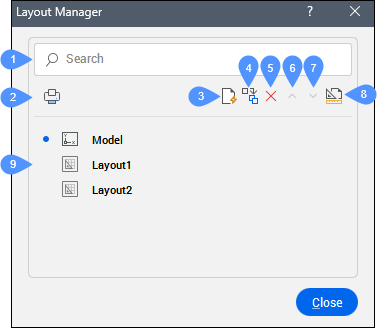
- Suchen
- Publizieren
- Neues Layout hinzufügen
- Markierte(s) Layout(s) kopieren
- Ein oder mehrere Layouts löschen
- Nach oben
- Nach unten
- Seiteneinrichtungen
- Model und Liste der Layouts
Suchen
Sucht nach einem Layoutnamen und zeigt nur das gesuchte Layout an. Dies ist nützlich, wenn eine Zeichnung viele Layouts enthält.
Publizieren
Öffnet den Dialog Publizieren.
Neues Layout hinzufügen
Fügt der Liste ein neues Layout hinzu.
Markierte(s) Layout(s) kopieren
Kopiert das/die ausgewählte(n) Layout(s) in die Liste.
Ein oder mehrere Layouts löschen
Löscht ein oder mehrere Layouts in der Liste.
Nach oben
Verschiebt die ausgewählten Layouts in der Liste nach oben.
Nach unten
Verschiebt die ausgewählten Layouts in der Liste nach unten.
Seiteneinrichtungen
Öffnet den Dialog Seiteneinrichtung.
Model und Liste der Layouts
Zeigt die verfügbaren Layouts an und ermöglicht es Ihnen, das aktuelle Layout festzulegen.
- Wenn Sie mit der rechten Maustaste auf einen Layoutnamen klicken, wird ein Kontextmenü mit den folgenden Optionen geöffnet: Layout umbenennen, Layout kopieren, Publizieren und Löschen.
- Das aktuelle Layout ist in der Liste mit einem blauen Punkt gekennzeichnet.
- Klicken Sie vor den Layernamen und das Symbol, um ihn als aktuellen Layout festzulegen.
- Doppelklicken Sie auf einen Layout-Namen, um ihn umzubenennen.