
LIZENZMANAGER Befehl
Öffnet den Dialog BricsCAD-Lizenzmanager.

Symbol: 
Beschreibung
Öffnet den Dialog BricsCAD Lizenzmanager, um Ihre BricsCAD-Lizenz anzuzeigen und zu verwalten.
The BricsCAD License Manager dialog box allows you to activate or deactivate the software licenses for BricsCAD and Communicator für BricsCAD.
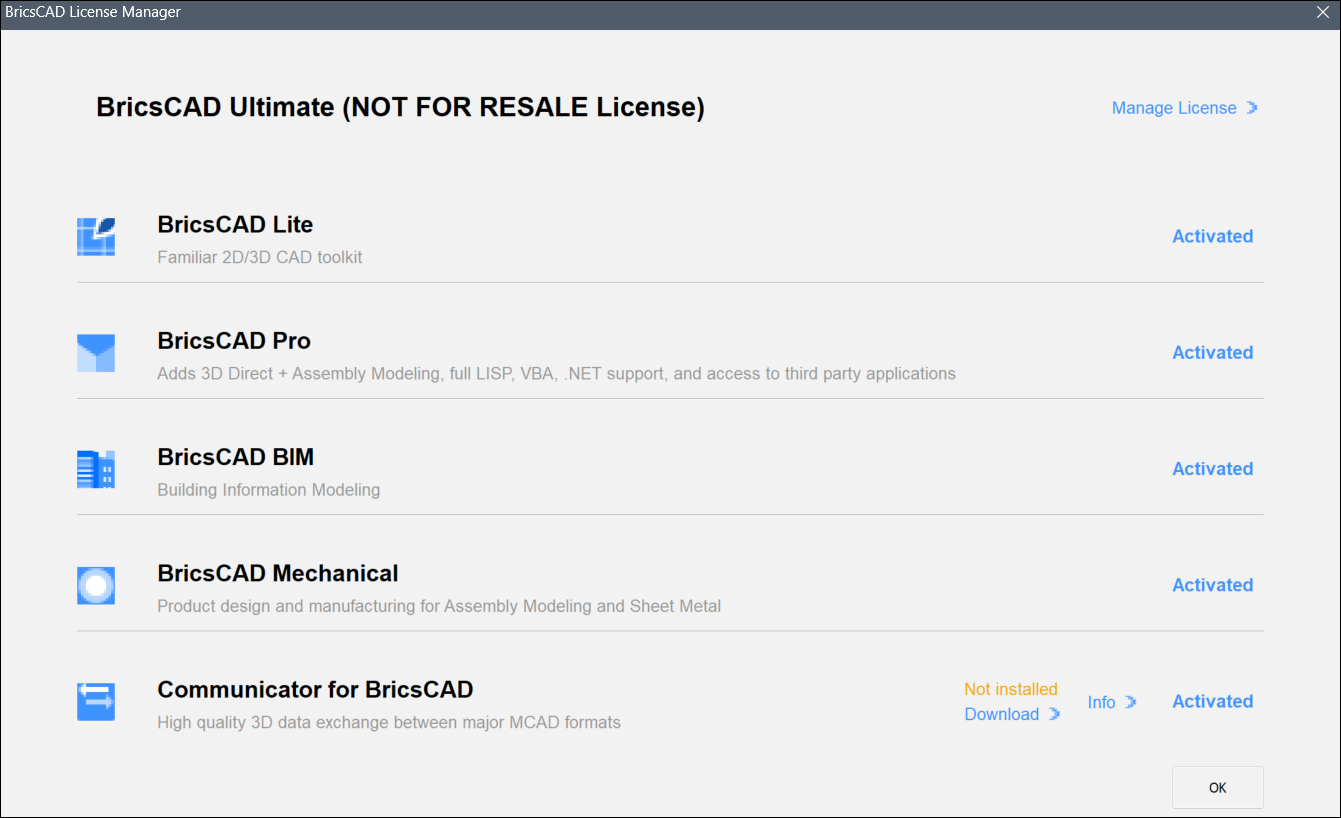
Manage License (BricsCAD)
Opens the License Manager dialog box.
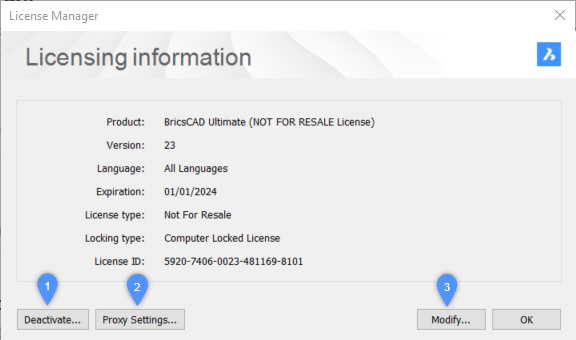
- Deactivate...
- Proxy Settings…
- Modify…
- Deactivate...
- Deactivates the license. A confirmation dialog box opens to confirm the deactivation.Anmerkung: If you have unsaved drawings, a warning message displays. You have to save all drawings before deactivating the license.Wichtig: The BricsCAD session closes after deactivating the license.
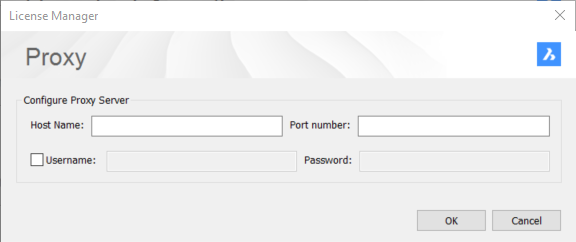
- Proxy Settings…
- Opens the License Manager dialog box where you can configure the proxy server.
- Modify…
- Opens the License Manager dialog box for activating BricsCAD. You can insert your license key, manually activate it if needed, or enter your network license server name or address.
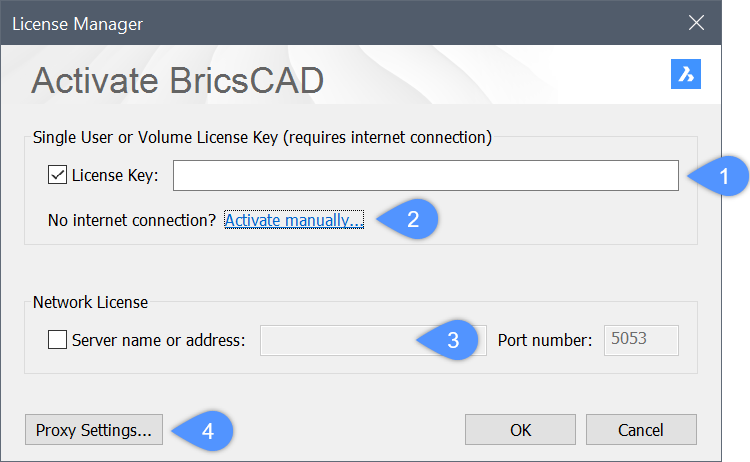
- License Key
- Activate manually…
- Network License
- Proxy Settings…
- License Key
- If you are connected to the internet, you can enter in this field the single-user license key.
- Activate manually…
- Opens the License Manager dialog box for Manual Activation, where you can select the license file. The LIC file can be found in this path: C:\ProgramData\Bricsys\BricsCADV27.lic
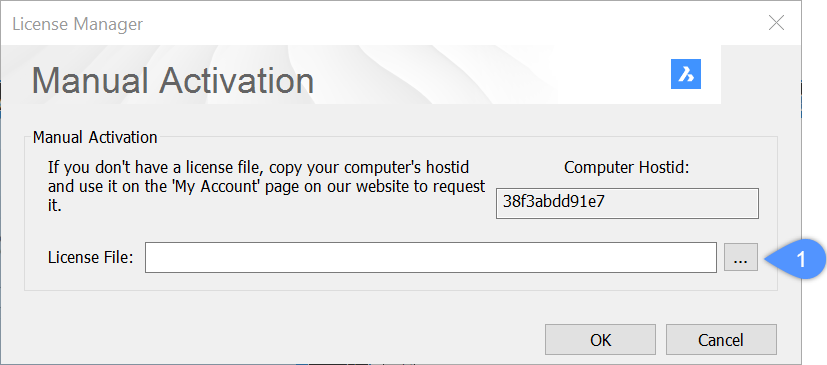
- Select license file
- Select license file
- Opens the Select license file dialog box.
- Network License
- If you are using a network license, enter the server name or the IP address of the Network License Server.
- Proxy Settings…
- Opens the License Manager dialog box to configure the proxy server.
See pricing
Opens the BricsCAD website, where you can see the prices for BricsCAD and Communicator für BricsCAD license types.
Info
Opens the Communicator Info dialog box. See the Communicator Info dialog box article.
Download (Communicator für BricsCAD)
Opens the BricsCAD website to download Communicator für BricsCAD. If necessary, log in to your BricsCAD account.
Manage License (Communicator für BricsCAD)
Anmerkung: The Manage license button appears only for BricsCAD Pro and BricsCAD BIM. See the Communicator für BricsCAD - Getting started article for more information about the Communicator für BricsCAD license.
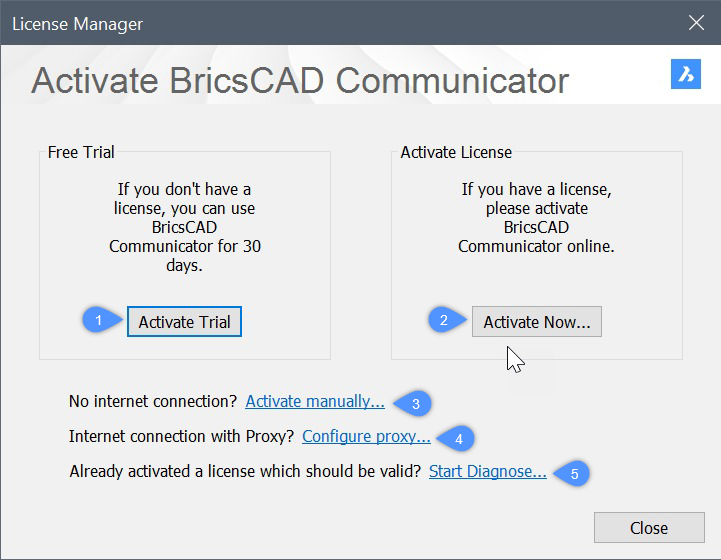
- Activate Trial
- Activate Now...
- Activate manually…
- Configure proxy…
- Start Diagnose…
- Activate Trial
- Activates the 30 days free trial of Communicator für BricsCAD.
- Activate Now...
- Opens the License Manager dialog box for activating Communicator für BricsCAD. You can insert your license key, manually activate it if needed, or enter your network license server name or address.
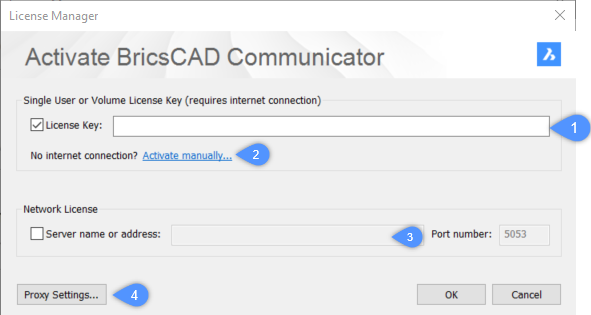
- License Key
- Activate manually...
- Network License
- Proxy settings...
- License Key
- If you are connected to the internet, you can enter in this field the single-user license key.
- Activate manually…
- Opens the License Manager dialog box for Manual Activation, where you can select the license file. The LIC file can be found in this path: C:\ProgramData\Bricsys\BricsCAD CommunicatorV27.lic
- Select license file
- Select license file
- Opens the Select license file dialog box.
- Network License
- If you are using a network license, enter the host name or the IP address of the Network License Server.
- Proxy Settings…
- Opens the License Manager dialog box to configure the proxy server.
- Activate manually…
- Opens the License Manager dialog box for activating Communicator für BricsCAD.
- Select license file
- Select license file
- Opens the Select license file dialog box.
- Configure proxy…
- Opens the License Manager dialog box where you can configure the proxy server.
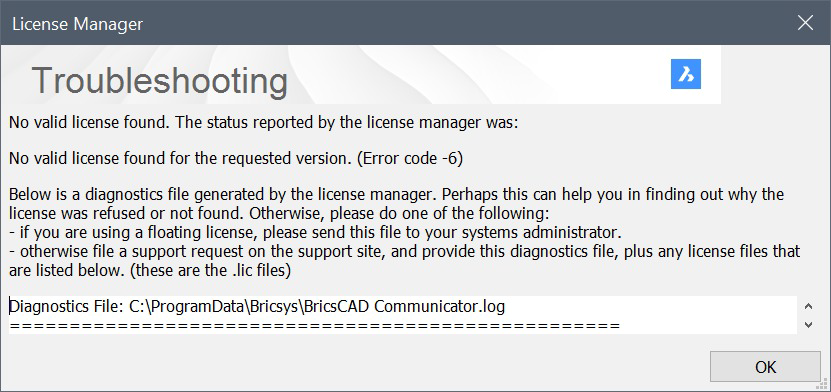
- Start Diagnose…
- Opens the License Manager dialog box for Troubleshooting.
Buy
Opens the BricsCAD website, where you can buy or subscribe to BricsCAD.
Anmerkung: In the Communicator für BricsCAD section, the Buy button appears only for BricsCAD Pro and BricsCAD BIM. See the Communicator für BricsCAD - Getting started article for more information about the Communicator für BricsCAD license.