
MATERIALIEN Befehl
Öffnet den Dialog Zeichnungs Explorer mit ausgewählter Kategorie Materialien.

Symbol: 
Alias: RMAT
Methode
Öffnet den Dialog Zeichnungs Explorer mit ausgewählter Kategorie Materialien, um die Materialien in der aktuellen Zeichnung anzuzeigen und zu ändern.
 ) bereitgestellt werden, können anfangs nicht bearbeitet werden und daher sind ihre Einstellungen ausgegraut, mit Ausnahme der Map-Transformation. Um diese Materialien zu bearbeiten, klicken Sie mit der rechten Maustaste auf ein Redway-Material, und wählen Sie dann im Kontextmenü die Option In normales Material konvertieren.
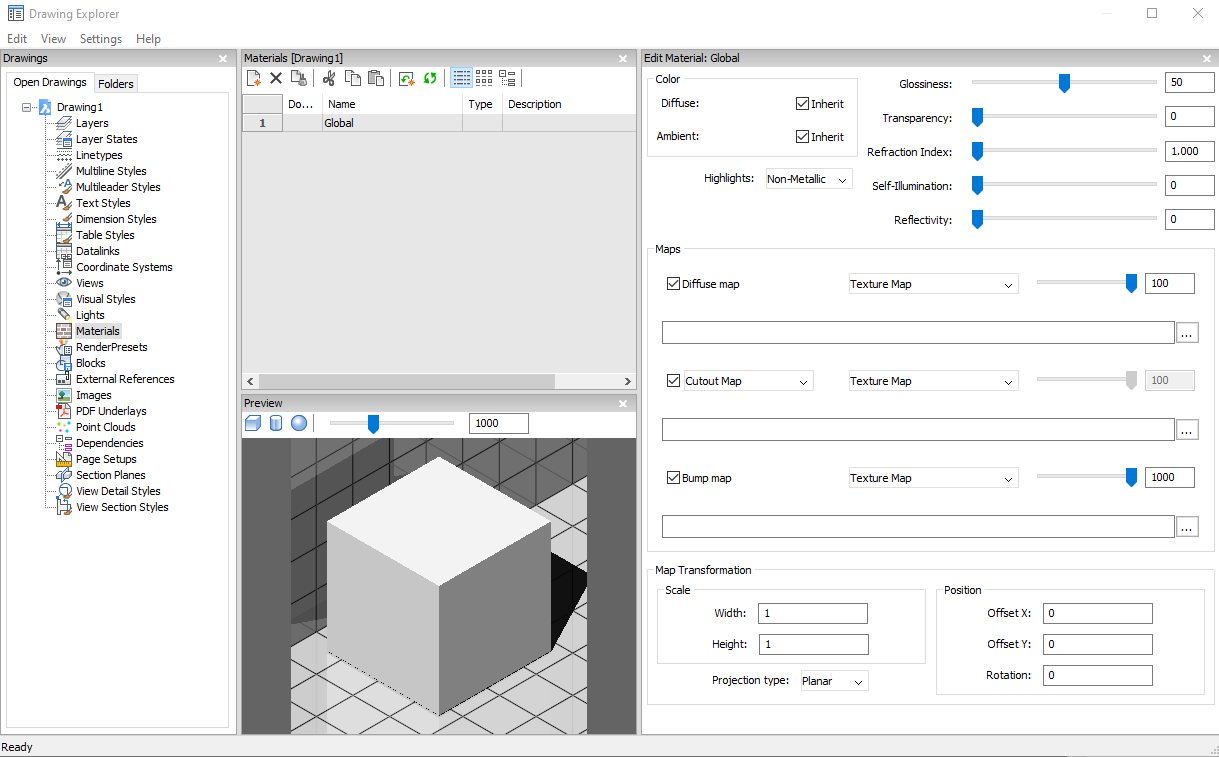
Optionen im Zeichnungs Explorer
- Voransicht-Optionen
-
- Würfel
- Zeigt eine Vorschau des ausgewählten Materials auf einem Würfel an.
- Farbe
-
- Diffuse
- Legt die Diffuse-Farbe fest. Sie können auf die farbige Schaltfläche klicken, um im Dialog Farbe eine Farbe auszuwählen. Wenn Übernehmen aktiviert ist, wird die Objektfarbe angewendet.
- Hervorhebung
- Legt die Hervorhebungseigenschaft des Materials fest. Sie können zwischen Nicht-Metallisch oder Metallisch wählen.
- Glanz
- Definiert die Glanz der Materialoberfläche. Sie können eine Zahl im Bereich von 0 — 100 wählen.
- Transparenz
- Definiert die Transparenz der Materialoberfläche. Sie können eine Zahl im Bereich von 0 — 100 wählen.
- Lichtbrechungsindex
- Definiert den Lichtbrechungsindex der Materialoberfläche. Sie können eine Zahl im Bereich von 1.00 — 3.00 wählen.
- Selbstillumination
- Definiert die Selbstillumination der Materialoberfläche. Sie können eine Zahl im Bereich von 0 — 100 wählen.
- Reflexionsvermögen
- Definiert das Reflexionsvermögen der Materialoberfläche. Sie können eine Zahl im Bereich von 0 — 100 wählen.
- Maps
-
Textur-Maps fügen einer Oberfläche Details hinzu, die nicht im 3D-Modell selbst enthalten sind.
Note: Die Benutzereinstellung TextureMapPath definiert den Suchpfad für Textur-Map-Bilder. Im BricsCAD Programmordner gibt es unter Textures drei Unterordner, die jeweils eine Anzahl von Texturdateien mit dem gleichen Namen enthalten. Bilder in Ordner 1 haben eine Größe von 256 x 256 Pixeln, Ordner 2 enthält Bilder von 512 x 512 Pixeln, Bilder in Ordner 3 haben eine Größe von 1024 x 1024 Pixeln. Wenn die Einstellung Textur-Map eines Materials nur den Bildnamen (nicht den Pfad) verwendet, können Sie die Qualität eines gerenderten Bildes steuern, indem Sie die Benutzereinstellung TextureMapPath auf Ordner 1, 2 oder 3 festlegen. -
- Diffuse-Map
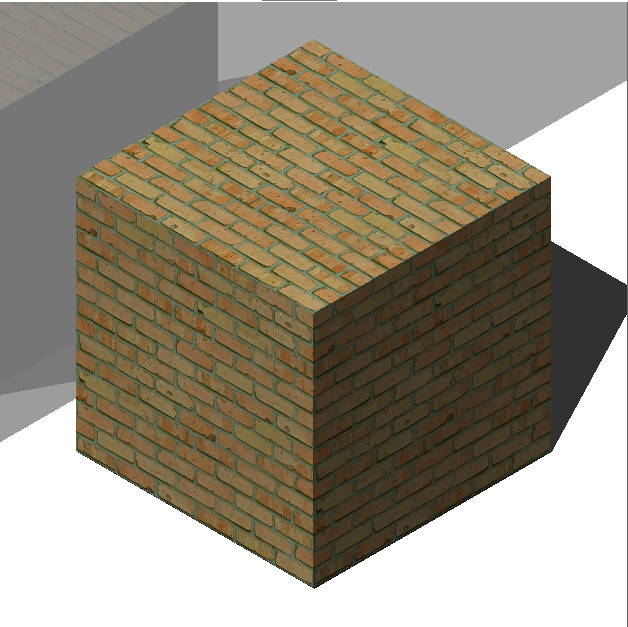
- Diffuse-Maps fügen eine Textur, wie Holzmaserung, Ziegel oder Fliesen, auf der Oberfläche des Materials ein. Sie können eine Textur-Bitmap-Datei mit der Schaltfläche Durchsuchen (
 ) auswählen. Die ausgewählte Textur-Map kann entweder als Transparenz-Map oder als Ausschnitt-Map angewendet werden.
-
- Transparenz-Map
-
Wenn Transparenz-Map ausgewählt ist, definiert das ausgewählte Textur-Map-Bild eine Transparenz-Map. Das Bild wird als Graustufenbild empfohlen. Weiße Pixel sind unsichtbar, schwarze Pixel sind undurchsichtig und graue Pixel sind transparent.
Note: Wenn Sie ein farbiges Bild auswählen, wird es im Hintergrund in ein Graustufenbild umgewandelt. Der Alphakanal des Bildes wird ignoriert.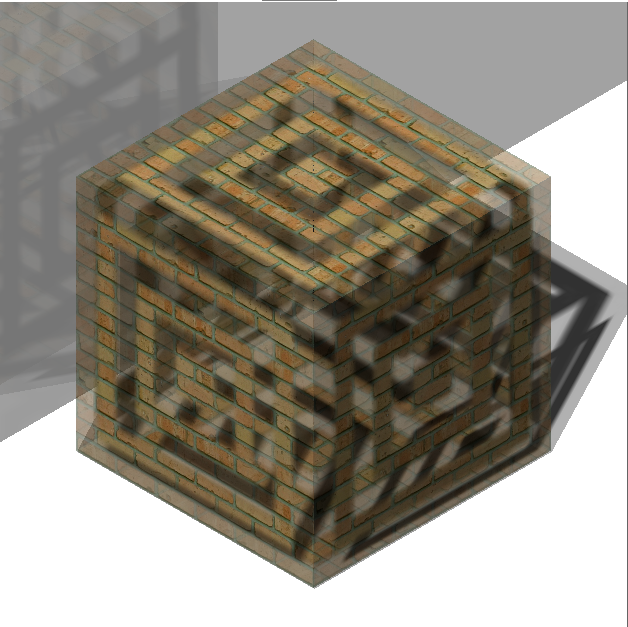
-
- Ausschnitt-Map
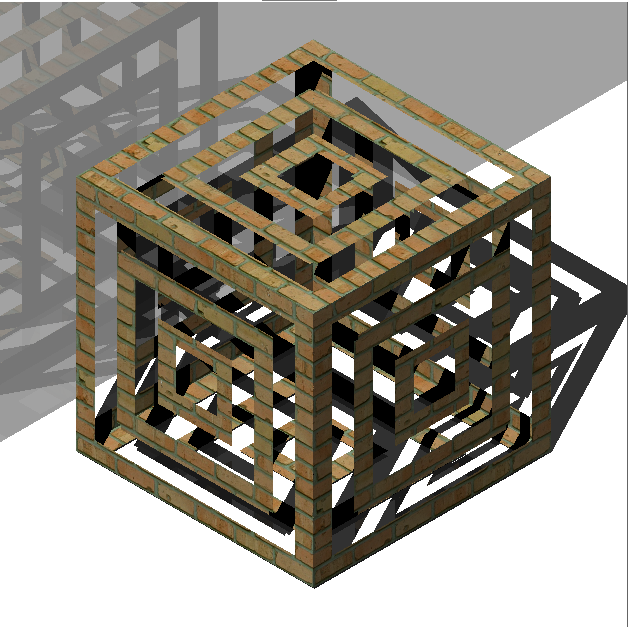
- Wenn Ausschnitt-Map ausgewählt ist, definiert die ausgewählte Transparenz-Map Ausschnitte. Weiße Pixel sind sichtbar und schwarze Pixel sind unsichtbar. Es wird empfohlen, dass das Bild ein bitonales Schwarzweißbild ohne Graustufen ist.
-
- Ausschnitt-Map invertiert
- Kehrt den Ausschnitt-Map-Effekt um. Schwarze Pixel sind sichtbar und weiße Pixel sind unsichtbar.
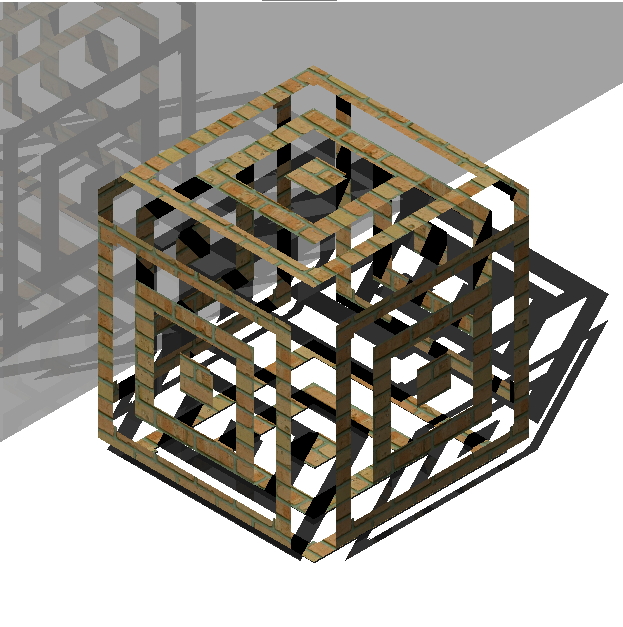 Note: Wenn Sie ein Farb- oder Graustufenbild auswählen, wird es im Hintergrund in ein Schwarzweißbild konvertiert. Der Alphakanal des Bildes wird ignoriert.
-
- Bump-Map
-
Simuliert Unebenheiten und Falten auf der Oberfläche eines Objekts. Das Ergebnis ist eine holprige Oberfläche, obwohl die Oberfläche des darunter liegenden Objekts nicht verändert wird.
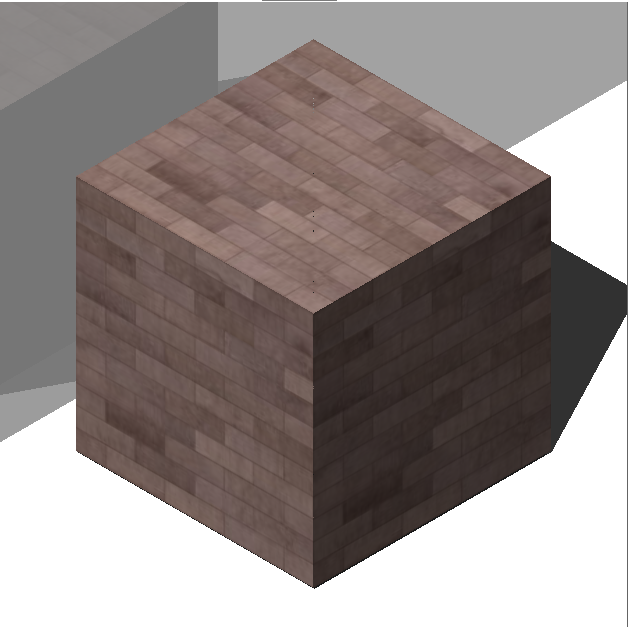
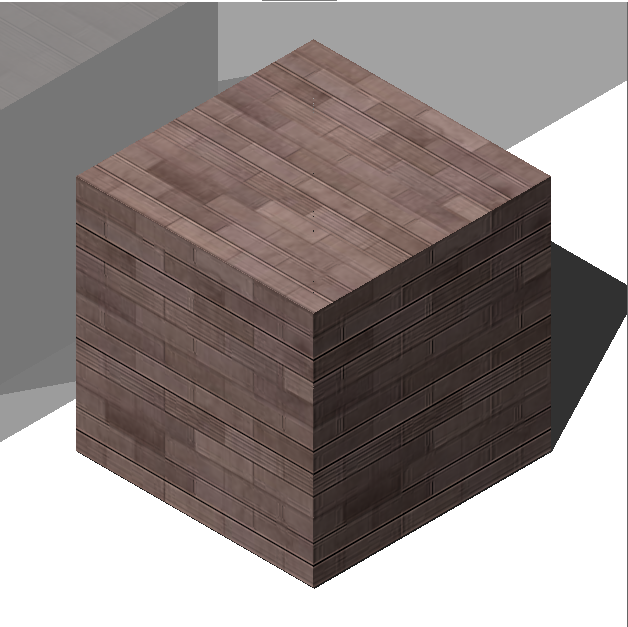
Links: Nur Diffuse-Map; Rechts: Bump-Map angewendet
- Map Transformation
-
- Skalieren
- Das Textur-Map-Bild wird mit einer Größe von 1 Zeichnungseinheit multipliziert mit den Faktoren Breite und Höhe angewendet. Beispiel: Wenn Breite und Höhe auf 10 festgelegt sind, beträgt die Größe des Texturbildes 10 x 10 Zeichnungseinheiten.
Optionen im Kontextmenü
- Neu
- Erstellt ein neues Material.
- Löschen
-
Löscht die Material-Definitionen aus der Zeichnung. Die folgenden Material-Definitionen können nicht gelöscht werden:
- Global
- Materialien im Einsatz
- Umbenennen
-
Benennt das Material um.
Note: Folgendes Material kann nicht umbenannt werden: Global.
- Alle auswählen
- Wählt alle Material-Definitionen.
- Auswahl umkehren
- Deaktiviert die aktuelle Auswahl und umgekehrt.
- In normales Material konvertieren
- Konvertiert Materialien in normales Material und ermöglicht deren Bearbeitung.
- Material(ien) zur Bibliothek hinzufügen
- Fügt der Materialbibliothek Materialien hinzu, damit Sie sie auch in anderen Dateien verwenden können.