
PARAMETERPANELÖFFN Befehl
Öffnen Sie das Panel Parameter-Manager.

Symbol: 
Beschreibung
Öffnet das Panel Parameter-Manager, um es im aktuellen Arbeitsbereich anzuzeigen. Das Panel Parameter-Manager wird in derselben Größe und an derselben Position angezeigt wie vor dem Schließen oder Ausblenden. Wie jedes andere andockbare Panel kann auch das Panel Parameter-Manager schwebend, angedockt oder gestapelt sein.
Das Panel Parameter-Manager ist das Hauptwerkzeug zum Anzeigen und Ändern von Parametern und Abhängigkeiten in der aktuellen Zeichnung.
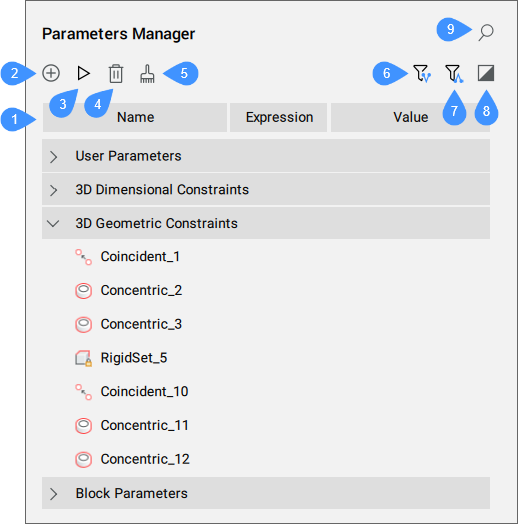
- Parameterliste
- Neuer Parameter
- Animieren
- Löschen
- Bereinigen nicht verwendeter Variablen
- Abhängige Parameter anzeigen
- Definitions-Parameter anzeigen
- Ausgewählte anzeigen
- Suchen
Parameterliste
Zeigt eine Liste mit allen Parametern in der Zeichnung an. Die Parameter sind in erweiterbare Kategorien unterteilt, die Aktionsparameter, Benutzerparameter (einschließlich derjenigen, die mit Designtabellen verknüpft sind), 2D-Bemaßungsabhängigkeiten, 2D-Geometrie-Abhängigkeiten, Referenzparameter, Blockparameter (Komponenten), Reihen-Parameter, 3D-Bemaßungsabhängigkeiten und 3D-Geometrie-Abhängigkeiten umfassen können.
- Kopfzeile der Parameterliste
- Die Kopfzeile der Parameterliste enthält Spalten, die die Eigenschaften der Parameter darstellen. Spalten können an eine neue Position verschoben, in der Größe verändert oder ausgeblendet werden. Sie können Parameter in aufsteigender oder absteigender Reihenfolge anordnen, indem Sie auf eine bestimmte Spaltenüberschrift drücken. Die Kopfzeile der Parameterliste hat standardmäßig drei Spalten: Name, Ausdruck und Wert. Um weitere Spalten hinzuzufügen, klicken Sie mit der rechten Maustaste auf die Spaltenüberschrift und wählen die gewünschten Spalten aus der Liste aus.Anmerkung: Einige Eigenschaften sind schreibgeschützt (zum Beispiel Typ), andere können vom Benutzer geändert werden (zum Beispiel Name).
- Name
- Zeigt den Namen des Parameters an.
- Ausdruck
- Spezifiziert den mathematischen Ausdruck des Parameters. Sie können den Ausdruck bearbeiten, indem Sie auf die Zelle klicken.
- Wert
- Zeigt den Wert an, der sich aus dem Ausdruck des Parameters ergibt. Der Wert ist eine schreibgeschützte reelle Zahl, sofern der Parameter nicht mit einer Design-Tabelle verknüpft ist. In diesem Fall enthält der Parameter eine Liste möglicher Werte, die als Kombinationsfeld dargestellt werden. Sie können den Wert des Parameters ändern, indem Sie einen neuen Wert aus der Liste auswählen. Das Kombinationsfeld kann durchsucht werden, indem Sie eine Teilzeichenfolge des Werts eingeben, um ihn schnell zu finden. Dies ist nützlich für große Wertelisten.
- Typ
- Zeigt den Typ des Parameters an:
- Abhängigkeitstyp für Abhängigkeiten (Entfernung, Konzentrisch usw.).
- Parametertyp für Benutzer- und Blockparameter (Real, String).
- Typ des Parameters für Reihe-Parameter (Real, Boolesche, Aufzählung).
- GD (Geometriegetrieben)
- Wenn diese Option Ein ist, wird der Parameter geometriegetrieben.
- Untere Grenze
- Definiert den unteren Wert für den Parameter.
- Obere Grenze
- Definiert den oberen Wert für den Parameter.Anmerkung: Die oberen und unteren Grenzen werden bei dynamischen Operationen wie DMSCHIEBEN und 3DDREHEN berücksichtigt.
- Aktiviert
- Definiert, ob ein Parameter für geometrische Abhängigkeit berücksichtigt wird.
- Offengelegt
- Legt fest, ob der Parameter sichtbar ist und geändert werden kann, wenn die Komponente in eine Baugruppe eingefügt wird.
- Einheiten
- Legt die Dimension des Parameters fest. Sie können wählen zwischen: keine, linear (mm), quadratisch (mm2) und kubisch (mm3).
- Richtungen
- Definiert die Richtung für einen Parameter der geometrischen Abhängigkeit (beliebig, gleich, gegenüberliegend oder zurücksetzen).
- Beschreibung
- Ermöglicht Ihnen die Eingabe einer Beschreibung für die Benutzerparameter.
- Optionen in Parameter-Kontextmenüs
- Klicken Sie mit der rechten Maustaste auf einen Parameter, um ein Kontextmenü zu öffnen. Es werden nur die Optionen angezeigt, die für diesen Element gelten. Diese Optionen finden Sie auch im Panel Mechanical-Browser im Kontextmenü desselben Elements.
Neuer Parameter
Fügt einen neuen Benutzerparameter mit Standardwerten für Ausdruck und Wert ein.
Animieren
Animiert den ausgewählten Parameterwert innerhalb eines bestimmten Bereichs.
Löschen
Entfernt die ausgewählten Parameter und Abhängigkeiten aus der Zeichnung.
Bereinigen nicht verwendeter Variablen
Löscht die nicht verwendeten Variablen.
Abhängige Parameter anzeigen
Wenn diese Option aktiviert ist, zeigt das Panel Parameter und Abhängigkeiten in Abhängigkeit von den ausgewählten Parametern an.
Definitions-Parameter anzeigen
Wenn diese Option aktiviert ist, zeigt das Panel Parameter an, die die ausgewählten Parameter definieren.
Ausgewählte anzeigen
Wenn diese Option aktiviert ist, zeigt das Panel Parameter und Abhängigkeiten für die aktuell im Modelbereich ausgewählten Objekte oder alle Objekte an, wenn nichts ausgewählt ist.
Suchen
Filtert die Parameterliste, um nur die Parameternamen anzuzeigen, die mit der eingegebenen Zeichenfolge übereinstimmen, die Sie in das Suchfeld eingeben.
 ) neben dem Suchfeld, um den aktiven Filter zu entfernen.