
EIGIMPORT Befehl
Importiert Daten aus einer XLSX oder CSV Datei in die Objekteigenschaften.

Symbol: 
Beschreibung
Öffnet den Dialog Eigenschaften importieren, um eine XLSX- oder CSV-Datei auszuwählen, aus der Daten in die aktuelle Datei importiert werden kann. Sie können BIM-Eigenschaften (wie z. B. IFC-Eigenschaften, Start- oder Endpunkte linearer Volumenkörper usw.) sowie andere Eigenschaften (z. B. den Einfügepunkt von Blockreferenzen) importieren.
Methode
Klicken Sie auf die Schaltfläche Datei wählen, um den Dialog Datei wählen zu öffnen. Wählen Sie eine XLSX- oder CSV-Datei aus.
Die Informationen werden aus der Datei im Dialog Eigenschaften importieren geladen.
Passen Sie bei Bedarf die Einstellungen im Dialog Eigenschaften importieren an und klicken Sie anschließend auf Anwenden.
Bekannte Einschränkung
Sie müssen die XLSX-Datei schließen, bevor Sie den Befehl EIGIMPORT ausführen. Dies gilt nur, wenn die XLSX-Datei in einem Microsoft OneDrive-Ordner gespeichert ist, und bezieht sich auf die erweiterten Funktionen für die Zusammenarbeit in Microsoft Excel, die von Microsoft OneDrive angeboten werden.
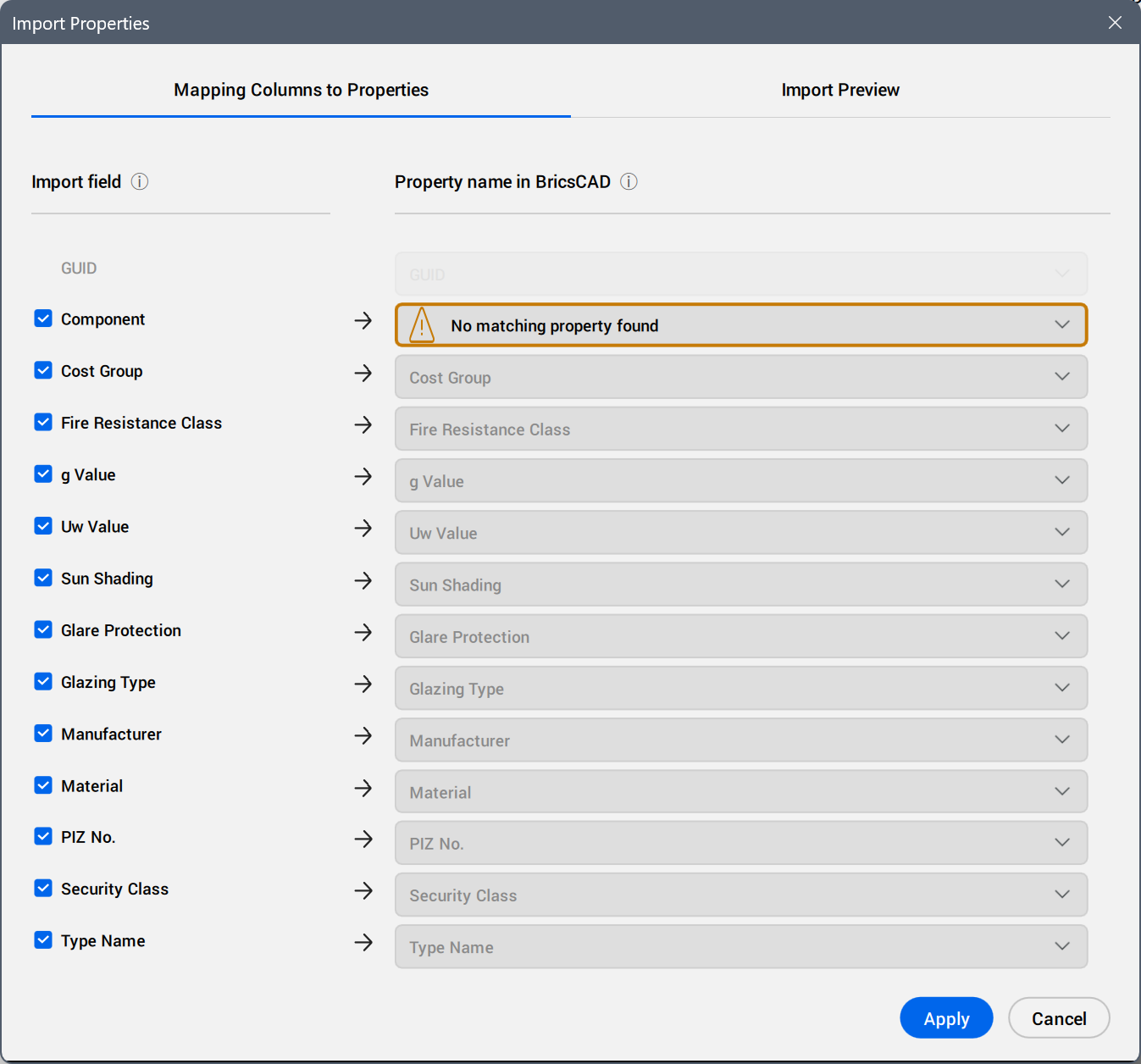
- Mapping Columns to Properties
-
- Import Field
- Selects the field data to import. Clear or select the checkboxes.
- Property name in BricsCAD
- Displays the properties automatically mapped by BricsCAD.
Click the field to select another property from the property tree. Use the search field to filter the displayed properties by the typed string.
A blue dot displays next to the manually mapped property.
- Import Preview
- Displays a preview of the table of imported values.Anmerkung: The values that cannot be correctly converted are displayed with a different color.
Click the column headers to sort the table rows by the values in the columns, ascending or descending.
- Show original values
- Shows either the converted or the original values for all cells (for example, 0/1 being converted to boolean Off/On values).