
PDF Unterlage anhängen Dialog
Wird über den Befehl PDFANHANG geöffnet
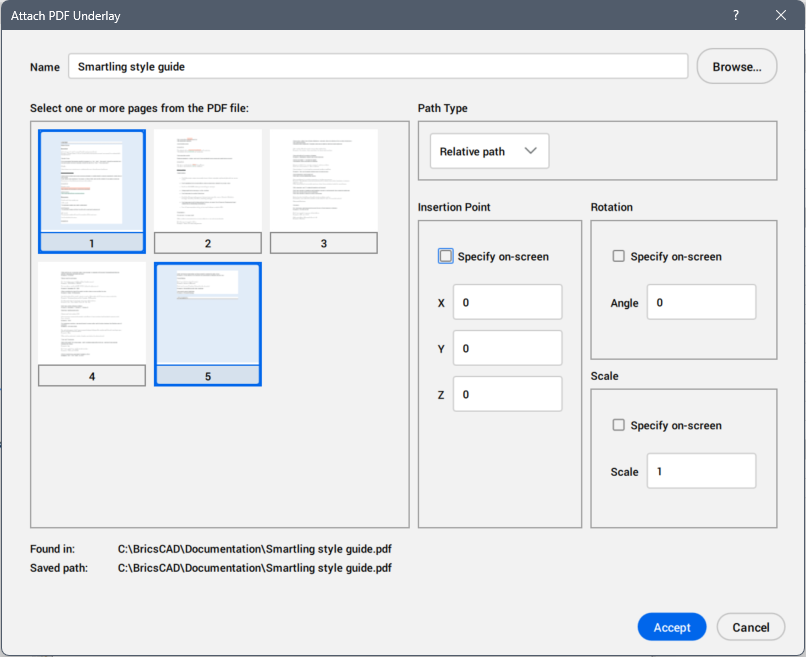
Im Dialog PDF Unterlage anhängen können Sie eine PDF-Datei als Unterlage an die aktuelle Zeichnung anhängen.
Hilfe
Öffnet den Bricsys-Hilfeartikel über den Dialog PDF-Unterlage anhängen .
Name
Zeigt den Namen der anzuhängenden PDF-Datei an.
Durchsuchen
Öffnet den Dialog PDF-Unterlagedatei wählen, in dem Sie eine andere PDF-Datei als die bereits ausgewählte auswählen können.
Wählen Sie eine oder mehrere Seiten aus der PDF-Datei aus
Zeigt alle Seiten der PDF-Datei an und ermöglicht es Ihnen, auszuwählen, welche Seiten Sie der Zeichnung anhängen möchten. Halten Sie die Strg-Taste gedrückt, um Seiten einzeln auszuwählen, halten Sie die Umschalttaste gedrückt, um mehrere Seiten gleichzeitig auszuwählen, oder drücken Sie Strg + A, um alle Seiten auszuwählen.
Gefunden in
Zeigt den vollständigen Pfad der PDF-Datei an.
Gespeicherter Pfad
Zeigt den Dateipfad basierend auf dem gewählten Pfadtyp an.
Pfadtyp
Wählen Sie aus, wie sich das Programm den Pfad zur PDF-Datei merkt. Sie können aus der Dropdown-Liste eine der folgenden Optionen auswählen:
- Vollst. Pfad
- Speichert das Laufwerk und den Ordnernamen in der PDF-Datei als absolute Referenz, z. B.: C:\Users\Benutzer\PDFANHANG\Dateiname.pdf.
- Relativ Pfad
- Speichert Teil des Pfads zum Ordner der PDF-Datei, z. B. .\Dateiname.pdf. Diese Option funktioniert erst, wenn die Zeichnung mindestens einmal gespeichert wurde. (..\ bedeutet einen Ordner höher)
- Kein Pfad
- Entfernt die Laufwerks- und Ordnernamen und lässt nur den PDF-Dateinamen übrig, z. B. Dateiname.pdf.
Einfügepunkt
Gibt die Position der unteren linken Ecke der Unterlage an.
- Am Bildschirm definieren
- Legt fest, wie der Einfügepunkt angegeben wird.
- Ein: Geben Sie den Einfügepunkt in der Zeichnung an, nachdem der Dialog geschlossen wurde. Mehrere Seiten sind nacheinander angehängt. Drücke die Esc-Taste, um die aktuelle Seite zu überspringen und zur nächsten zu wechseln.
- Aus: Geben Sie den Einfügepunkt im Dialog mithilfe der Felder X, Y und Z an.
- X, Y, Z
- Legt die X,Y,Z-Koordinaten für den Einfügepunkt der Unterlage fest. Verwenden Sie 0,0,0, um die Unterlage am Ursprung der Zeichnung einzufügen.
Drehung
Legt den Rotationswinkel der PDF-Unterlage fest.
- Am Bildschirm definieren
- Legt fest, wie der Drehwinkel angegeben wird:
- Ein: Geben Sie den Drehwinkel in der Zeichnung an, nachdem der Dialog geschlossen wurde.
- Aus: Geben Sie den Drehwinkel im Dialog im Feld Winkel an.
- Winkel
- Gibt den Drehwinkel um den Einfügepunkt an. Positive Winkel drehen die Unterlage gegen den Uhrzeigersinn. Negative Winkel drehen das Bild im Uhrzeigersinn. Verwenden Sie 0, um die Originalausrichtung beizubehalten.
Skalieren
Definiert die Größe der PDF-Unterlage.
- Am Bildschirm definieren
- Legt fest, wie die Skalierfaktoren angegeben werden:
- Ein: Geben Sie die Skalierfaktoren in der Zeichnung an, nachdem der Dialog geschlossen wurde.
- Aus: Geben Sie im Dialog den Skalierfaktor an.
- Skalieren
- Ermöglicht die Eingabe des Skalierfaktors.