
Export nach GIS Dialog
Wird über den Befehl GISEXPORT geöffnet
Der Dialog Export nach GIS steuert, welche GIS-Objekte exportiert werden und in welchem Dateiformat.
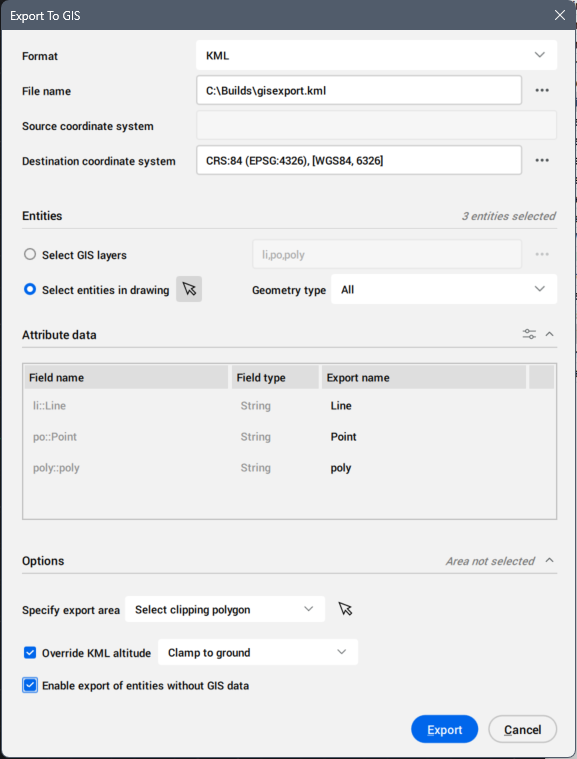
Format
Wählt aus der Dropdown-Liste das Exportdateiformat für die GIS-Objekte aus: ESRI SHP, GML und KML.
Dateiname
Klicken Sie auf die Durchsuchen-Schaltfläche ( ), um den Dialog Export als zu öffnen und geben Sie den Dateinamen an.
Quell-Koordinatensystem
Zeigt das in der aktuellen Zeichnung verwendete Koordinatensystem an.
Ziel-Koordinatensystem
Wählt das Zielkoordinatensystem für den Export aus. Klicken Sie auf die Durchsuchen-Schaltfläche (), um den Dialog GIS-Koordinatensystem auswählen zu öffnen.
Objekte
Wählt die zu exportierenden Objekte aus.
- GIS-Layer wählen
- Wählt die GIS-Schichten zum Exportieren aus.
Klicken Sie auf die Durchsuchen-Schaltfläche (
), um den Dialog GIS-Layer wählen zu öffnen.
- Objekte in der Zeichnung wählen
- Wählt die Objekte in der Zeichnung aus.
Attributdaten
Wählt die GIS-Attribute aus, die in den Export einbezogen werden sollen.
- Schaltfläche Attribute verwalten...
- Öffnet den Dialog Attribute verwalten.
- Attributliste
- Listet die für den Export ausgewählten Attribute auf.
- Feldname
- Zeigt den Feldnamen an.
- Feldtyp
- Zeigt den Feldtyp an.
- Exportname
- Zeigt den Exportnamen an. Klicken Sie auf das Feld Exportname, um den Standardnamen des Attributs zu bearbeiten.
- Löschen
- Klicken Sie auf die Papierkorb-Schaltfläche (
 ), um das ausgewählte Attribut zu entfernen.
Optionen
Legt die GIS-Exportoptionen fest.
- Exportbereich spezifizieren
- Definiert den Exportbereich aus der Dropdown-Liste.
- Alles exportieren
- Verwendet die gesamte Zeichnung als Exportbereich.
- Wähle Schneide-Polygon
- Klicken Sie auf das Maussymbol
 , um ein Polygon in der Zeichnung auszuwählen, das den Exportbereich definiert.
- Zeichne Schneide-Polygon
- Klicken Sie auf das Maussymbol , um ein Polygon zu zeichnen, das den Exportbereich definiert.
- KML-Höhenangabe überschreiben
- Legt fest, wie die Höhe des Objekts beim Export in das KML-Format in Google Earth als Geländehöhe interpretiert wird.
- Am Boden halten
- Ignoriert die Höhe der Objektsspezifikation und verwendet nur die Geländehöhe am jeweiligen Ort.
- Relativ zum Boden
- Interpretiert die Höhe des Objekts als relativ zur Geländehöhe am Standort, indem der Höhenwert zur Geländehöhe addiert wird.
- Absolut
- Interpretiert die Höhe des Objekts als relativ zum Meeresspiegel und verwendet diesen Wert für die Geländehöhe.
- Export von Objekten ohne GIS-Daten aktivieren
- Legt fest, dass Objekte ohne GIS-Daten exportiert werden sollen.