
Block einfügen Dialog
Wird über den Befehl EINFÜGE geöffnet
Der Dialog Block einfügen ermöglicht Ihnen die Auswahl einer Blockdefinition, die in die aktuelle Zeichnung eingefügt werden soll.
- Sie können ganze DWG-, DXF- oder RFA-Dateien als Blöcke in die Zeichnung einfügen.
- Sie können standardmäßige, parametrische oder dynamische Blöcke einfügen.
- Bei Blöcken mit Attributen, werden Sie aufgefordert, Werte in der Befehlszeile oder über den Dialog Attribute bearbeiten einzugeben, abhängig vom Wert der Systemvariable ATTDIA.
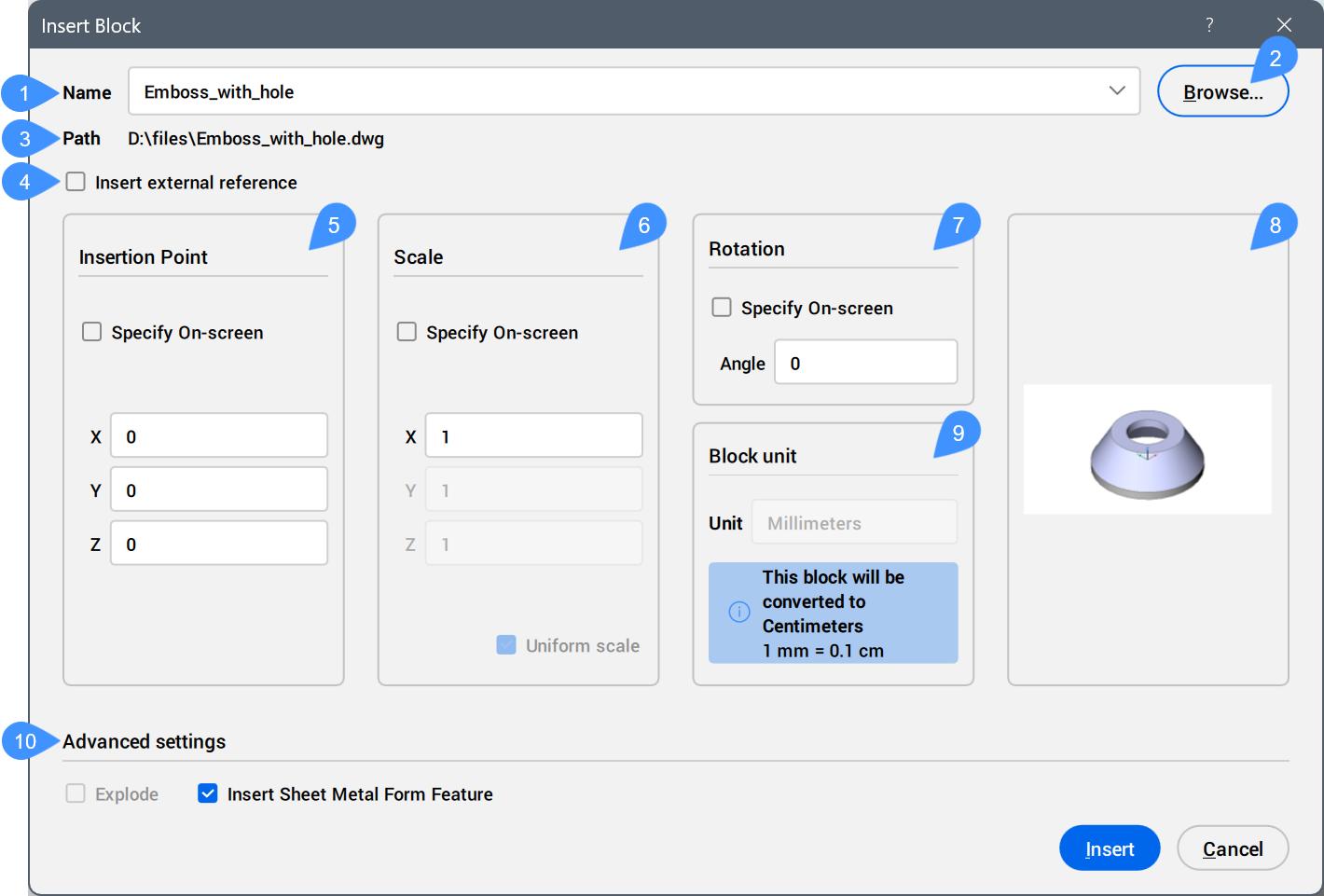
- Name
- Durchsuchen
- Pfad
- Externe Referenz einfügen
- Einfügepunkt
- Skalieren
- Drehung
- Vorschau des Blocks
- Block-Einheit
- Erweiterte Einstellungen
Name
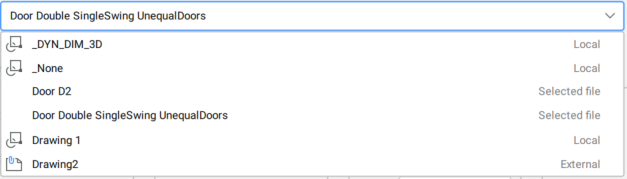
Gibt den Namen des einzufügenden Blocks an, dessen Definition in der Zeichnung vorhanden ist, oder den Namen der Datei, die als Block eingefügt werden soll.
Durchsuchen
Öffnet den Dialog Zeichnungsdatei wählen, in dem Sie eine DWG-, DXF- oder RFA-Datei von Ihrem Computer oder Netzwerk auswählen können.
Pfad
Zeigt den Pfad zu der Datei an, die als Block eingefügt werden soll.
Externe Referenz einfügen
Bestimmt, ob der Block als lokale oder externe Referenz eingefügt wird.
Einfügepunkt
Definiert den Einfügepunkt des Blocks in der Zeichnung.
- Am Bildschirm definieren
- Ermöglicht die dynamische Auswahl des Einfügepunkts des Blocks in der aktuellen Zeichnung.Anmerkung: Dynamische Bemaßungen werden angezeigt, wenn Dynamische Eingabe (DYN) auf Ein gesetzt ist (siehe Artikel Dynamische Bemaßungen).
Wenn DBKS auf Ein gesetzt ist, können Sie mithilfe des Widgets Hotkey-Assistent die Anzahl der dynamischen Bemaßungen ändern, die beim Platzieren des Blocks angezeigt werden. Drücken Sie die Strg-Taste, um zwischen den Optionen Immer 2 dynamische Bemaßungen anzeigen und 4 dynamische Bemaßungen anzeigen, falls anwendbar umzuschalten.
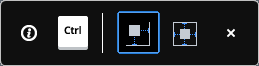 Anmerkung: Das Widget Hotkey-Assistent wird angezeigt, wenn die Systemvariable HOTKEYASSISTANT auf 1 gesetzt ist und das Kontrollkästchen Hotkey-Hinweise für EINFÜGE-Optionen anzeigen im Dialog Hotkey-Assistent-Konfiguration aktiviert ist (siehe Artikel Hotkey-Assistent-Widget).
Beim Einfügen dynamischer Blöcke drücken Sie die Strg-Taste, um die für die dynamische Blockdefinition gesetzten Einfügungspunkte zu durchlaufen. Siehe auch den Artikel BWCHSLREIHENF Befehl.
Skalieren
Skaliert den Block.
- Am Bildschirm definieren
- Ermöglicht das dynamische Skalieren des Blocks in der aktuellen Zeichnung.
- Koordinaten eingeben
- Definiert die Skalierung des Blocks.
- X
- Ermöglicht Ihnen, den Skalierungsfaktor entlang der X-Achse festzulegen. Geben Sie einen negativen Wert ein, um den Block über die Y-Achse zu spiegeln.
- Y
- Ermöglicht Ihnen, den Skalierungsfaktor entlang der Y-Achse festzulegen. Geben Sie einen negativen Wert ein, um den Block über die X-Achse zu spiegeln.
- Z
- Ermöglicht Ihnen, den Skalierungsfaktor entlang der Z-Achse festzulegen.
Anmerkung:- Werte größer als 1 vergrößert den Block.
- 1 fügt den Block mit der aktuellen Größe ein.
- Werte kleiner als 1 verkleinert den Block.
- Bei Werten kleiner als Null wird der Block umgedreht, als würde man ihn spiegeln.
- Einheitliche Skalierung
- Bestimmt, ob der gleiche Skalierfaktor für alle Achsen verwendet wird.Anmerkung: Diese Option ist standardmäßig aktiviert, wenn Blöcke eingefügt werden, die mit aktivierter Option Gleichmäßigkeit skalieren erstellt wurden (siehe Artikel BLOCK Befehl).
Drehung
Gibt den Drehwinkel des Blocks um seinen Einfügepunkt an, beginnend mit der X-Achse als 0 Grad.
- Am Bildschirm definieren
- Ermöglicht das dynamische Drehen des Blocks in der aktuellen Zeichnung.
Vorschau des Blocks
Zeigt eine Vorschau des Blocks an.
Block-Einheit
Führt die automatische Skalierung des Blocks in Bezug auf die Systemvariablen INSUNITS und INSUNITSSCALING der aktuellen Zeichnung durch.
Erweiterte Einstellungen
Zeigt die verfügbaren erweiterten Einstellungen an, abhängig vom Typ der Einfügung.
- Ursprung
- Bestimmt, ob der eingefügte Block aufgelöst werden soll.
- BIM Komponente einfügen
- Bestimmt, ob der Block als BIM-Komponente eingefügt werden soll.
 Anmerkung:
- Die Option BIM-Komponente einfügen ist nur verfügbar, wenn ein externer BIM-Block zum Einfügen ausgewählt ist.
- Diese Option ist für eine BricsCAD BIM Lizenz verfügbar. Wenn Sie eine BricsCAD Pro oder eine BricsCAD Mechanical Lizenz verwenden, wird die Option zu Feature einfügen.
- Feature einfügen
- Bestimmt, ob der Block als Feature eingefügt werden soll.
 Anmerkung:
- Die Option Feature einfügen ist verfügbar, wenn ein externer mechanical Block zum Einfügen ausgewählt wird.
- BricsCAD Pro oder höher ist für diese Optionen erforderlich.
- Blechkonstruktion-Form-Feature einfügen
- Legt fest, ob der Block als Blechkonstruktion-Form-Feature eingefügt werden soll.
 Anmerkung:
- Die Option Blechkonstruktion-Form-Feature einfügen ist nur verfügbar, wenn ein Blechkonstruktion-Form-Feature zum Einfügen ausgewählt ist und der Modelbereich BK-Laschen enthält.
- Diese Option ist für eine BricsCAD Pro Lizenz oder höher verfügbar.
- Referenzkurven für das Einfügen verwenden
- Bestimmt, ob Referenzkurven für das Einfügen verwendet werden.
 Anmerkung:
- Die Option Referenzkurven für das Einfügen verwenden ist nur verfügbar, wenn die ausgewählte DWG-Datei Referenzkurven enthält. Weitere Informationen finden Sie auch im Artikel Workflow für geführte unscharfe Einfügung.
- BricsCAD Pro oder höher ist für diese Optionen erforderlich.
- Referenzpunkt für das Einfügen verwenden
- Bestimmt, ob ein Referenzpunkt für die Einfügung verwendet wird.
 Anmerkung:
- Die Option Referenzpunkt für das Einfügen verwenden ist nur verfügbar, wenn die ausgewählte DWG-Datei ein Detail mit Führungskurven enthält. Details mit Führungskurven können mit den Befehlen KOPIERENGEFÜHRT und SCHIEBENGEFÜHRT erstellt werden.
- Die Option ist nur verfügbar, wenn die Option Referenzkurven für das Einfügen verwenden aktiviert ist. Andernfalls wird die Option ausgegraut.
- BricsCAD Pro oder höher ist für diese Optionen erforderlich.