Wird geöffnet über: Panel Civil Explorer > Registerkarte Einstellungen > Kontextmenü TIN-Oberflächenstile > Option Erstellen oder Bearbeiten
Der Dialog TIN-Oberflächenstil definiert die Anzeigeeinstellungen für TIN-Oberflächen in Zeichnungen.
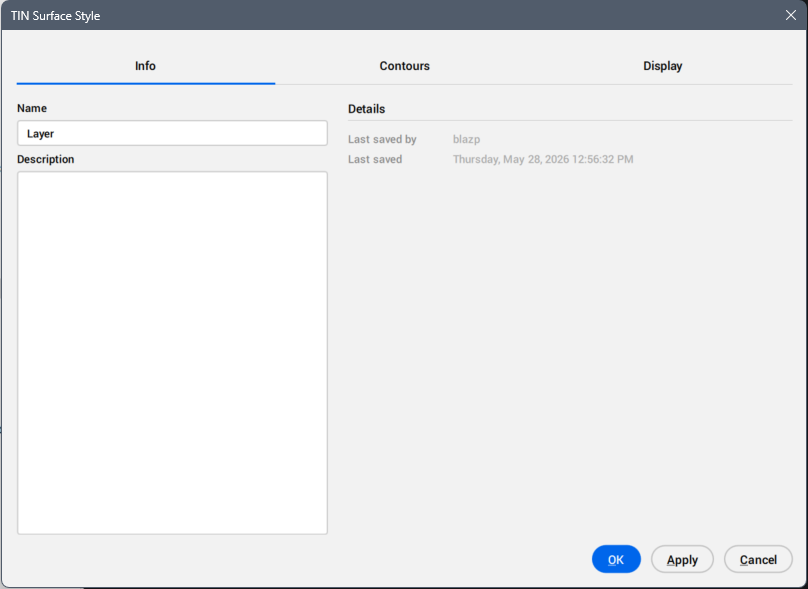
Registerkarte Info
Zeigt Informationen zum TIN-Oberflächenstil an.
Name
Legt den Namen des TIN-Oberflächenstils fest.
Beschreibung
Legt die Beschreibung des TIN-Oberflächenstils fest.
Details
Zeigt Zuletzt gespeichert durch und Datum der letzten Speicherung an.
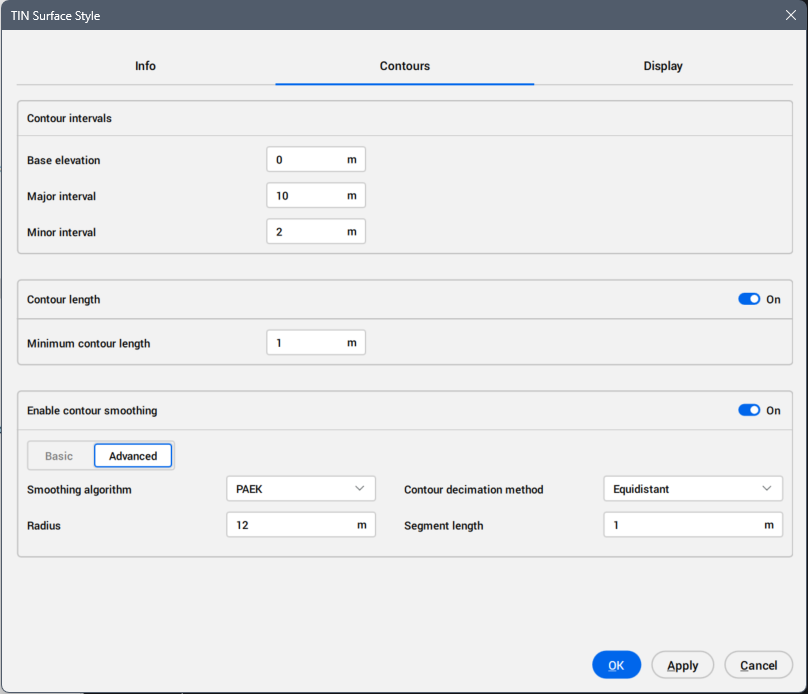
Registerkarte Konturen
Definiert Konturintervalle, die auf der TIN-Oberfläche angezeigt werden.
Konturintervalle
Definiert Konturintervalle für die TIN-Oberfläche.
Basishöhe
Legt die Höhenreferenz für die Erstellung von Konturen fest.
Haupt Intervall
Legt das Intervall zwischen den Hauptkonturlinien auf der TIN-Oberfläche fest.
Neben Interval
Legt das Intervall zwischen Nebenkonturlinien auf der TIN-Oberfläche fest.
Konturlänge
Schaltet die Sichtbarkeit der Einstellung Konturlänge ein oder aus.
Minimale Konturlänge
Legt die minimale Länge eines Kontursegments fest, das angezeigt wird.
Konturglättung aktivieren
Schaltet die Sichtbarkeit der Einstellungen für Konturglättung ein oder aus.
Basis
Passt die Glättungsintensität mit dem Schieberegler an.
Erweitert
Zeigt detaillierte Konturglättungsparameter an.
Glättungsalgorithmus
Legt die Glättungsberechnungsmethode aus der Dropdown-Liste fest.
Radius
Legt den Glättungsradius fest.
Steuert, in welchem Bereich entlang der Kontur benachbarte Punkte zur Anpassung der geglätteten Kurve herangezogen werden. Kleinere Werte bewahren mehr Details, während größere Werte die stärkeren Schwankungen reduzieren und glattere Konturen erzeugen.
Ein guter Anfangsbereich liegt bei 1-5 Mal der durchschnittlichen Kontursegmentlänge oder etwa 1-50 Zeichnungseinheiten, abhängig vom TIN-Maßstab und der Konturdichte.
Verfahren zur Konturverdünnung
Legt die Konturverdünnungsmethode aus der Dropdown-Liste fest.
Segmentlänge
Definiert die Segmentlänge, die zum Glätten verwendet wird.
Verwenden Sie Werte zwischen der Hälfte und dem Doppelten des Nebenkonturintervalls.
Bei der äquidistanten Reduktion wird der Durchschnitt der Längen der kürzeren Segmente gebildet.
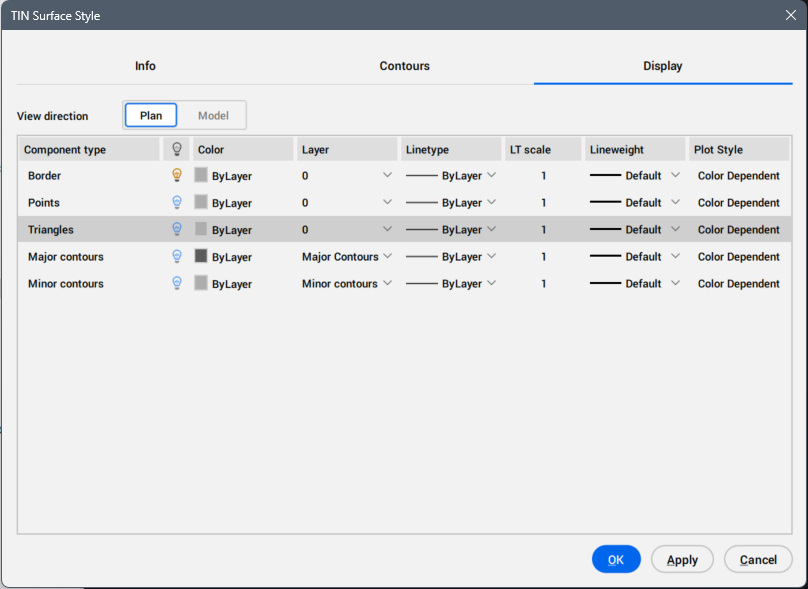
Registerkarte Anzeige
Steuert die Sichtbarkeit und Anzeigeeigenschaften jeder TIN-Oberflächenkomponente.
Anmerkung:
Um die Liste zu sortieren, klicken Sie auf eine Spaltenüberschrift, um die Elemente in aufsteigender oder absteigender Reihenfolge zu ordnen.
Klicken Sie mit der rechten Maustaste auf eine Spaltenüberschrift, um ein Kontextmenü zu öffnen, in dem Sie Spalten ausblenden oder auf ihre Standardpositionen zurücksetzen können.
Komponententabelle
Listet TIN-Oberflächenkomponenten mit ihrer zugewiesenen Sichtbarkeit und Layer auf.
Komponententyp
Zeigt die Komponententypen an.
Sichtbar
Zeigt den Sichtbarkeitszustand der Komponenten an. Klicken Sie auf das Glühbirnen-Symbol, um den Sichtbarkeitszustand zu ändern.
Farbe
Zeigt die Farbe für die Komponente an. Klicken Sie auf das Feld, um den Dialog Farbe zu öffnen. Weitere Informationen finden Sie im Artikel Farbe Dialog.
Layer
Zeigt den Layer für die Komponente an. Wählen Sie einen anderen Layer aus der Dropdown-Liste der verfügbaren Layer aus.
Linientyp
Listet die verfügbaren Linientypen für die Komponente auf. Klicken Sie in der Dropdown-Liste auf die Option Laden..., um den Dialog Lade Linientypen zu öffnen.
LT Skalierung
Zeigt die Linientyp-Skalierung für die Komponente an. Klicken Sie auf das Feld, um es zu bearbeiten.
Linienstärke
Spezifiziert die Stärke der Linien für die Komponente. Klicken Sie auf das Feld, um eine Dropdown-Liste mit zusätzlichen Linienstärkeoptionen zu öffnen.
Plotstil
Zeigt den Plotstil der Komponente aus der Dropdown-Liste der verfügbaren Plotstile an.