
Struktur-Panel
So öffnen Sie das Panel Struktur:
- Führen Sie den Befehl STRUKTURPANEL aus.
- Klicken Sie mit der rechten Maustaste auf ein Panel oder einen Werkzeugkasten in der Multifunktionsleiste und wählen Sie Struktur aus der Liste Panels.
Im Panel Struktur können Sie Folgendes tun:
- den gesamten Inhalt einer Zeichnung anzeigen, der als Strukturbaum aufgelistet ist und nach vordefinierten Regeln konfiguriert ist.
- Entscheiden Sie, wie die Objekte im Strukturbaum angezeigt werden, indem Sie eine Strukturbaumkonfiguration auswählen oder über den Dialog Strukturbaum konfigurieren eine neue erstellen.
- Wählen Sie bestimmte Objekte aus dem Strukturbaum aus, um sie im Modelbereich zu identifizieren (und umgekehrt).Anmerkung: BricsCAD unterstützt nicht das Ändern von Unterobjekte von Blöcken mithilfe des Panels Struktur.
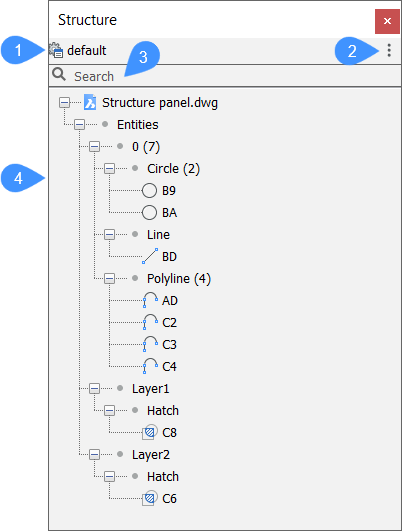
- Konfiguration des Strukturbaumes
- Konfigurationen-Menü
- Suchfeld
- Strukturbaum
Konfiguration des Strukturbaumes
Zeigt den Namen der aktiven Konfiguration an.
Die Einstellungen werden in einer CST-Datei (Strukturbaum-Konfiguration) gespeichert. Die aktive CST-Datei wird durch die Systemvariable STRUCTURETREECONFIG angegeben.
Der Speicherort der CST-Dateien wird durch die Systemvariable SRCHPATH festgelegt.
Um die aktive Konfiguration zu bearbeiten oder eine neue zu erstellen, klicken Sie auf den Namen der aktiven Konfiguration. Dies öffnet den Dialog Strukturbaum konfigurieren (siehe den Artikel Strukturbaum konfigurieren Dialog).
Konfigurationen-Menü
Dieses Dropdown-Menü listet die im Support-Ordner gespeicherten Konfigurationsdateien (CST) auf.
Wählen Sie eine aus, um sie als aktive Strukturbaum-Konfiguration festzulegen.
- default
- Zeigt Objekte sortiert und gruppiert nach Layer-basierter Struktur an.
- mechanical
- Zeigt Objekte sortiert und gruppiert nach Struktur an.
- bim
- Zeigt BIM-Objekte sortiert und gruppiert nach Struktur an.
- bim - Zusammenstellung
- Zeigt BIM-Objekte sortiert und gruppiert nach Zusammenstellung an. So können Sie beispielsweise alle Betonwände auf allen Stockwerken auf einmal sehen/auswählen oder auf einen Blick sehen, welche Zusammenstellungen verwendet werden.
- bim - Profile
- Zeigt BIM-Objekte sortiert und gruppiert nach Profil an.
- bim - Typ
- Zeigt BIM-Objekte sortiert und gruppiert nach BIM-Typ an. Beispielsweise können Sie alle Wände auf allen Stockwerken gleichzeitig sehen/auswählen.
- Strukturbaum konfigurieren
- Öffnet den Dialog Strukturbaum konfigurieren, um die bestehenden Konfigurationen zu bearbeiten oder eigene Strukturbaumkonfigurationen hinzuzufügen (siehe den Artikel Strukturbaum konfigurieren Dialog).
- Konfiguration auswählen…
- Öffnet den Dialog Strukturbaum-Konfigurationsdatei auswählen, um eine neue CST-Datei als aktive Konfiguration festzulegen.
Suchfeld
Geben Sie eine Zeichenfolge ein, um im Strukturbaum nach Zeichenfolgen zu suchen, die mit Ihrer Eingabe übereinstimmen. Der Strukturbaum passt sich entsprechend an und zeigt nur die Ergebnisobjekte an.
Strukturbaum
Zeigt eine strukturierte Baumansicht des Zeichnungsinhalts an, entsprechend der aktiven Konfiguration.
- Allgemeine Nutzungsinformationen
- Im Strukturbaum können Sie:
- Klicken Sie auf das Symbol zum Erweitern (+), um einen Knoten zu erweitern.
- Klicken Sie auf das Symbol (-), um einen Knoten zu zuklappen.
- Klicken Sie auf einen Knoten oder ein Objekt im Struktur-Panel, um es in der Zeichnung auszuwählen.Anmerkung: Die Option Objekte wählen, wenn im Baum ausgewählt muss für die aktive Konfiguration in der Registerkarte Optionen des Dialogs Strukturbaum konfigurieren ausgewählt werden. Um diesen Dialog zu öffnen, klicken Sie mit der rechten Maustaste auf einen Baumknoten oder ein Objekt im Strukturbaum und wählen Sie die Option Konfigurieren... aus.
Halten Sie die Strg-Taste gedrückt, um einen Auswahlsatz zusammenzustellen.
Anmerkung: Wählen Sie den Zeichnungsnamen. Klicken Sie anschließend mit der rechten Maustaste und wählen Sie im Kontextmenü Anzeigen, um die gesamte Zeichnung anzuzeigen, oder wählen Sie Objekte anzeigen im Register Allgemein des Keine Auswahl Quad.
Klicken Sie mit der rechten Maustaste auf einen Baumknoten oder ein Objekt, um die folgenden Optionen anzuzeigen:
- Anzeigen
- Zeigt den Auswahlsatz an, wenn er zuvor ausgeblendet war.
- Ausblenden
- Blendet den Auswahlsatz aus und lässt alle anderen Zeichnungsobjekte sichtbar.
- Isolieren
- Blendet alle anderen Objekte in der Zeichnung außer dem Auswahlsatz aus.
- Zoom
- Zoomt die Ansicht auf die Grenzen der ausgewählten Objekte.
- Alle aufklappen
- Erweitert alle Knoten im Strukturbaum.
Wählen Sie den Namen der Zeichnung und verwenden Sie diese Option, um alle Knoten im gesamten Baum aufzuklappen.
- Alle zuklappen
- Blendet alle Knoten im Strukturbaum aus.
Wählen Sie den Namen der Zeichnung und verwenden Sie diese Option, um alle Knoten im gesamten Baum zuzuklappen.
- Konfigurieren...
- Öffnet den Dialog Strukturbaum konfigurieren, um die bestehenden Konfigurationen zu bearbeiten oder eigene Strukturbaumkonfigurationen hinzuzufügen (siehe den Artikel Strukturbaum konfigurieren Dialog).