Códigos de clasificación
Acerca de
La asignación de códigos de clasificación organiza el BIM y aumenta el nivel de detalle. Por ejemplo, le permiten organizar materiales de biblioteca e informes de proyectos, estimar costos de proyectos y definir especificaciones de productos. Actualmente, GUBIMClassCA, GUBIMClassES, Master Format, NLSfb, OmniClass, UniClass2015, Uniformat y VMSW son sistemas de clasificación disponibles en BricsCAD.

Para más información, visita el artículo de referencia de comandos BIMPROPIEDADES comando.
Asignar códigos de clasificación al BIM
- Haz clic en el botón Propiedades desde el Quad (pestaña Bim ).Nota: El Quad debe estar en estado Sin selección.
Aparece el cuadro de diálogo Propiedades BIM .
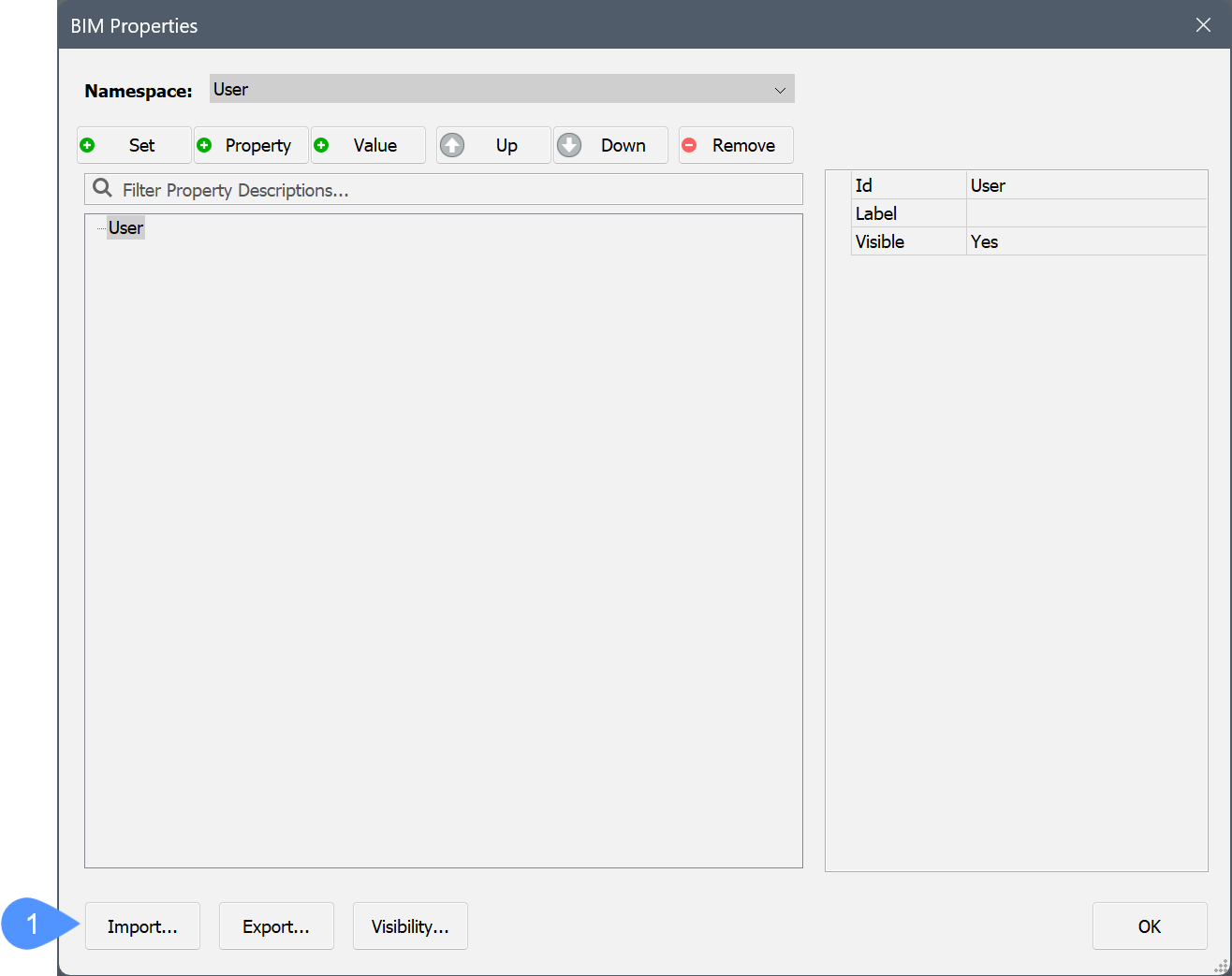
- Haz clic en el botón Importar... (1) en la esquina inferior izquierda del cuadro de diálogo. El cuadro de diálogo Seleccione archivo xml para importar se muestra.
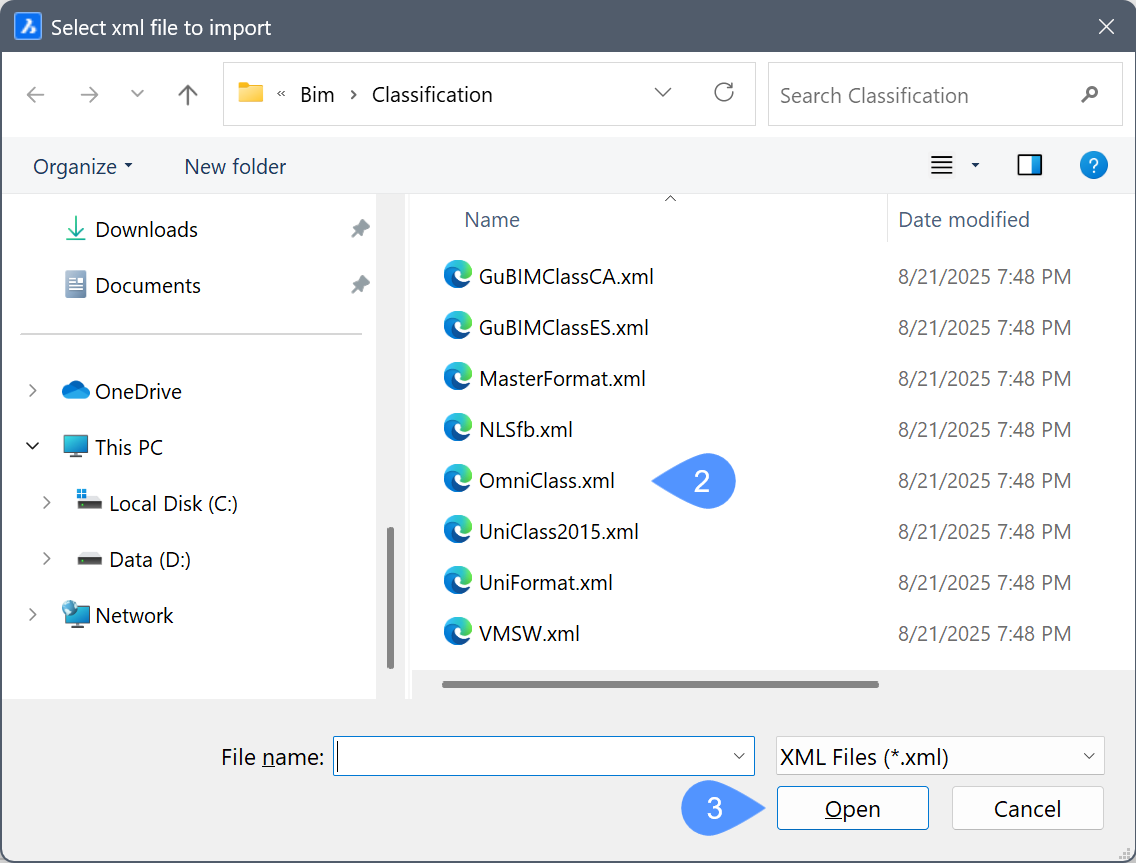
- Elija el sistema de clasificación de la lista (2) y haga clic en Abrir (3) para importarlo al BIM.Nota: Si el cuadro de diálogo Seleccione archivo xml para importar no muestra la carpeta Classification , deberías introducir manualmente esta ruta en la barra de direcciones: C:\Users\%username%\AppData\Roaming\Bricsys\BricsCAD V26x64\en_US\Support\Bim\Classification.
Sistemas de clasificación disponibles:
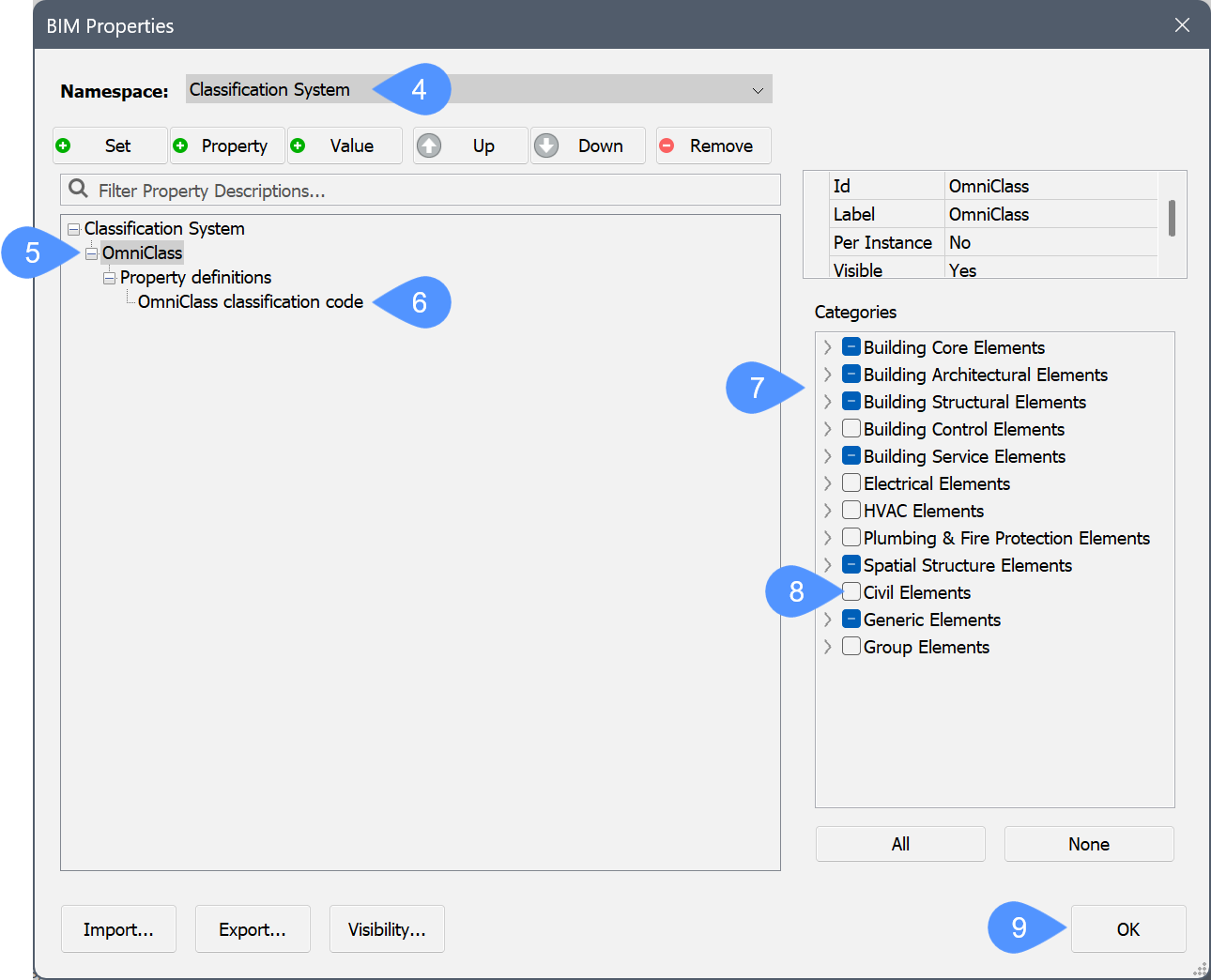
GUBIMClassCA Sistema de clasificación del colectivo de Usuarios BIM de Cataluña. GUBIMClassES Sistema unificado de clasificación de elementos constructivos diseñados para la industria AEC en España. Formato maestro Estándares para proyectos de construcción comercial e institucional en EE. UU. y Canadá. NLSfb Estándares para la industria AEC en los Países Bajos. Omniclase Sistema de clasificación para la industria de la construcción. UniClase2015 Estándares para todos los sectores de la industria de la construcción del Reino Unido. Uniformado Estándares para clasificar especificaciones de construcción, estimación de costos y análisis de costos en EE. UU. y Canadá. VMSW Normas para la industria AEC en Bélgica. - El sistema de clasificación se agrega al espacio de nombres (4), el sistema de clasificación seleccionado se agrega como un conjunto de propiedades (5) y el código de clasificación (6) se asocia a este conjunto de propiedades.
Por defecto, el sistema de clasificación se aplica a todo tipo de elementos constructivos (7).
(Opcional) Desselecciona las categorías de elementos de edificio a las que se aplica el sistema de clasificación.
Para hacerlo, marque la casilla de verificación junto al nombre de la categoría (8) (se excluirán todos los elementos de esta categoría), o expanda la lista y marque la casilla junto al tipo de elemento únicamente.
Haga clic en el botón Aceptar (9) para finalizar el procedimiento.
O importar otro sistema de clasificación siguiendo los pasos anteriores.
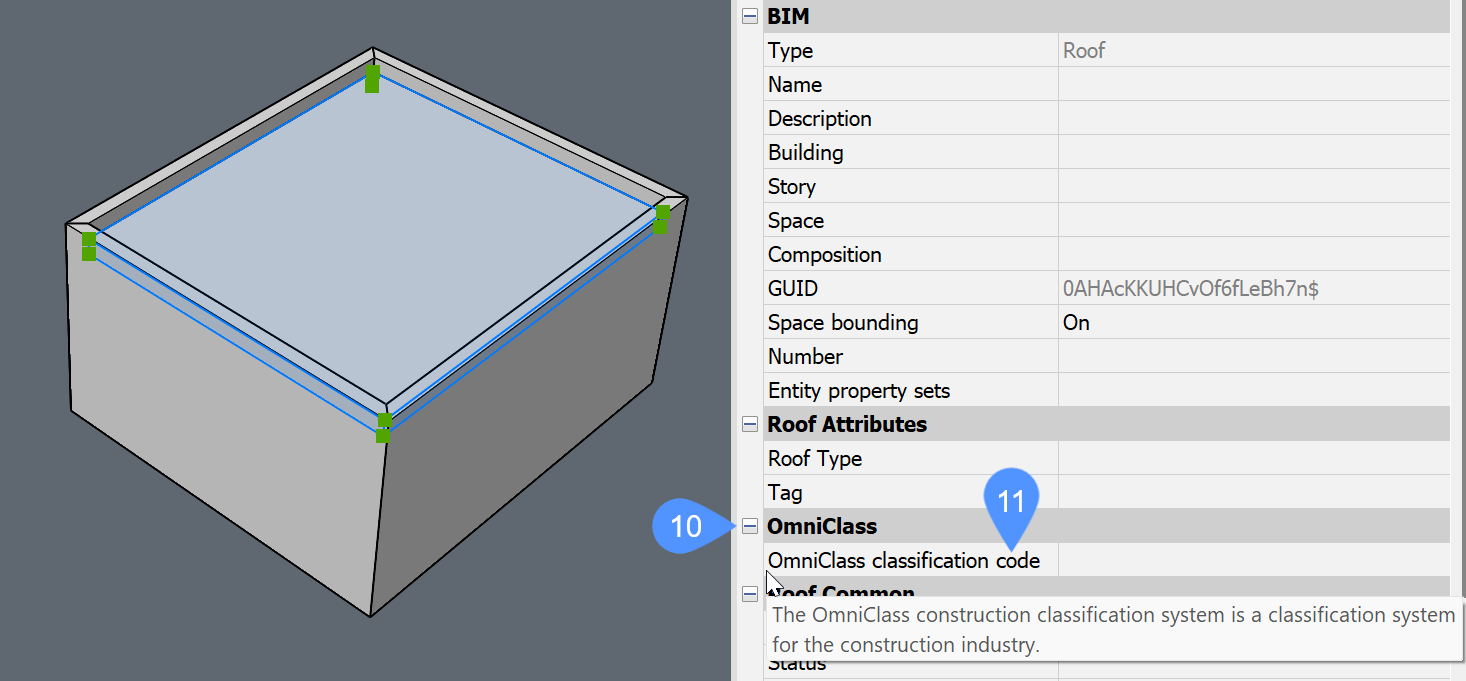
- Seleccione el elemento al que desea asignar un código de clasificación y abra el panel Propiedades. El sistema de clasificación (10) y el código (11) deben estar disponibles en el panel Propiedades.
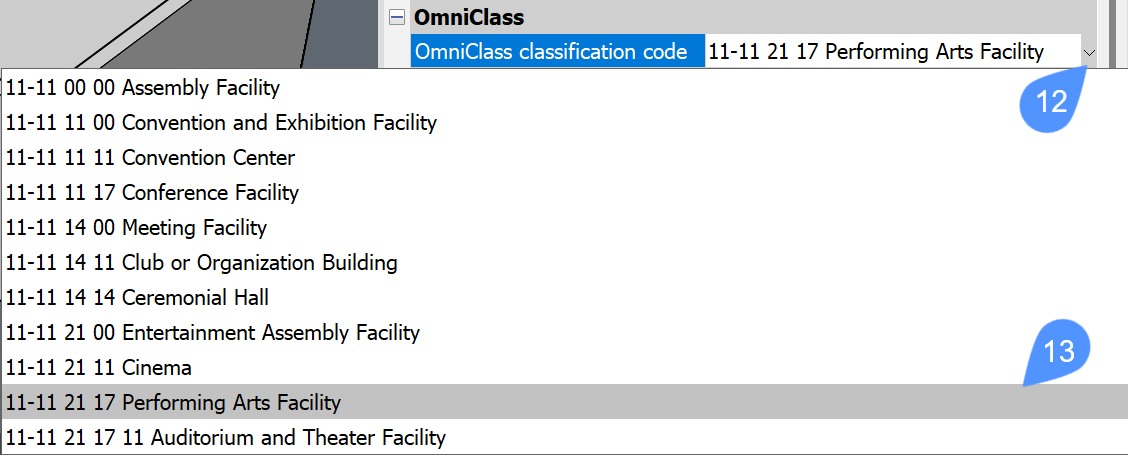
- Haz clic en el icono de flecha en el lado derecho (12) y selecciona el código de clasificación del elemento seleccionado en el menú desplegable (13).
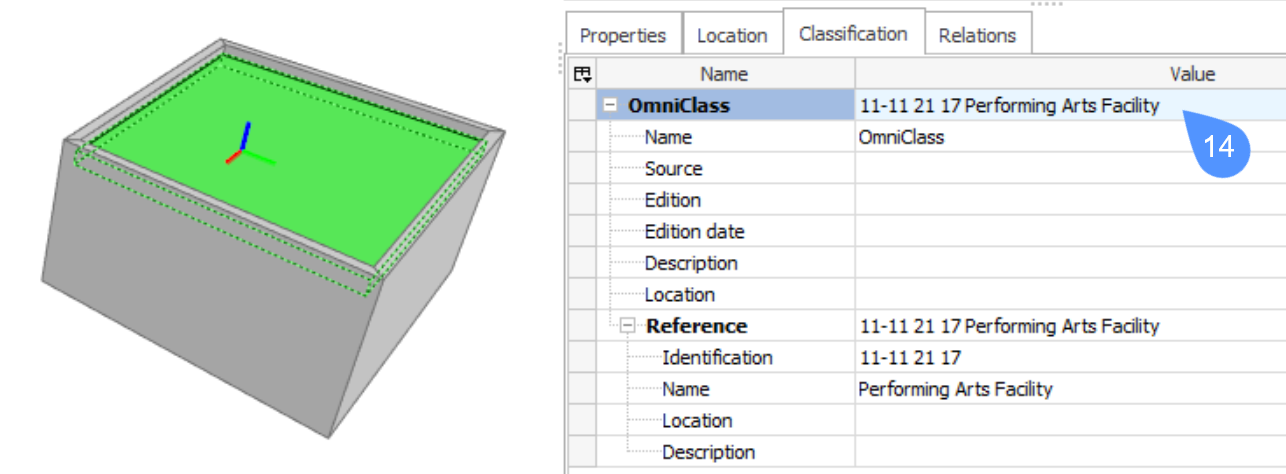
Nota: La exportación del BIM a un archivo IFC contiene el sistema de clasificación de cada elemento con códigos de clasificación asignados. Estas propiedades se exportan con etiquetas y descripciones adecuadas. La siguiente imagen muestra la clasificación OmniClass (14) en BIMvision tras exportar BIM con el código de clasificación OmniClass desde BricsCAD a un archivo IFC.