Utilizando parametrizar
Comandos
PARAMETRIZAR, PARAMETERSPANELOPEN
Acerca de
La parametrización es un proceso que agrega automáticamente restricciones y parámetros a un conjunto de sólidos 3D, sin ningún trabajo manual. Para cada valor único, se crea un parámetro específico. Las restricciones y los parámetros se representan por su nombre y expresión en el Navegador mecánico. Cada parámetro se puede animar para mostrar a qué corresponden los parámetros en el modelo. La geometría parametrizada se puede controlar en términos de forma y tamaño. Cuando se modifica uno de los parámetros, el modelo geométrico se actualiza automáticamente.
Procedimiento: parametrización automática de un componente
- Abra el modelo geométrico que representa su componente.
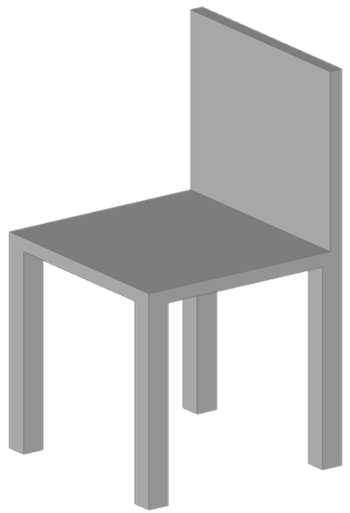
Figura 1, modelo geométrico de la silla de muestra.
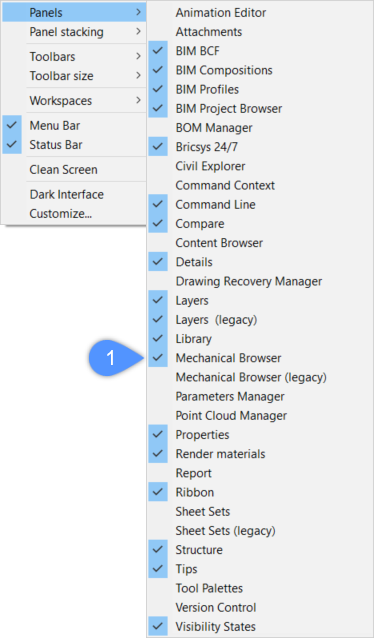
- Abra el Navegador mecánico haciendo clic en su icono en el panel Barra de herramientas o escriba NAVEGADORMECANICOABRIR en la línea de comandos.Note: Si los iconos Navegador o Parámetros no se muestran en el panel Barra de herramientas, coloque el cursor en una barra de herramientas y, a continuación, haga clic con el botón derecho para abrir Paneles y elija Navegador mecánico (1) en el menú contextual.
Si el modelo no contiene ningún parámetro y restricción, solo mostrará los sólidos 3D en la sección Cuerpos (2). Si el modelo contiene alguna restricción o parámetro, la herramienta parametrizada le pregunta si desea reutilizar los existentes.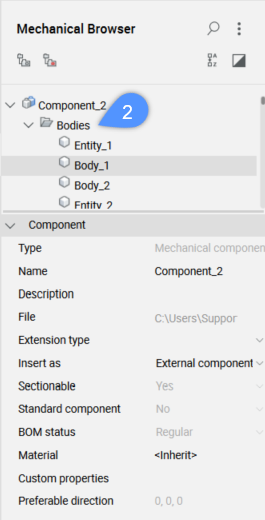
- Seleccione la geometría del componente que desea parametrizar.
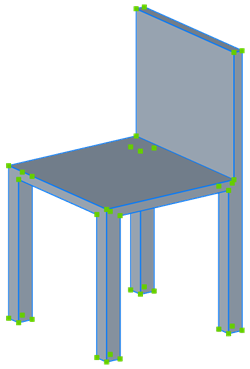
Figura 2, objeto seleccionado
- Inicia la herramienta Parametrizar en la pestaña de Restricciones desde el Quad.
O escriba PARAMETRIZAR en la línea de comandos.
Un conjunto de parámetros y restricciones se definen automáticamente.
Estos parámetros y restricciones se muestran en el Navegador Mecánico (3 y 4).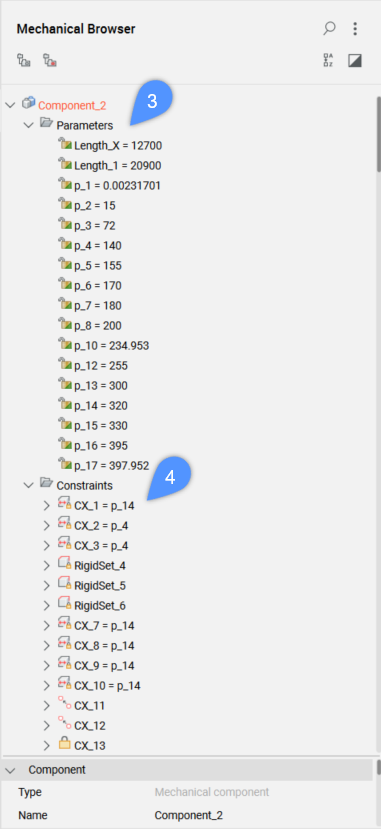
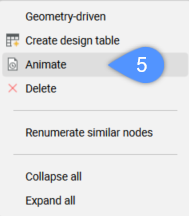
Note: Parametrizar crea Distancia, Radio, Conjuntos rígidos, Corregir, Coincidencia, Restricciones concéntricas según el modelo geométrico.Note: La perpendicularidad y la tangencia pueden establecerse (si son aplicables) cambiando la variable del sistema DMRECOGNIZE en el cuadro de diálogo Configuración. - Para comprobar fácilmente qué parámetro corresponde a qué, haga clic con el botón derecho en uno de los parámetros y elija Animar (5) en el menú contextual.
Note: En el .dwg adjunto después de parametrizar la geometría de la silla, se asignarán parámetros y restricciones y se mostrarán en el Navegador mecánico. Cada parámetro corresponde a una medida en la geometría de la silla. Por ejemplo, Length_X_Y controla el ancho y la profundidad, Length_Z controla la altura general, p_1 controla el grosor del asiento p_2 controla la relación del grosor de la radio_1 controla la relación entre la altura del asiento y la altura total.
Procedimiento: modificación de los parámetros y restricciones en el gestor de parámetros
- Seleccione una de las caras (6) de su componente. El tipo de restricción (por ejemplo, distancia, fijar) con respecto a la cara se muestra.
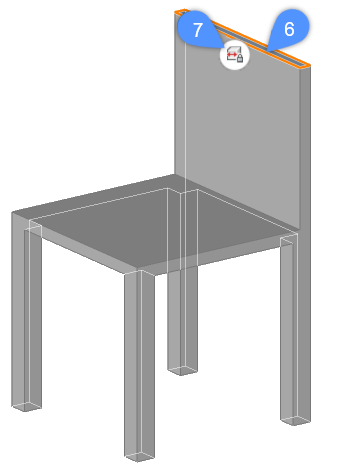
- Haga clic en el icono de la restricción de distancia (7) en el elemento. Las dimensiones editables se muestran dentro de la caja.
- Haga clic en el cuadro de dimensión editable (8).
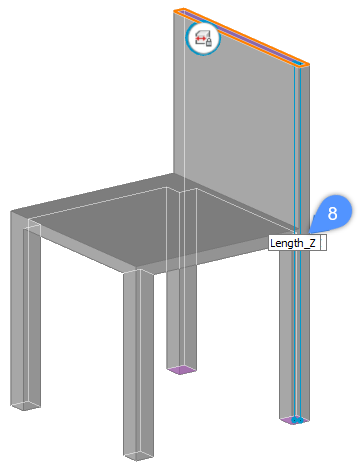
Aparece un gestor de parámetros (9). El gestor de parámetros muestra las expresiones de la restricción de distancia (10) y del parámetro (11) en función de la cara seleccionada.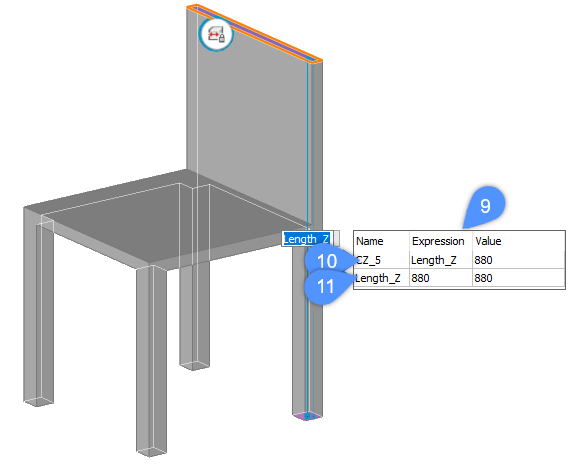
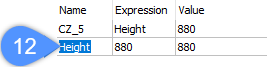
- Cambie el nombre del parámetro haciendo clic en su campo (12) en el gestor de parámetros.
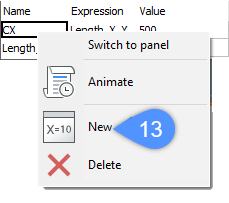
- (Opcional) se puede definir un nuevo parámetro usando la opción Nuevo en el menú contextual del administrador de parámetros.
- Para hacerlo, haga clic derecho en el administrador de parámetros y seleccione Nuevo (13).
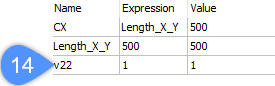
- Se agrega un nuevo parámetro a la lista (14).
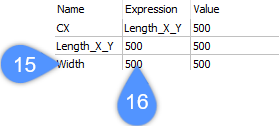
- Especifique un Nombre (15) para el parámetro recién creado e ingrese una expresión usando el campo de expresión (16).
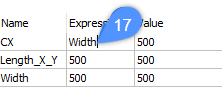
- Para vincular el parámetro recién creado con una restricción existente, cambie el campo de expresión de la restricción con el nuevo nombre del parámetro (17).
Note: El procedimiento anterior también se puede realizar mediante el Navegador mecánico.