
Propiedades personalizadas de los bloques mecánicos
Acerca de
Las propiedades personalizadas para bloques mecánicos se basan en propiedades personalizadas BIM, pero se almacenan en una ubicación diferente y no en un proyecto BIM.
Las propiedades personalizadas se agrupan en conjuntos de propiedades, que pueden aplicarse tanto a todos los objetos de tipos seleccionados en el documento, como solo a bloques e instancias mecánicas seleccionadas. Esto último podría lograrse con conjuntos de propiedades "por instancia".
Para configurar propiedades personalizadas, se debe utilizar el comando PROPIEDADESSUPERIORES. Se puede ejecutar desde la cinta de opciones, la línea de comandos o el navegador mecánico.
Para asignar propiedades al bloque mecánico raíz, debe utilizarse el panel Navegador Mecánico . Debe seleccionar el nodo raíz en el navegador, y luego establecer el valor de las propiedades personalizadas como de costumbre.
También es posible asignar propiedades a instancias de bloques mecánicos. Por defecto, las instancias de bloques mecánicos heredan propiedades del bloque mecánico raíz correspondiente. Sin embargo, puede invalidar algunas propiedades para las instancias seleccionadas estableciendo nuevos valores en esas propiedades. Las propiedades de instancia se pueden editar en el Navegador mecánico o en el panel Propiedades .
Cuando se inserta un bloque mecánico con propiedades personalizadas en un ensamblaje, sus definiciones de propiedades se fusionan con el ensamblaje de destino. En el caso de conjuntos de propiedades normales (no por instancia), significa que otros bloques mecánicos también obtendrán esas propiedades personalizadas, aunque con sus valores por defecto. En el caso de conjuntos de propiedades por instancia, los conjuntos de propiedades se fusionarán con el ensamblaje, pero esas propiedades solo se mostrarán para bloques mecánicos para los que esos conjuntos han sido habilitados.
Las propiedades personalizadas se admiten en la lista de materiales. También podrían extraerse teóricamente mediante un extractor de datos.
Uso del cuadro de diálogo Propiedades Mechanical
- Abra el cuadro de diálogo Propiedades mecánicas escribiendo PROPIEDADESSUPERIORES en la línea de comandos. La siguiente ilustración muestra el cuadro de diálogo Seleccionar plantilla:
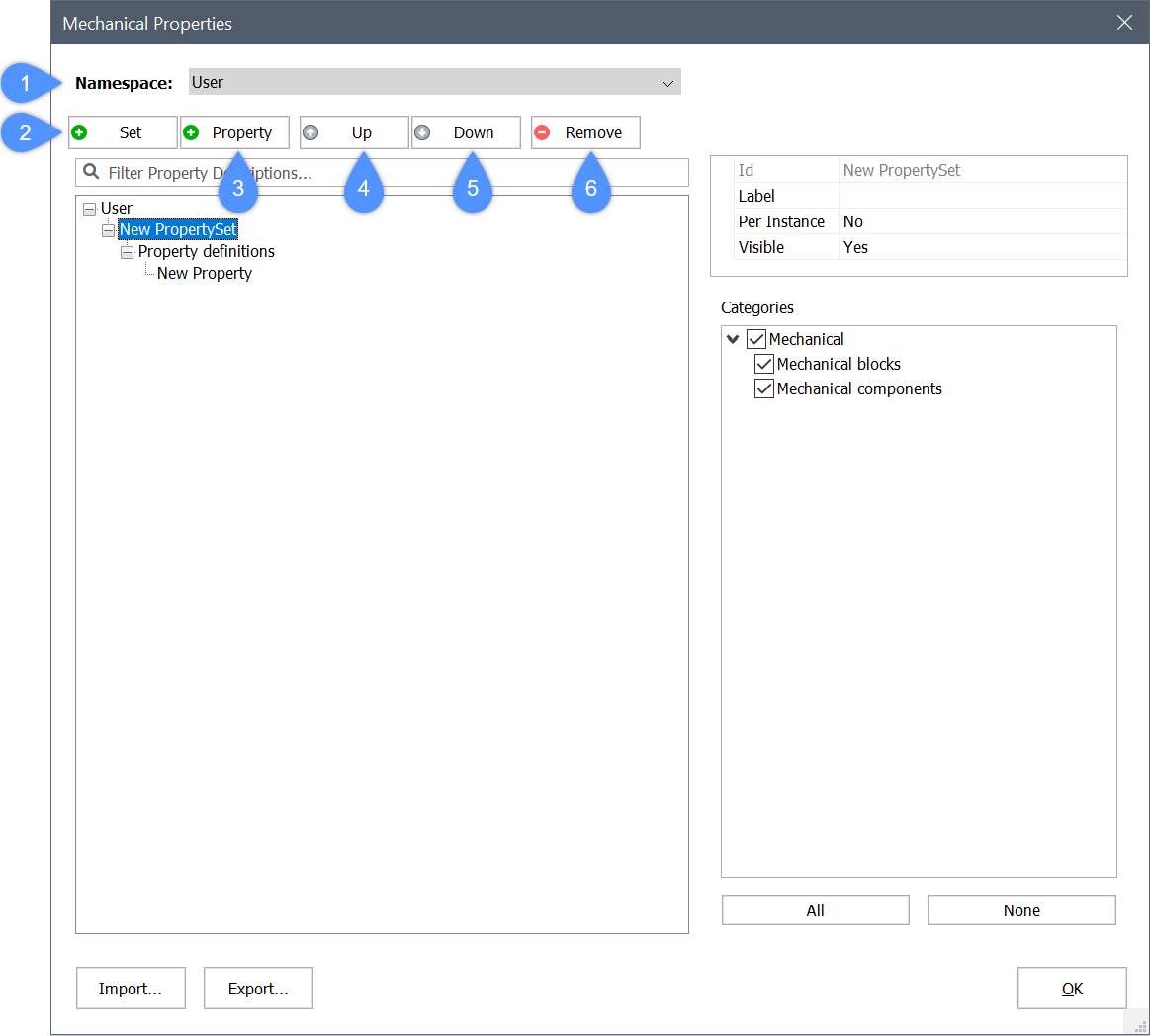
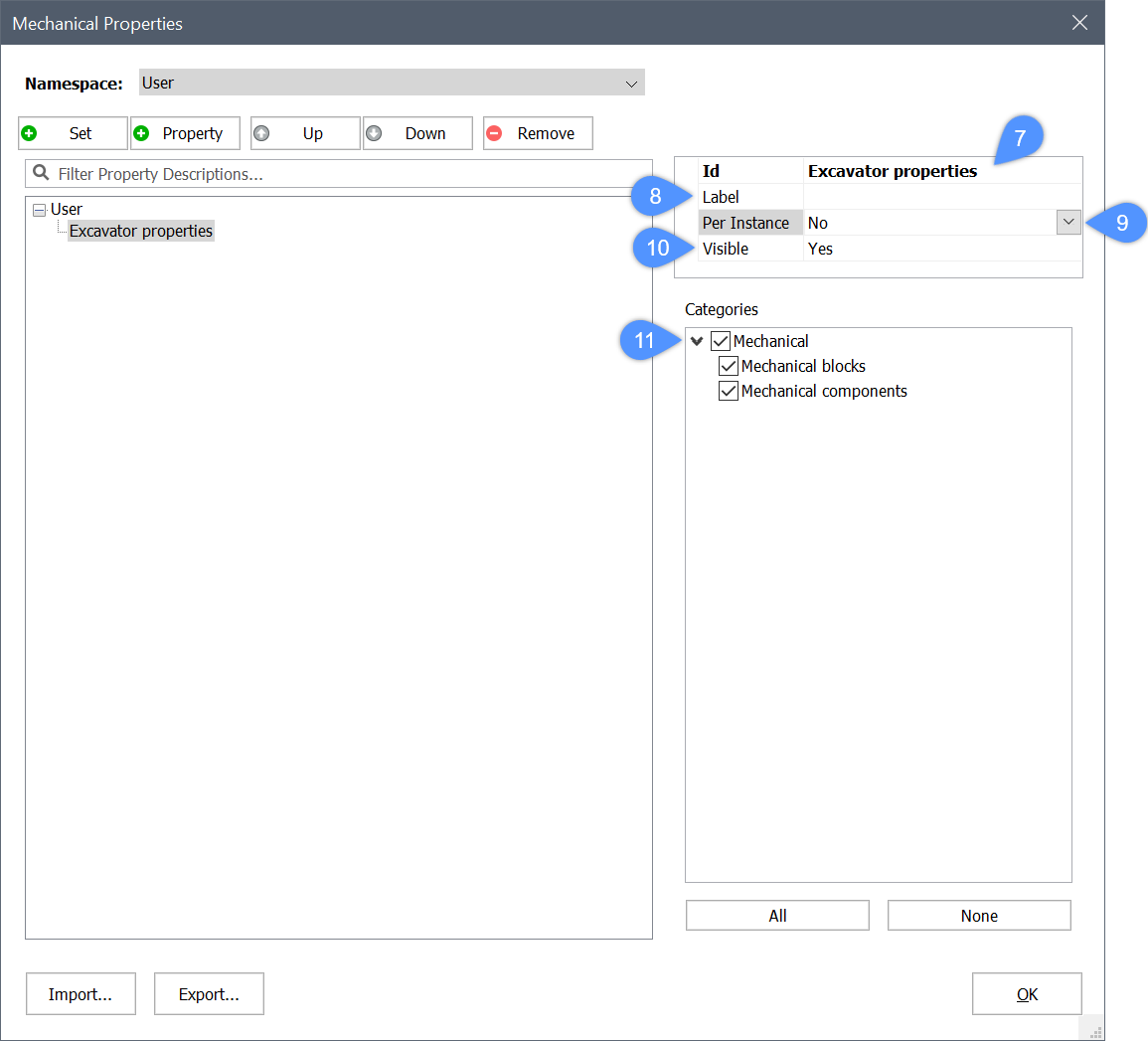
(1) Espacio de nombre Conjuntos de propiedades de grupos en espacios de nombres. (2) Añadir el botón de conjunto de propiedades Crea un nuevo conjunto de propiedades. (3) Botón de añadir propiedad Permite añadir una propiedad al conjunto de propiedades actualmente seleccionado. (4) Botón de subir Mueve la propiedad o el valor seleccionado hacia arriba en la lista. (5) Botón para bajar Mueve la propiedad o el valor seleccionado hacia abajo en la lista. (6) Botón Eliminar Elimina el conjunto de propiedades, la definición de propiedad o la definición de valor seleccionados. - Para crear un conjunto de propiedades personalizadas, haga clic en el botón Agregar conjunto. Para editar el conjunto de propiedades haga lo siguiente:
- Escriba un nombre en el campo Id (7).
- Escriba un nombre en el campo Etiqueta (8).Nota: El nombre Etiqueta aparece en el árbol de propiedades. Si el nombre de la etiqueta no está definido, se muestra el Id. El Id debe ser único.
- Por instancia (9) permite activar o desactivar propiedades definidas por el usuario para cada entidad individual.Para asignar un conjunto de propiedades por instancia a un bloque mecánico raíz, haga lo siguiente:
- Abra el panel Navegador mecánico.
- Seleccione el bloque mecánico principal (raíz) y haga clic derecho para abrir el menú contextual:
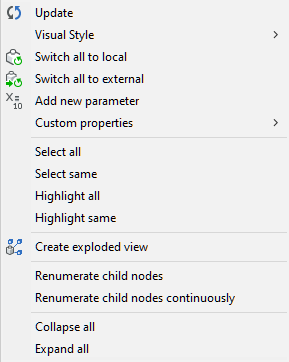
- Seleccione la opción de Propiedades personalizadas . Haga clic en conjuntos de propiedades que quieres activar para el bloque mecánico raíz.
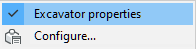
Para asignar un conjunto de propiedades por instancia para instancias de bloques mecánicos de nivel superior o sólidos mecánicos:- Abra el panel Navegador mecánico.
- Seleccione un bloque mecánico insertado y haga clic derecho para abrir el menú contextual:
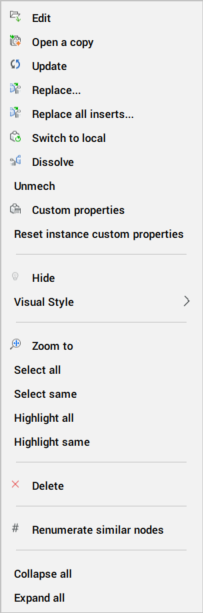
- Seleccione la opción de Propiedades personalizadas . Haga clic en los conjuntos de propiedades que quieres activar para el bloque mecánico insertado.
- Defina si las propiedades del conjunto de propiedades están visibles en el panel Propiedades cambiando la propiedad Visible (10).
Selecciona las categorías de bloques mecánicos a las que se aplica el conjunto de propiedades. Actualmente, para bloques mecánicos, hay dos categorías: componentes mecánicos y bloques mecánicos (11).- Click a category checkbox to select all mechanical types in that category.
- Haga clic en el botón Todos para seleccionar todos los tipos mecánicos en todas las categorías.
- Haga clic en el botón Ninguno para desmarcar todos los tipos mecánicos en todas las categorías.
- To add a property to the currently selected property set, first, select a property set, then click the Add Property button to add a new property.Para editar la propiedad haga lo siguiente:
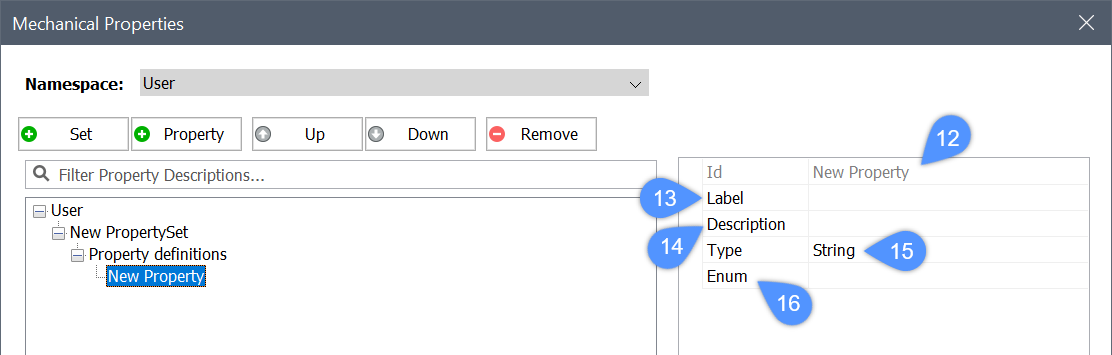
- Escriba un nombre en el Id (12).
- Escriba un nombre en la Etiqueta (13).
- Opcionalmente, escriba una descripción en la Descripción (14).
- Establezca el tipo de propiedad (15). Las opciones son
Booleano : un valor en On u Off.
Entero: un número entero entre -2147483648 y 2147483647.
Real: una aproximación de un número real.
Cadena: una secuencia de caracteres, puede ser tanto números como letras.
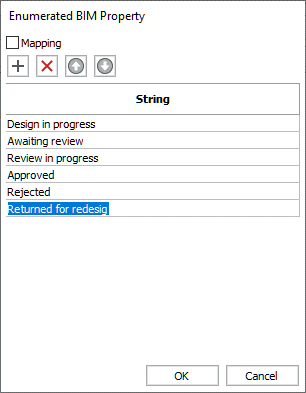
- Puede definir valores enumerados (16). Permite definir un número fijo de valores posibles para las propiedades personalizadas. Estos valores pueden seleccionarse en una lista desplegable en el panel Propiedades o en propiedades del bloque mecánico en el panel Navegador Mecánico .
Opcionalmente, marque la opción de Mapeo para añadir una descripción para cada valor.
En la ilustración siguiente se muestra el cuadro de diálogo Propiedades mecánicas después de insertar una nueva propiedad.
- Para eliminar el conjunto de propiedades/propiedad, seleccione un conjunto de propiedades/propiedad en el árbol y, a continuación, haga clic en el botón Eliminar para eliminarlo.
- Presione el botón OK para aceptar.