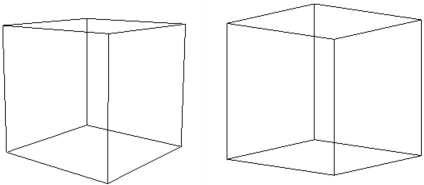
A medida que navega alrededor y a través de su modelo 3D, la ubicación del modelo en el espacio permanece constante. Es su vista actual (punto de vista), del modelo que está cambiando. Puede ver las propiedades de la vista actual en el panel Propiedades cuando no se selecciona nada. La cámara (X,Y,Z) representa su ubicación a medida que ve el modelo. Imagina que lo estás viendo a través de la lente de una cámara. El objetivo (X, Y, Z) es donde apunta la lente de la cámara. A medida que navega por el modelo, las coordenadas de la cámara y el objetivo se actualizan en consecuencia. Esas coordenadas son de solo lectura en el panel Propiedades . Hay otras propiedades de vista que puede editar. Perspectiva es el control más importante que se debe tener en cuenta para fines de navegación.
Puede establecer Perspectiva en Activado o Desactivado para la vista actual. Cuando se establece en Activado, la vista muestra el modo de perspectiva visual (izquierda). Cuando se establece en Desactivado, muestra el modo de perspectiva paralela (derecha).
Para controlar la propiedad Perspectiva
Haz una de las siguientes cosas:
Selecciona la propiedad Vista > Perspectiva en el panel de Propiedades.
Haga clic derecho en el control MirarDesde y luego elija Vista > Perspectiva en el menú contextual.
Opciones de navegación con mouse y teclado
Uno de los métodos más fáciles y comunes para navegar por un modelo 3D es con el mouse y el teclado. Simplemente presione la tecla Shift y el botón central del mouse mientras mueve el mouse para orbitar el modelo. El cursor cambia a un icono de órbita que indica que está en modo de órbita.
Hay muchos otros métodos de navegación con ratón y teclado que probablemente conozca por su experiencia con CAD 2D. La mayoría de esos métodos también son útiles para el modelado 3D.
Acercar/alejar – Gire la rueda del mouse. Puede hacer zoom en un modelo y caminar dentro de él cuando está en modo de perspectiva. En el modo isométrico solo puede hacer zoom muy cerca, pero no entrar.
Extensiones de zoom – Haga doble clic en la rueda del ratón.
Pan – Presione la rueda del mouse o el botón central del ratón.
Consulta el artículo sobre Manipulación de vistas usando el ratón y el teclado para una lista completa.
El control MirarDesde
El control MirarDesde se muestra en la esquina superior derecha del área de Dibujo . Le permite reorientar la vista actual de un dibujo.
Consulte el artículo Uso del control MirarDesde para obtener más información.