
Edición de cotas
Para editar entidades de acotación:
- Usa agarres.
- Editar texto de cota.
- Gire el texto de dimensión.
- Vuelva a colocar el texto de cotas.
- Restaurar la posición del texto.
- Volver las líneas de referencia oblicúas.
Uso de pinzamientos para editar una cota lineal
- Seleccione el objeto de cota.
Visualización de 5 pinzamientos:
2 pinzamientos de punto de origen (1)
2 pinzamientos de línea de cota (2)
1 pinzamiento de texto de cota (3)
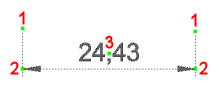
- (Opcional) Arrastre los pinzamientos del punto de origen para ajustar los puntos de origen de la cota.
El texto de cota se ajusta automáticamente.
- (Opcional) Arrastre los pinzamientos de la línea de cota para mover la línea de cota.
- (Opcional) Arrastre el pinzamiento del texto para mover el texto de cota.
- Dependiendo de la configuración de Movimiento de texto (variable de sistema DIMTMOVE), la línea de cota se moverá junto con el texto o el texto se moverá de forma independiente. Se dibujará una directriz si la configuración de Movimiento de texto está establecida en Mover el texto, añadir una directriz.
- Si se seleccionan dos cotas adyacentes (cotas continuas), puede mover sus pinzamientos coincidentes simultáneamente.
Editar texto de cota
- El texto de cota se puede editar:
-
- En el editor MText usando el comando DDEDIC o haciendo doble clic en la entidad dimensional.
- En el campo Modificación de texto del panel Propiedades.
- Utilizando la opción Editar texto del comando ACOEDIC.
- En los campos de Unidades Primarias o Unidades Alternativas en el panel de Propiedades.
Nota:- Utiliza las siguientes etiquetas para formatear el texto dimensional de las unidades primarias y alternativas:
- \L (barra invertida y L mayúscula) para iniciar el texto subrayado, \l (barra invertida y L minúscula) para finalizar el texto subrayado.
- <> para agregar el texto de cota predeterminado (= distancia medida).
- [] para añadir las unidades alternativas, cuando las unidades alternativas están actualmente desactivadas en el estilo de cota.
- %%d para añadir el símbolo de grado (°).
- %%c para añadir el símbolo de diámetro (
 ).
). - %%p para agregar el símbolo más/menos (
 ).
). - \X para insertar un salto de línea en el texto dimensional.
- \P para insertar un salto de párrafo en el texto dimensional.
- \f para suprimir el texto posterior en el texto dimensional.
- \fArial para cambiar la fuente del texto siguiente a Arial .
- ; para terminar cualquier etiqueta de formato anterior.
- Utiliza el formato de texto para añadir unidades a los valores de las cotas.
- La fuente predeterminada para el texto de cota alternativa se define mediante la variable de sistema FONTALT.
- Ejemplos de formato de texto de cota
-
-
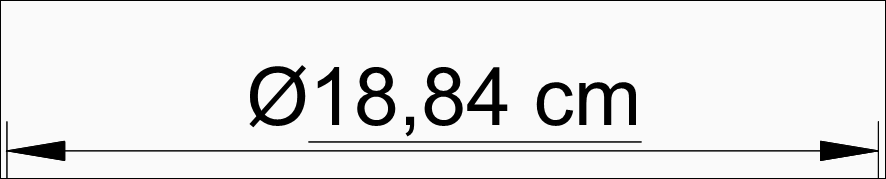
Por ejemplo, si escribe %%c\L<> cm en el campo Modificación de texto , el texto de cota se muestra como:
-
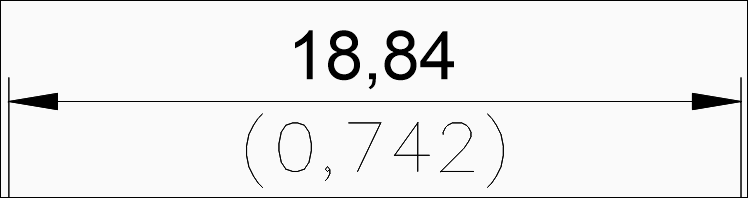
Si escribes \X\f en el campo del sufijo Dim , ;( en el prefijo Alt y )\f en el campo del sufijo Alt , el texto de cota se muestra como:
-
Si escribes \P\f en el campo del sufijo Dim , ;\fArial; en el campo de prefijo Alt y \f en el campo de sufijo Alt , el texto de cota se muestra como:
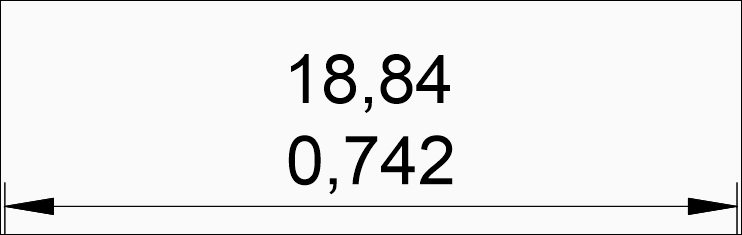 Nota: La fuente predeterminada para el texto de cota alternativa se define mediante la variable de sistema FONTALT.
-
Para rotar el texto de cota
- Haz una de las siguientes cosas:
- Haga clic en la herramienta Rotar texto de cota (
 ) en la barra de herramientas Cotas o en el panel de la cinta de opciones.
 - Elija Rotar texto de cota en el menú Cotas.
- Inicie el comando ACOEDIC y, a continuación, elija la opción Rotar texto.
Se le solicita: ángulo del texto de cota:
- Haga clic en la herramienta Rotar texto de cota (
- Escriba un valor y presione Enter.
Se le solicita: Seleccionar entidades para rotar el texto [opciones de selección (?)]:
- Seleccione las cotas y presione enter.
Para cambiar la posición del texto de cota
- Haz una de las siguientes cosas:
- Haga clic en la herramienta Cambiar posición de texto de cota (
 ) en la barra de herramientas Cotas o en el panel de la cinta de opciones.
 - Elija Cambiar posición de texto de cota en el menú Cotas.
- Inicie el comando ACOTEDIC.
Se le solicita: seleccione las cotas para cambiar la posición del texto:
- Haga clic en la herramienta Cambiar posición de texto de cota (
- Seleccione la cota.
El texto de cota se mueve dinámicamente.
- Haga clic para cambiar la posición del texto de cota.
Restaurar la posición del texto
- Haz una de las siguientes cosas:
- Haga clic en la herramienta Restaurar posición de texto (
 )
) - Elija Restaurar posición de texto en el menú Cotas.
- Inicie el comando ACOEDIC y elija la opción Restaurar texto.
Se le solicita: seleccione las cotas para restaurar el texto a la posición predeterminada [opciones de selección (?)]:
- Haga clic en la herramienta Restaurar posición de texto (
- Seleccione las cotas, luego presione Enter.
Las líneas de referencia se vuelven oblicuas
- Haz una de las siguientes cosas:
- Haga clic en la herramienta Crear oblicuo (
 ) en la barra de herramientas Cotas o en el panel de la cinta de opciones.
 - Elija Convertir en oblicuo en el menú Cotas.
- Inicie el comando ACOEDIC y elija la opción Líneas oblicuas.
Se le solicita: seleccione las cotas lineales para hacerlas oblicuas [opciones de selección (?)]:.
- Haga clic en la herramienta Crear oblicuo (
- Seleccione los objetos de cota, luego presione Enter.
Se le solicita: introduzca el ángulo oblicuo:.
- Escriba un valor y presione Enter.