
Símbolo de soldadura - cuadro de diálogo
Se abre a través del: comando AMWELDSYM
El cuadro de diálogo Símbolo de soldadura permite definir los símbolos de soldadura por defecto para la norma de dibujo actual.
Los parámetros introducidos para los símbolos de soldadura se almacenan temporalmente y se usan como valores predeterminados para la siguiente configuración de símbolos de soldadura.
La revisión más reciente de la norma a la que se ajusta este símbolo se muestra en la parte superior del cuadro de diálogo.
El cuadro de diálogo contiene 2 pestañas principales, Símbolo y Directriz y texto.
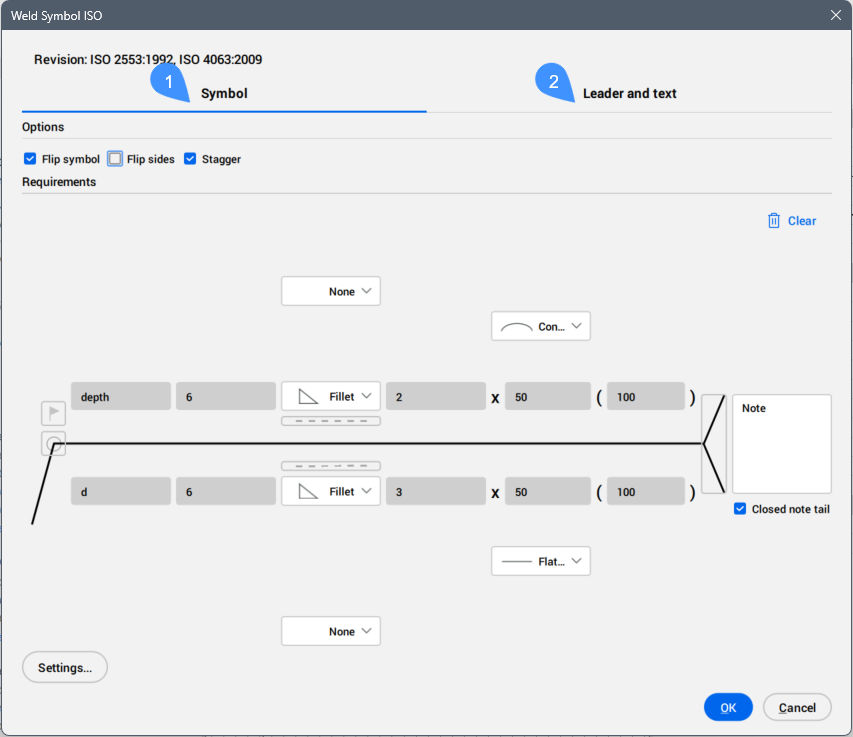
- Símbolo
- Directriz y texto
Símbolo
Especifica las características del símbolo de soldadura.
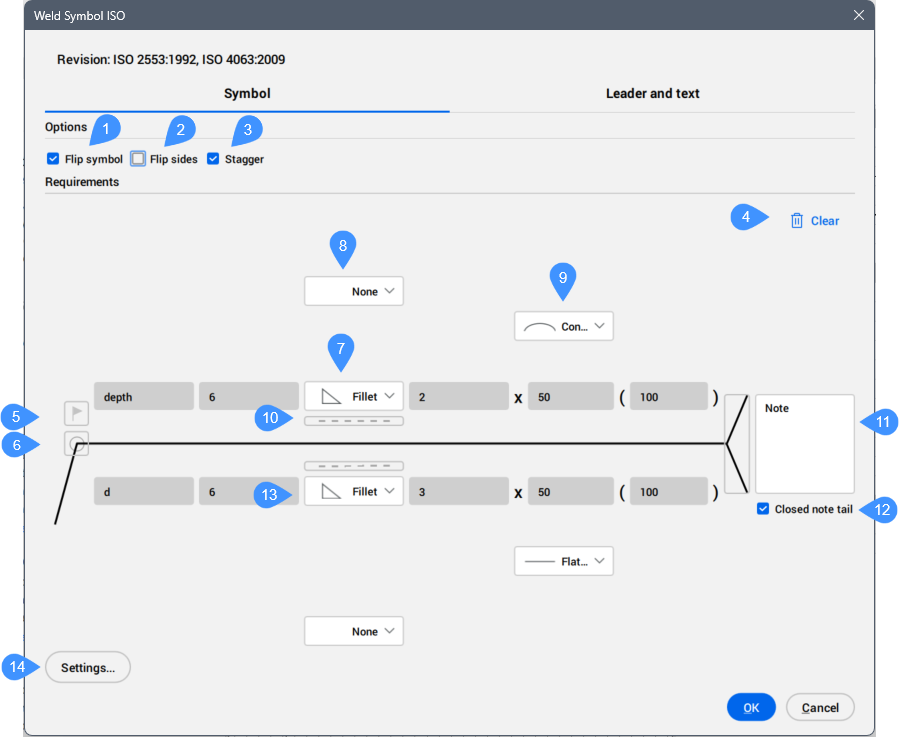
- Voltear símbolo
- Voltear lados
- Escalonada
- Limpiar
- Soldadura de campo
- Todo al rededor
- Tipo de soldadura para el proceso actual en el otro lado
- Tipo de soldadura para el segundo proceso del otro lado
- Contorno
- Línea de identificación
- Notas del proceso
- Cola de nota cerrada
- Requisitos de soldadura para el lado de la flecha
- Opciones
-
- Voltear símbolo
- Especifica si el símbolo se alinea a la derecha o a la izquierda.
- No marcado: se alinea a la derecha.
- Marcado: se alinea a la izquierda.
- Voltear lados
- Intercambia el símbolo y sus parámetros en el lado de la flecha con los símbolos del otro lado.
- Escalonada
- Especifica si la soldadura es una soldadura intermitente escalonada. Disponible solo si selecciona soldaduras en ángulo o soldaduras de borde ANSI para ambos lados.
- Requisitos
-
- Limpiar
- Borra los últimos parámetros insertados. Las celdas se vaciarán.
- Soldadura de campo
- Alterna la visibilidad del símbolo Soldadura de campo en la operación actual. Cuando está Activado, indica que la soldadura debe realizarse en el campo durante el montaje de la estructura.
- Todo al rededor
- Alterna la visibilidad del símbolo Todo alrededor (soldadura continua) en la operación actual.
- Tipo de soldadura para el proceso actual en el otro lado
- Le permite seleccionar el tipo de soldadura en la lista desplegable. Cada tipo de soldadura va acompañado de un símbolo que representa una sección transversal simplificada de la soldadura.
En función del tipo de soldadura y de la norma que cumpla este símbolo, se pueden definir los parámetros de soldadura. Al pasar el cursor sobre un campo, aparecerá la descripción del parámetro.
- Profundidad
- Define la profundidad de la soldadura.
- Tamaño
- Define el tamaño de la soldadura.
- Número
- Define el número de soldaduras.
- Longitud
- Define la longitud de la soldadura.
- ESpaciado
- Define la distancia entre soldaduras.
- Tipo de soldadura para el segundo proceso del otro lado
- Le permite definir un tipo de soldadura adicional y parámetros para el proceso actual.
- Contorno
- Le permite elegir el contorno de acabado de la superficie de la soldadura en la lista desplegable.
- Línea de identificación
- Muestra la línea de identificación.
- Notas del proceso
- Añade una nota que especifica los requisitos de soldadura.
- Cola de nota cerrada
- Dibuja un recuadro alrededor de la nota final.
- Requisitos de soldadura para el lado de la flecha
- Le permite definir el tipo de soldadura y los parámetros para el lado de la flecha, de manera similar al tipo de soldadura para el otro lado.
Directriz y texto
Especifica las características de la línea directriz y del texto.
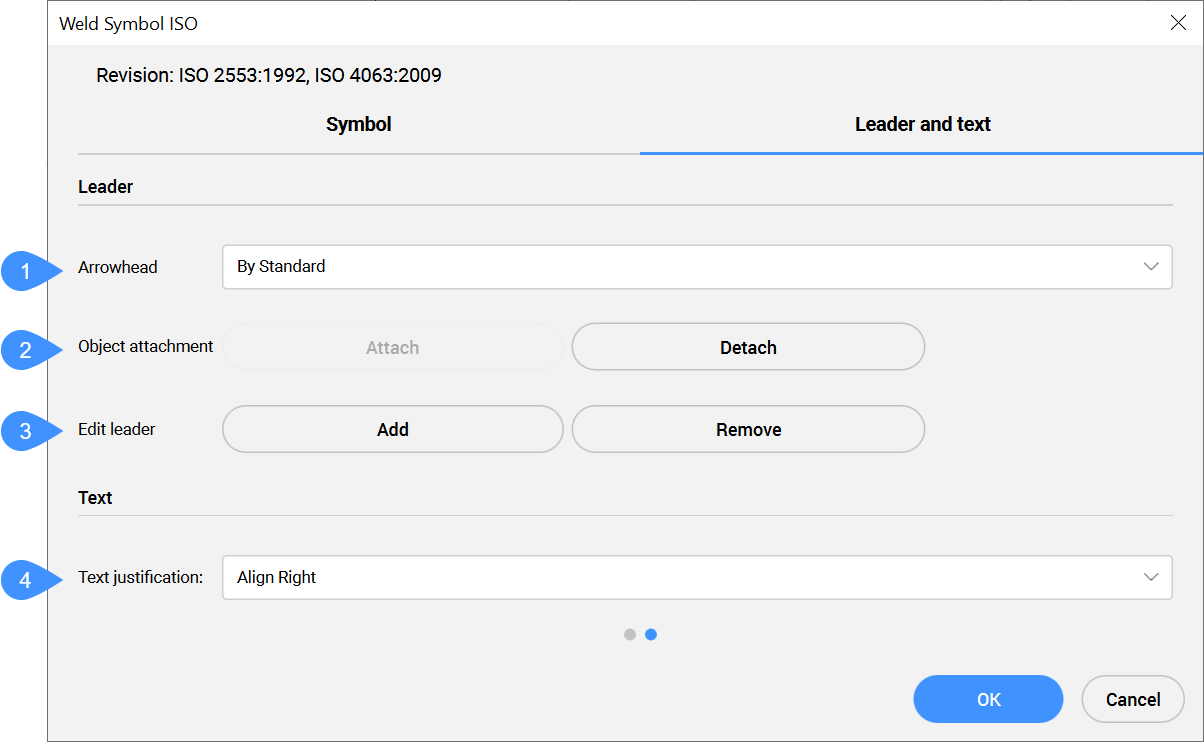
- Extremo de cota
- Adjunto de objeto
- Editar una directriz
- Justificación del texto
- Directriz
-
- Extremo de cota
- Define el tipo de extremo de cota por defecto para los símbolos de soldadura.
- Adjunto de objeto
- Define si la directriz del símbolo está unida o separada del objeto.
- Adjuntar
- Adjunta el símbolo al objeto seleccionado.
- Despegar
- Separa el símbolo del objeto.
- Editar una directriz
- Edita los segmentos de la directriz.
- Agrega
- Agrega nuevos segmentos de directriz o nodos de directriz.
- Borrar
- Elimina segmentos de directriz o nodos de directriz.
- Texto
-
- Justificación del texto
- Especifica si el texto del símbolo se alinea a la derecha, al centro o a la izquierda.