
Básicos del Quad
El menú del cursor Quad, también conocido como Quad, es un menú contextual que aparece en la ubicación del cursor. Proporciona acceso rápido a comandos para editar, seleccionar, mostrar u ocultar y crear entidades.
El Quad es consciente del contexto y muestra automáticamente los comandos relevantes para el contexto actual, ya sea que estés trabajando con una entidad seleccionada, pasando el cursor sobre una entidad o sin un conjunto de selección.
El contenido del Quad está definido en el espacio de trabajo actual y es altamente personalizable. Consulte el artículo Personalizar el Quad para más información.
Activación del Quad
Para activar el Quad, utilice uno de los siguientes métodos:
- Haga clic en el campo Quad en la Barra de Estado situada en la parte inferior de la BricsCAD ventana de la aplicación.
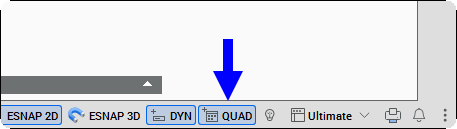
- Pulse la tecla F12 asignada al Quad.
- Haga clic derecho en el campo Quad y elija una opción en el menú contextual. Este comportamiento está controlado por la variable de sistema QUADDISPLAY.
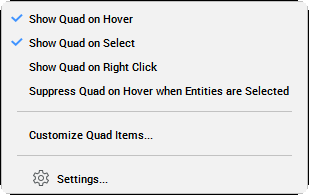
- Mostrar Quad sobre
- Muestra el Quad al pasar el cursor sobre una entidad.Nota: Cuando la variable de sistema SELECTIONPREVIEW está desactivada, se ignora la opción Mostrar el Quad cuando el cursor se desplaza sobre una entidad de la variable de sistema QUADDISPLAY y no se muestra el Quad.
- Mostrar Quad en Seleccionar
- Muestra el Quad tras seleccionar las entidades.
- Mostrar Quad de clic derecho
- Muestra el Quad cuando hace clic derecho en una entidad seleccionada, en una entidad bajo el cursor o en un espacio vacío cuando no hay entidades seleccionadas.Nota: El comportamiento del clic derecho puede personalizarse usando las variables del sistema SHORTCUTMENU y QUADDISPLAY. Dependiendo de la configuración seleccionada, un clic derecho corto puede mostrar el Quad o repetir el último comando, mientras que un clic derecho largo muestra el menú contextual. Consulta el artículo sobre menús de clic derecho para más información.
- Suprimir Quad al pasar el cursor cuando se seleccionan las entidades
- Si se seleccionan entidades, el Quad no se muestra al pasar el cursor sobre otras entidades.
Edición de los ajustes de Quad
Haga clic derecho en el campo Quad de la barra de estado y luego elija  Configuración... en el menú contextual. Se abre el cuadro de diálogo Configuración mostrando la configuración del Quad.
Consulte el artículo Resumen de la configuración de Quad para más información.
Uso del Quad para editar entidades
Para editar una entidad usando el Quad, utiliza los siguientes pasos:
- Pasa el cursor sobre o selecciona una entidad para mostrar el Quad, que muestra los comandos más recientemente usados para este tipo de entidad.
 Nota: Si la variable de sistema ROLLOVERTIPS está configurada en Activada, las propiedades de la entidad se muestran junto al Quad.
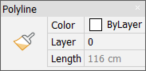
- Mueva el cursor sobre el Quad para expandir los 6 comandos más usados recientemente que se aplican a la entidad seleccionada. El número de comandos expandidos está definido por la variable del sistema QUADWIDTH.
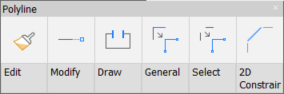
- Mueva el cursor sobre las pestañas para expandir los grupos de comandos.
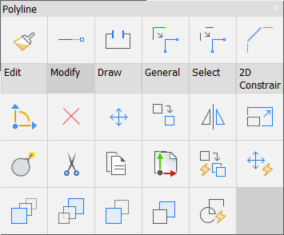
- Haga clic en un icono para iniciar el comando.
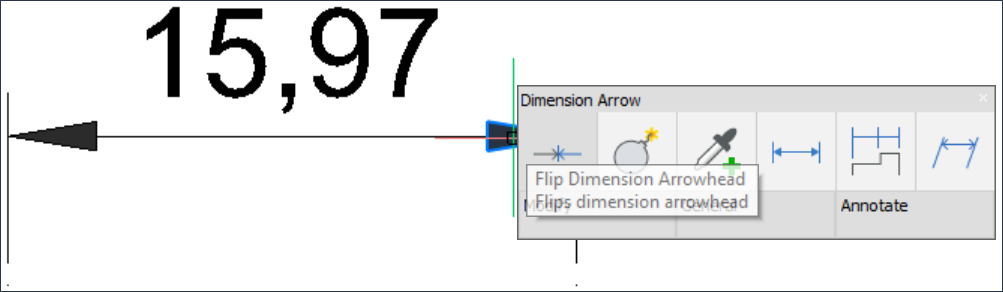
- Cuando pasas el cursor sobre una subentidad dimensional mientras pulsas Ctrl, el Quad muestra comandos relevantes para el tipo de subentidad resaltada. Por ejemplo, cuando se resalta una flecha dimensional, el Quad muestra el comando Voltear la Punta de flecha dimensional .
- También puedes lanzar rápidamente el comando predeterminado que se muestra en el Quad haciendo clic derecho si la variable del sistema QUADCOMMANDLAUNCH está configurada en 1.
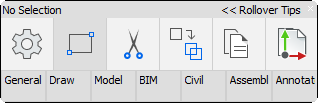
Este es el Quad de No-Selección
Si la opción Mostrar el Quad al hacer clic derecho de la variable del sistema QUADDISPLAY está activada, los comandos de creación de entidades están disponibles en el Quad (Quad sin selección ). También puede hacer clic derecho en el campo Quad en la Barra de Estado y marcar la opción en el menú contextual.
- Para usar el Quad Sin Selección , emplea uno de los siguientes métodos:
- Mueva el cursor a un área vacía de la ventana de dibujo y haga clic con el botón derecho.
- Cuando el cursor esté sobre una entidad, mantenga pulsado el botón derecho del ratón durante más tiempo.
Aparecerá el Quad Sin selección, que muestra los iconos de los comandos utilizados más recientemente.
-
Haz una de las siguientes cosas:
- Mueva el cursor sobre el Quad para expandir los 6 comandos usados más recientemente.
- Mueva el cursor sobre las pestañas para expandir los grupos de comandos.
-
Ejecute el comando.