
Complete guide for Network licensing
1. About Network licenses
2. Overview of licensing options
2.1. License levels
2.2. License types
Hay 2 tipos de licencia para BricsCAD:
- Licencia perpetua.
- Licencia de suscripción.
Licencia perpetua
Cuando compra una licencia perpetua, es el propietario del software. BricsCAD las ediciones se ejecutan en Microsoft Windows, macOS y Linux.
Si quiere mantener su software actualizado, hay dos opciones:
- El BricsCAD mantenimiento incluye actualizaciones automáticas y soporte.
- Comprar de actualizaciones a su propia discreción.
Licencia de suscripción
Cuando eliges la opción de suscripción, tienes acceso a la última versión durante BricsCAD 1 año. Incluye soporte prioritario y acceso a todas las versiones nuevas que se lanzan durante el tiempo que su suscripción esté activa.
3. Setting up a Network License Server
Se recomienda que un administrador de red/sistema sea responsable de descargar, desplegar y configurar el Servidor de licencias de red Bricsysarchivo. El servidor distribuye entonces los puestos de la licencia.
3.1. On Windows
Descargando Servidor de licencias de red Bricsys
El Servidor de licencias de red Bricsys contiene el servidor RLM y el Gestor de licencias de red de Bricsys. Consulte más información en Servidor de Licencias de Red de Bricsys - Notas de la versión.
Descargue el Servidor de licencias de red Bricsys (Windows) desde aquí.
Instalación Servidor de licencias de red Bricsys
En el cuadro de diálogo Configuración del Servidor de Licencias de Red de Bricsys, asegúrese de marcar todas las casillas de verificación.
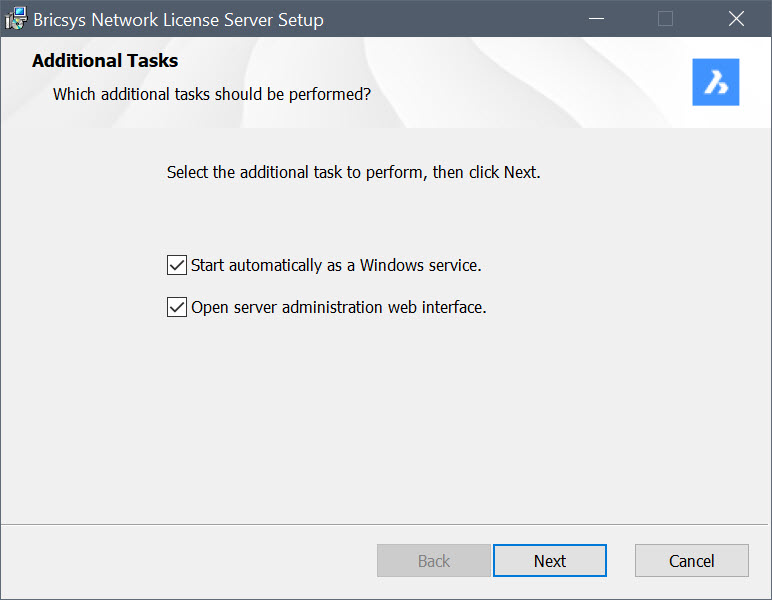
Después de la instalación:
- Se abre el cuadro de diálogo del Administrador de Licencias de Red de Bricsys y puedes introducir tu licencia de red para activarlo. Consulte más información en el artículo Activación en línea (licencia de red).
- Se abre la interfaz web Reprise License Server Administration.Important: Debes cambiar la contraseña predeterminada tras iniciar sesión usando las credenciales predeterminadas (nombre de usuario: admin y contraseña: admin), de lo contrario el servidor de licencias se apagará automáticamente en 10 minutos.
Para cambiar la contraseña predeterminada:
- Acceda a la interfaz web de RLM (localhost:5054).
- Inicie sesión con las credenciales predeterminadas.
- Haga clic en el botón Cambiar contraseña en el menú lateral izquierdo y cree una nueva contraseña.
- Reinicia el ordenador o reinicia el servicio RLM desde OS Services.
Ejemplo: msiexec /qb /i "<FullPath>\Bricsys-NetworkLicenseServer-V1.1.0-1.msi" INSTALLSERVICE=1 OPENWEBINTERFACE=1
- Sustituye
<FullPath>por el camino donde se Bricsys-NetworkLicenseServer-V1.1.0-1.msi descargado. INSTALLSERVICE=1establece automáticamente el RLM como un servicio de Windows.OPENWEBINTERFACE=1abre la interfaz web de administración del servidor (localhost:5054).
Se Servidor de licencias de red Bricsys instala por defecto en C:\Program Files\Bricsys\Bricsys Network License Server.
3.2. On Linux
Downloading and installing Servidor de licencias de red Bricsys
- Download Servidor de licencias de red Bricsys (Linux) from here.
The Servidor de licencias de red Bricsys contains a custom RLM server and the Gestor de licencias de red de Bricsys. See more information in the Bricsys Network License Server - Release Notes.
Important: A default user with the username admin and password admin is created. You must change the default password, otherwise the license server will automatically shut down in 10 minutes. See also the Setup RLM login article. - Extract Bricsys-NetworkLicenseServer-V1.1.0-1.tgz to any folder (Terminal:
tar xvzf Bricsys-NetworkLicenseServer-V1.1.0-1.tgz -c <path>). - Go to that folder and start the Reprise License Manager (RLM) application (Terminal:
./rlm).Note: If the./rlmexecution fails due to permissions, try runningsudo chmod u+x rlmto give execution permissions to the RLM file. - Change the default password of the RLM login (username: admin and password: admin), otherwise the license server will automatically shut down in 10 minutes.
- Go to the RLM web UI (localhost:5054).
- Log in with the default credentials.
- Click the Change Password button in the left-side menu and create a new password.
- Create the RLM system service using the steps outlined in the Readme.txt file in the installation folder.
- Run the launcher (Terminal:
./NetworkLicenseManager.sh). The Gestor de licencias de red de Bricsys opens, and you can activate or update your network license key.Troubleshooting: If you encounter an error on Ubuntu 22.04 when starting the Gestor de licencias de red de Bricsys, install the extra package libxcb-cursor0 (Terminal:
sudo apt install libxcb-cursor0).
4. Working with Network licenses
4.1. Activate
4.2. Upgrading your license or extending your subscription
BricsCAD license upgrades no longer generate new license keys. Your current license key remains valid for future upgrades.
To upgrade the network license, you must have the Servidor de licencias de red Bricsys installed. For the installation procedure, see the Setting up a Network License Server article dedicated to your operating system.
- Open the Gestor de licencias de red de Bricsys (click the shortcut on the desktop or in the operating system Start menu).
- Check the UPDATE AVAILABLE section in the Bricsys Network License Manager dialog box.
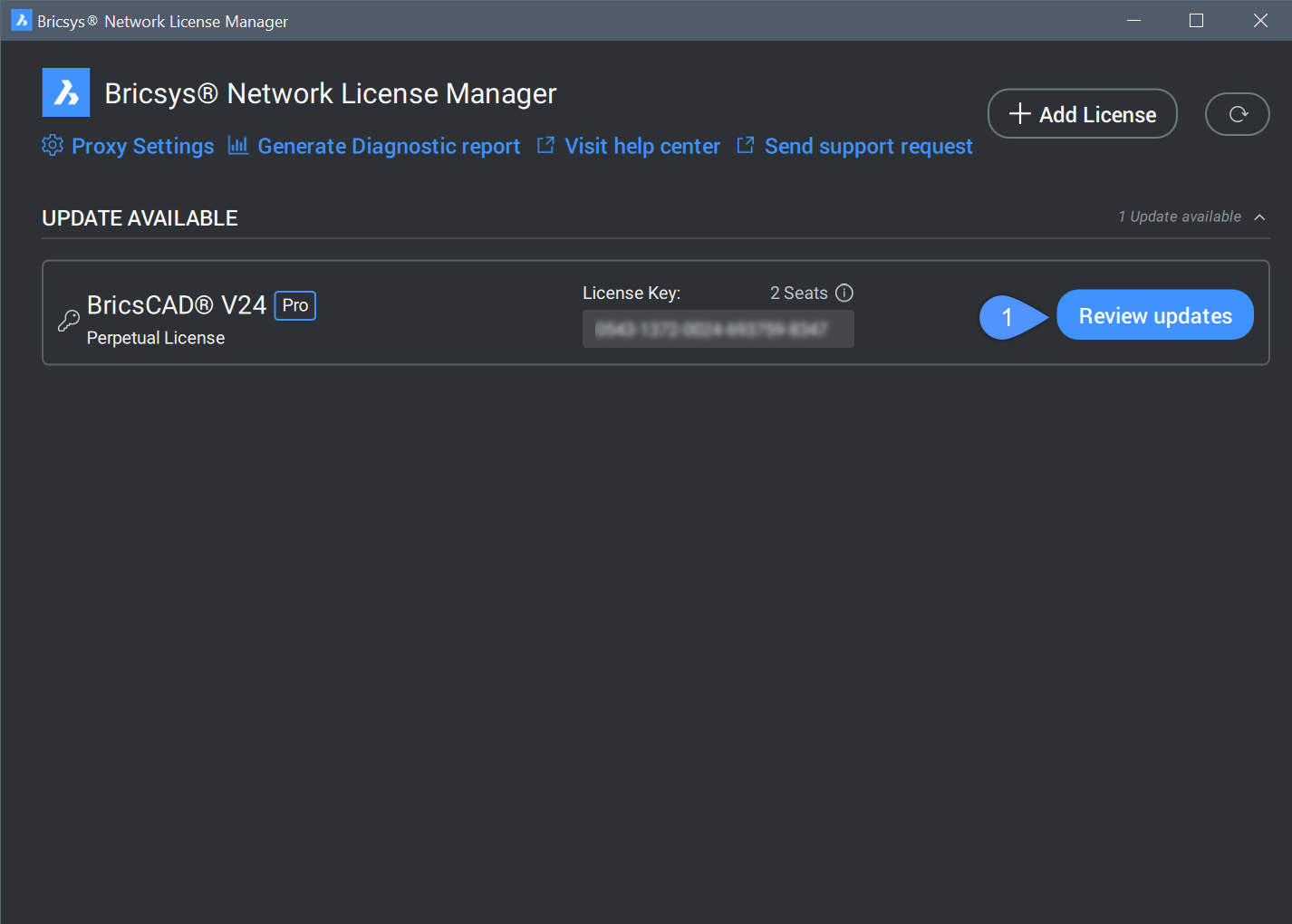
- Click the Review updates button. The Review Updates dialog box displays a preview of the license updates.
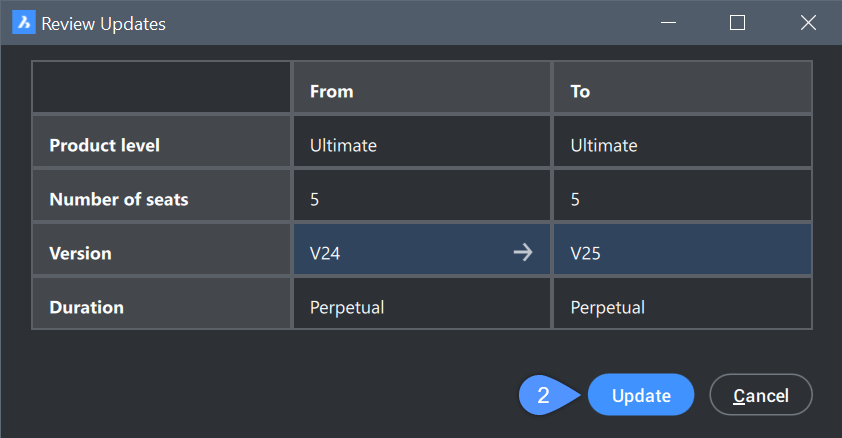
- Click the Update button to update the license on your Network License Server.
4.3. Using the Gestor de licencias de red de Bricsys in terminal mode
- Open a terminal with administrator rights.
- Navigate to the Servidor de licencias de red Bricsys installation directory.
- Input:
- On Windows:
NetworkLicenseManager.com <option> - On Linux:
./NetworkLicenseManager.sh <option>
- On Windows:
Opciones y argumentos disponibles:
-hmuestra las opciones disponibles.-idmuestra el ID de host de esta máquina.-llista las claves de licencia de red disponibles.-una <licensekey>activa una clave de licencia de red específica.-u <licensekey>actualiza una clave de licencia de red específica.-r <licensekey>revisa las opciones de actualización para una clave de licencia de red específica.-p <hostname><portnumber><username><password><número de puerto> <contraseña> establece la configuración del proxy(usa""para valores de argumentos vacíos).
5. Network license administration
5.1. Advanced configurations
El Servidor de Licencias de Red utiliza los siguientes puertos:
- 5053 - Estándar por defecto para los puesto de licencia que emiten
- 5054 - Predeterminado para la interfaz web de RLM (localhost:5054)
- Puerto ISV - Asignado dinámicamente al iniciar
Cortafuegos, servidores proxy, software antivirus y otras medidas de seguridad pueden bloquear estos puertos, impidiendo que el servidor funcione correctamente. Tras la instalación del Servidor de Licencias de Red, asegúrate de que los puertos requeridos estén abiertos y disponibles, y que la aplicación del servidor de licencias (rlm.exe en Windows o rlm en Linux) no esté bloqueada por ningún software de seguridad.
Cómo establecer un valor fijo para el puerto ISV
El valor del puerto ISV cambia dinámicamente al inicio. Para evitar esto, establece un valor fijo en el archivo de licencia. Para múltiples licencias, asigna un puerto ISV fijo en cada archivo.
Comprueba qué puerto ISV está en uso actualmente
- Acceda a la interfaz web de RLM (localhost:5054).
- Haz clic en el botón Status en el menú izquierdo para mostrar la página de Estado en "rlm". La columna de puertos en la tabla de Servidores ISV muestra el puerto ISV que está en uso actualmente.
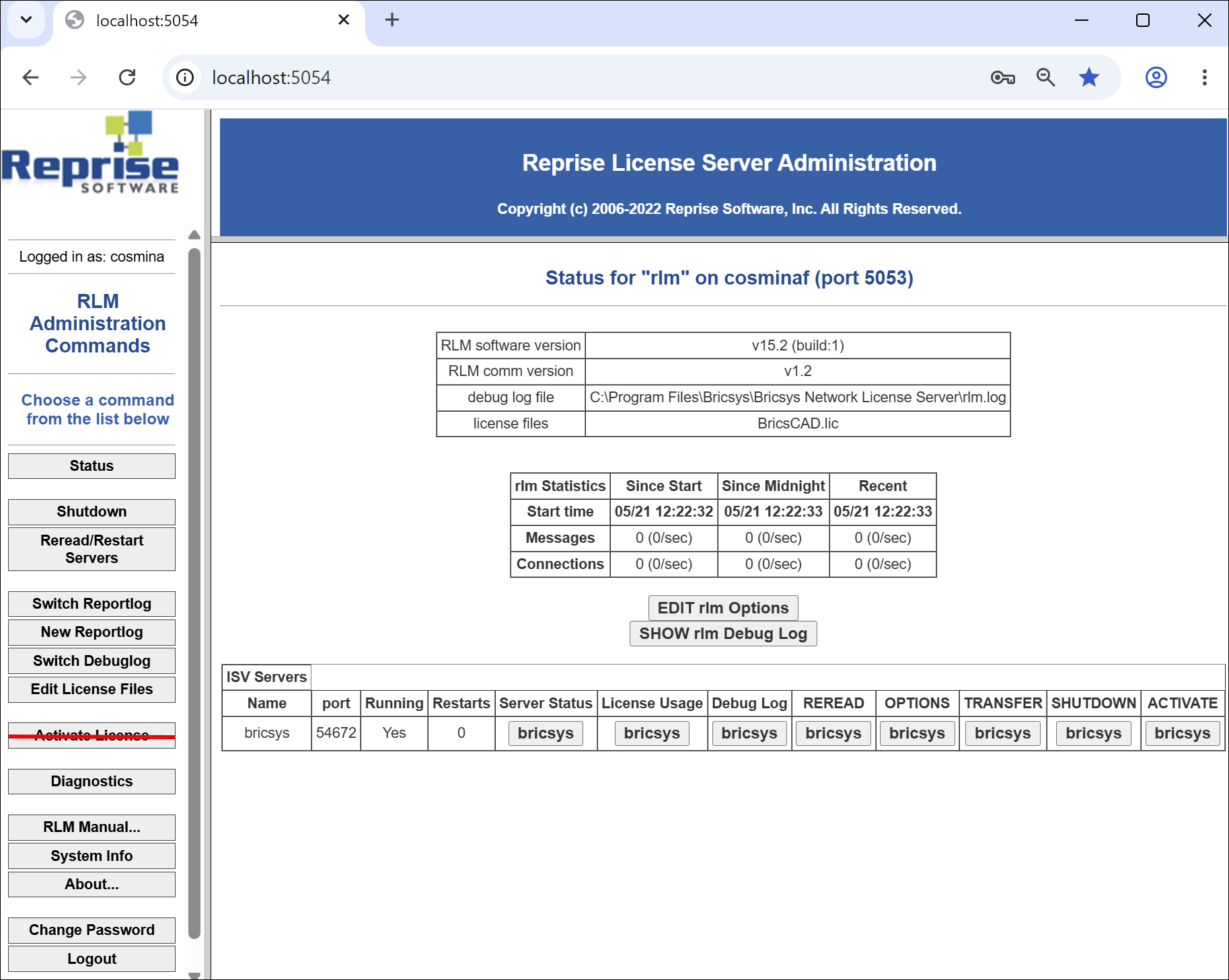
Establezca un valor fijo para el puerto ISV
- Abre el archivo de licencia en un editor de texto (por ejemplo, Bloc de notas). La ubicación predeterminada del archivo es C:\Archivos de programa (x86)\Bricsys\Bricsys Network License Manager.
- En la línea ISV bricsys, añade el número de puerto de la siguiente manera
ISV puerto bricsys=[port_number].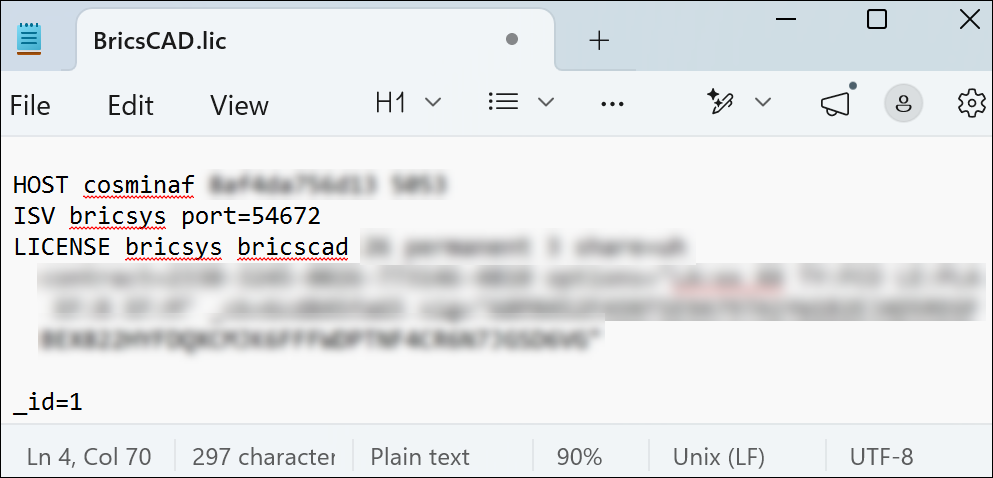
- Reinicia el ordenador o reinicia el servicio RLM desde OS Services.
- La herramienta Network License Manager, ubicada en la carpeta C :\Program Files\Bricsys\Bricsys Network License Server debe poder acceder a la license.bricsys.com/actpro puerto 80 y https://api.bricsys.com/ en el puerto 443.
- Si existe un servidor proxy entre BricsCAD y el Servidor de Licencias de Red, la configuración del proxy debe configurarse en BricsCAD. Consulta el artículo sobre la configuración del Proxy en un ordenador cliente.
5.2. License pooling
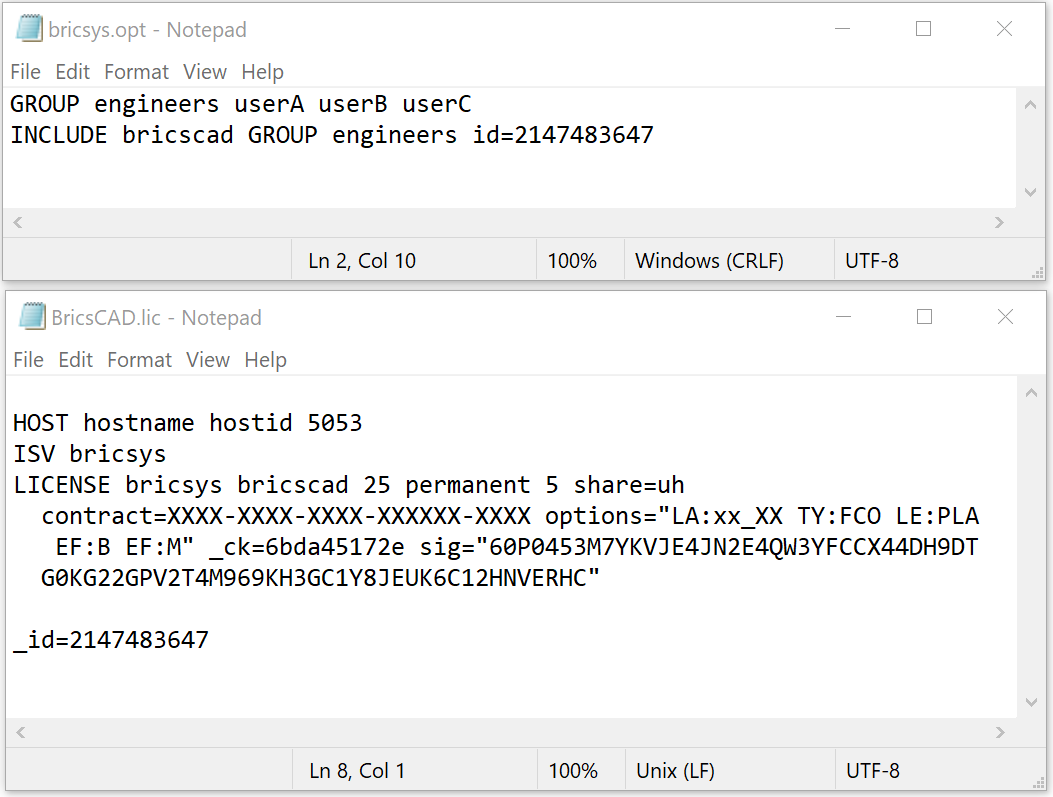
Cuando hay varios niveles de licencia disponibles, se Servidor de licencias de red Bricsys asignan los puestos a BricsCAD las máquinas en el orden del número de identificación ID en el archivo LIC. Si desea controlar esta acción en detalle, puede editar el archivo de opciones: bricsys.opt.
Editar las opciones
Puede editar las opciones de dos maneras:
- En el archivo bricsys.opt, ubicado en la carpeta de Servidor de licencias de red Bricsys instalación.
- En la interfaz web (Reprise, License Server Administration).
- Vaya a http://localhost:5054 en el Servidor de Licencias en Red.
- Haga clic en Estado en el menú de la izquierda.
- Haz clic en bricsys en la columna OPCIONES para la fila ISV de bricsys.
Opciones más utilizadas
| Opción | Descripción | Sintaxis | Ejemplo: |
|---|---|---|---|
| GRUPO | Define un grupo de nombres de usuario. | Lista de nombres de usuario de GRUPO | GRUPO engineers userA userB userC |
| HOST_GROUP | Define un grupo de nombres de host. | HOST_GROUP name list-of-hostnames | HOST_GROUP primerPiso máquinaA máquinaB máquinaC |
| INTERNET_GROUP | Define un grupo de direcciones IP. | INTERNET_GROUP nombre lista-de-direcciones-ip | INTERNET_GROUP networkGhent 192.168.1.* 192,168,2.* Note: El carácter comodín (*) se puede utilizar en direcciones IP.
|
| RESERVA | Reserve una serie de licencias para un (grupo) de usuario(s) específico(s). | RESERVE num product user|host|group|host_group|internet|internet_group|project who [id=nnn] | RESERVA 20 ingenieros de bricscad GROUP |
| MAX | Limitar el número de licencias disponibles para un (grupo de) usuario(s) específico(s). | MAX num product user|host|group|host_group|internet_group|project who [id=nnn] | MAX 5 Bricscad HOST_GROUP Primer piso |
| INCLUYE | Reserve una serie de licencias para un (grupo) usuario(s) específico(s). Cualquier persona no especificada por la línea INCLUDE no puede usar el producto. | INCLUDE product userhost|group|host_group|internet|internet_group|project who [id=nnn] | INCLUYE bricscad GRUPO bricscadusers id=nnn |
| EXCLUIR (EXCLUDE) | No permitir licencias para un producto a un (grupo) usuario(s) específico(s). | EXCLUIR usuario del producto|host|group|host_group|internet|internet_group|project who [id=nnn] | EXCLUIR bricscad INTERNET_GROUP networkGante 192.168.1.* id=nnn Note: El carácter comodín (*) se puede utilizar en direcciones IP.
|
| TIMEOUT | Establece el tiempo de inactividad por producto. | TIMEOUT secs [producto [id=nnn]] | TIMEOUT 3600 bricscad id=nnn Note: El TIEMPO MUERTO mínimo por defecto en RLM es de 3600 segundos.
|
| TIMEOUTALL | Establece el tiempo de inactividad para todas las licencias presentes en el servidor. | TIMEOUTALL secs | TIMEOUTALL 3600 Note: El tiempo mínimo por defecto en RLM es de 3600 segundos.
|
Se pueden encontrar más opciones en el manual del usuario final deL RLM, en el capítulo El archivo de opciones de ISV .
Identificadores de archivos de licencia
Cada archivo de licencia tiene un identificador como sigue:
- Después de la activación de una nueva licencia en red, se genera automáticamente un campo '_id=nnn(*)', que se añade al final del archivo de licencia. El (*) nnn es el número del ID generado y puede modificarse.
- Después de actualizar una licencia de red existente, su número de ID original permanece sin cambios.
El ID se utiliza para identificar cada archivo de licencias y se utilizará para las opciones de agrupación de licencias.
Al especificar un parámetro [id=nnn] para una OPTION añadida, esa OPTION solo tendrá efecto en la agrupación de los puestos de la licencia correspondiente.
Agrupación de licencias por RLM_PROJECT
Cuando se activan varios niveles de licencia de red en el mismo servidor RLM, los usuarios pueden obtener el nivel de licencia al abrirse BricsCAD si se activa la variable de entorno RLM_PROJECT.
La variable de entorno RLM_PROJECT debería coincidir con las opciones del servidor de licencias. Los asientos de licencia se reservarán en el servidor ISV para los usuarios PROJECT específicos por un Identificador.
Acciones para el servidor RLM
Teniendo dos archivos de licencia con diferentes Identificadores (Lite _id=xxxxxxxx y Pro _id=yyyyyyyy), agregue opciones RESERVE (en el archivo bricsys.opt ) para todos los puestos de licencias:
RESERVA 5 PROYECTO bricscad bc_lite id=xxxxxxxx
RESERVA 5 PROYECTO bricscad bc_pro id=yyyyyyyy
Acciones para los BricsCAD usuarios
- Crea un script que ESTABLEZCA una variable temporal de entorno, RLM_PROJECT, en la máquina del usuario, permitiendo BricsCAD negociar con el servidor RLM para el pool de licencias PROJECT.
- La ejecución de un script específico permitirá BricsCAD extraer el nivel de licencia deseado.
Por ejemplo:
- archivos *.CMD (prompt de comandos):
-
@echo desactivado set RLM_PROJECT=bc_lite llamada "C:\Program Files\Bricsys\BricsCAD V26 es_ES\bricscad.exe" -
@echo desactivado
 set RLM_PROJECT=bc_pro
 llamada "C:\Program Files\Bricsys\BricsCAD V26 es_ES\bricscad.exe"
-
- archivos *.PS1 (PowerShell):
-
$env:RLM_PROJECT = "bc_lite" Inicio-Proceso -FilePath "C:\Program Files\Bricsys\BricsCAD V26 es_ES\bricscad.exe" -
$env:RLM_PROJECT = "bc_pro"
 Inicio-Proceso -FilePath "C:\Program Files\Bricsys\BricsCAD V26 es_ES\bricscad.exe"
-
- archivos *.CMD (prompt de comandos):
Como todos los asientos de licencia están reservados en las opciones RLM, BricsCAD no se puede adquirir una licencia si falta la variable RLM_PROJECT o su valor no coincide con las opciones del servidor ISV.
Aumentar los asientos disponibles por encima de 5 o reducir el número de RESERVAS por debajo de 5 hace que algunas licencias estén disponibles.
La opción RLM_PROJECT funciona con otras opciones, como EXCLUIR e INCLUIR, que permiten configuraciones flexibles.
5.3. Network license usage report
5.4. Migrating a Network license to another server
Haga lo siguiente:
- Revocar la licencia. Consulte el artículo Revocar una BricsCAD licencia (operación limitada) para obtener más información.
- Active la licencia en su nuevo servidor. Consulte el artículo Activación en línea (licencia de red) para obtener más información.
- Cierra el administrador de licencias en el servidor antiguo y elimina el archivo de licencia en el servidor antiguo.
6. Installing BricsCAD
Navigate to Download BricsCAD and download the installer.
6.1. Interactive installation
6.2. Silent installation
7. Using a Network license in BricsCAD
7.1. Using a Network license on a client computer
7.2. Roaming a Network license
A network license can be roamed on a client computer to use BricsCAD without a connection to the Network License Server (for example, to work outside the office or at home).
The license can be used in roaming for a specified number of days. After this period, the license is automatically checked back in to the Network License Server. If necessary, you can return the roaming license to the license server earlier.
Steps for roaming a network license and returning the roamed license to the server
- Launch BricsCAD.
- Launch the LICENSEMANAGER command to open the Bricsys License Manager dialog box.
- Click the Manage License button to open the dialog box.
- Click the Roaming... button to open the dialog box.
The Roaming status section displays whether your license is checked out for roaming or not, and allows you to change these settings.
- To roam a network license on a client computer you are prompted to enter the desired number of days to check out the roaming license, then click the Checkout button.Note: Select Store the number of days value if you want to automatically refresh the roaming period when your computer is connected to the server.
- To return a roamed network license on the server, you are prompted to click the Checkin button.
Important: Restart BricsCAD to apply the changes. - To roam a network license on a client computer you are prompted to enter the desired number of days to check out the roaming license, then click the Checkout button.
8. Troubleshooting
For troubleshooting errors, please see the Error codes section from our Help Center.
Common errors: