
Complete guide to Single-user licensing
1. Overview of licensing options
1.1. License levels
1.2. License types
Hay 2 tipos de licencia para BricsCAD:
- Licencia perpetua.
- Licencia de suscripción.
Licencia perpetua
Cuando compra una licencia perpetua, es el propietario del software. BricsCAD las ediciones se ejecutan en Microsoft Windows, macOS y Linux.
Si quiere mantener su software actualizado, hay dos opciones:
- El BricsCAD mantenimiento incluye actualizaciones automáticas y soporte.
- Comprar de actualizaciones a su propia discreción.
Licencia de suscripción
Cuando eliges la opción de suscripción, tienes acceso a la última versión durante BricsCAD 1 año. Incluye soporte prioritario y acceso a todas las versiones nuevas que se lanzan durante el tiempo que su suscripción esté activa.
2. Installing BricsCAD
Navigate to Download BricsCAD and download the installer.
2.1. Interactive installation
2.2. Silent installation
3. Trial mode
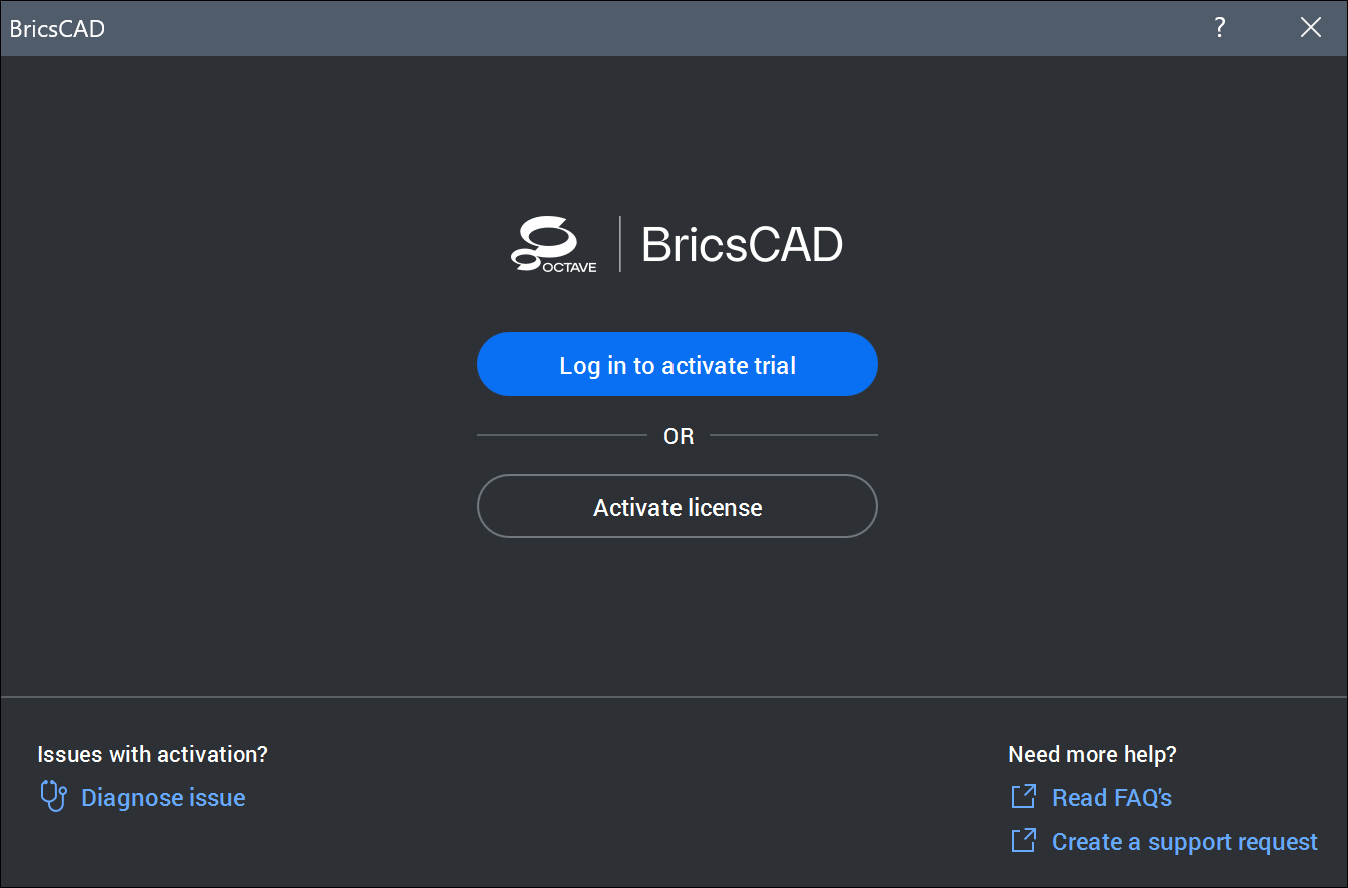
Click the Log in to activate trial button to activate the trial license over the internet. The BricsCAD website opens, allowing you to log in to your BricsCAD account. For more information on how to log in, see the Log in with your account article.
4. Working with Single-user licenses
4.1. Activate
Pasos para la activación en línea
- Ejecute BricsCAD.Note: When your trial period has expired, click the Activate license button in the BricsCAD Setup dialog box and proceed to step 5.
- Ejecute el comando LICENSEMANAGER para abrir el cuadro de diálogo Administrador de licencias de Bricsys.
- Haga clic en el botón Administrar licencia para abrir el cuadro de diálogo .
- Haga clic en el botón Modificar para abrir el cuadro de diálogo .
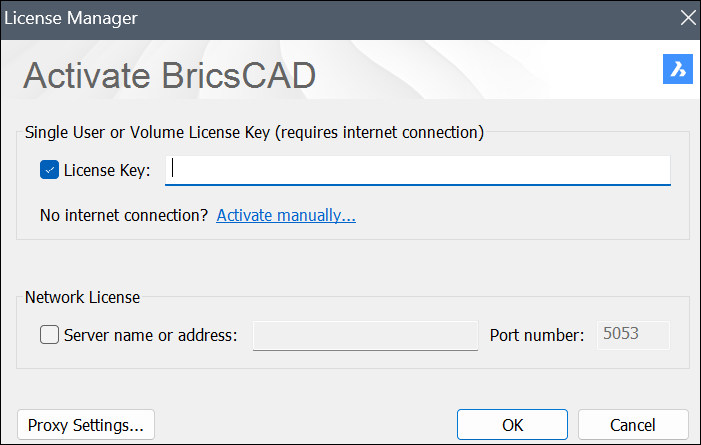
- Obtenga su clave en la sección Mis licencias de su cuenta (consulte también el artículo ¿Dónde puedo encontrar mis licencias? ).
- Pegue su clave de licencia en el campo Clave de licencia.
- Haga clic en el botón OK para activar la licencia.
4.2. Upgrading your license or extending your subscription
Upgrading your license or extending your subscription requires an internet connection.
Upgrading BricsCAD version
If your license has an active maintenance plan or you have purchased a version upgrade, BricsCAD automatically updates your license to the latest version. Install and open the new version of BricsCAD.
Upgrading BricsCAD level
If you have purchased a level upgrade, reactivate your license key following the next steps:
- Launch BricsCAD.
- Launch the LICENSEMANAGER command to open the BricsCAD License Manager dialog box.
- Click the Manage License button to open the dialog box.
- Click the Modify button to open the dialog box.Note: Your key is already pre-filled in the License Key field.
- Click the OK button to reactivate the license.
Extending your subscription
If you have purchased an extension for your subscription, BricsCAD automatically updates the expiration date after your initial subscription expires.
4.3. Deactivate a BricsCAD license
Cuándo desactivar
Asegúrese de desactivar una licencia antes de:
- Migrar una licencia a otro ordenador.
- Eliminar permanente BricsCAD de un ordenador.
- Instalación de un nuevo disco duro.
- Reestructuración de las particiones de disco.
- Actualización del sistema operativo.
Pasos para desactivar una licencia
- Ejecute BricsCAD.
- Ejecute el comando LICENSEMANAGER para abrir el cuadro de diálogo Administrador de licencias de Bricsys.
- Haga clic en el botón Administrar licencia para abrir el cuadro de diálogo .
- Haga clic en el botón Desactivar....
- Haga clic en el botón Sí para confirmar la desactivación de la licencia.
- Para desactivar una licencia de BricsCAD, se requiere una conexión a Internet.
- No puede desactivar las licencias de red ni las licencias de usuario individuales activadas manualmente.
- Para automatizar la desactivación de licencias, consulte el artículo Cómo automatizar la activación y desactivación de licencias locales de BricsCAD usando la aplicación LicTool.
4.4. Revoke a BricsCAD license
- Sólo revoque una licencia si la desactivación no es posible.
- La posibilidad de revocar está limitada a dos por clave.
- Si revoca una licencia, ya no podrá optar a un reembolso.
Pasos para revocar una licencia
- Inicie sesión en el sitio web de https://bricscad.octave.com.
- Haga clic en su nombre en la esquina superior derecha y seleccione Administrar licencias en el menú.
Asegúrese de iniciar sesión con la cuenta de BricsCAD de su empresa que contiene la licencia. Póngase en contacto con su administrador de cuenta de BricsCAD si es necesario.
- Haga clic en el icono del lápiz (
 ). Aparece la página Detalles de licencia.
 - Desplácese hacia abajo y haga clic en el icono X para revocar la licencia.
5. Troubleshooting
For troubleshooting errors, please see the Error codes section from our Help Center.
Common errors: