



Edición de agarres
Los agarres se muestran como pequeños cuadrados de colores en los puntos clave de las entidades seleccionadas.
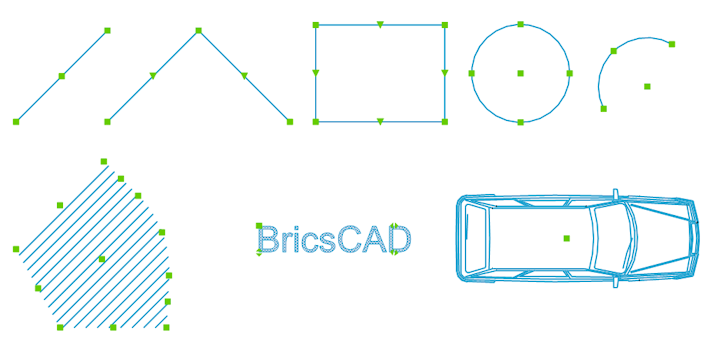
La visualización de los pinzamientos y su apariencia se controlan mediante una serie de configuraciones de pinzamientos en el cuadro de diálogo Configuraciones en la sección .
En dibujos complejos, el uso de demasiados agarres puede saturar la pantalla. La variable de sistema GRIPOBJECTLIMIT le permite suprimir la visualización de agarres si el número de entidades seleccionadas supera cierto límite. Si se establece en cero, se muestran todos los agarres.
Los agarres pueden arrastrarse usando el ratón para estirar, mover, rotar, escalar o reflejar entidades.
Cuando se establece la variable de sistema GEOMRELATIONS, se indica la relación geométrica (perpendicular o tangente) entre la entidad que se está editando y otras líneas, polilíneas, arcos o círculos (ver Relaciones Geométricas).
Para seleccionar un pinzamiento, mueva el mouse sobre él y luego haga clic. Los agarres seleccionados se muestran en un color diferente, que está definido por la variable de sistema HOTGRIP. Un agarre seleccionado se llama agarre caliente. De forma predeterminada, los agarres activos se muestran en rojo.
El pinzamiento Punto medio en líneas y líneas infinitas, el pinzamiento de Punto inicial en rayos, el pinzamiento Centro en círculos, arcos, elipses y arcos elípticos, el pinzamiento de puntos y el pinzamiento de Punto de inserción de textos, textosM, bloques y referencias externas pueden utilizarse para desplazar rápidamente dichas entidades.
Selección de varios agarres
- Seleccione todas las entidades que desea editar.
- Mantenga presionada la tecla Mayús y luego haga clic en el primer pinzamiento.
El agarre seleccionado se muestra en rojo.
- Mantenga presionada la tecla Mayús y luego haga clic en más agarres.
Todos los agarres seleccionados se muestran en rojo.
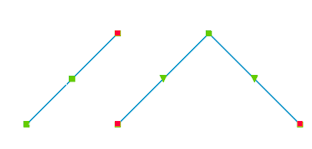
- Suelte la tecla Mayús y, a continuación, haga clic en el agarre activo que desee utilizar como punto base.
Los agarres activos se mueven simultáneamente. El modo estiramiento mediante pinzamientos está seleccionado por defecto.
Opciones de modos de edición de agarres
Cuando se comienza a arrastrar un pinzamiento seleccionado, BricsCAD® se muestra un mensaje en la Línea de comando:
Introducir nuevo punto [Punto base/Copiar/Deshacer/eXit]:
Puede elegir una opción utilizando el teclado o en el menú Solicitud.
| Teclado | Menú rápido | Descripción |
|---|---|---|
| B | Punto Base | Se le solicitará que especifique un nuevo punto base, que no sea el agarre seleccionado. |
| C | Copiar | Copia las entidades seleccionadas y conserva los originales. De forma predeterminada, se pueden crear varias copias. Presione Enter para dejar de hacer copias. |
| H | Deshacer | Si se elige la opción Copiar, borra la última copia. |
| R | Referencia | (Aplica solo al modo de agarre Rotar) Le permite especificar un ángulo de referencia. Escriba el ángulo en la línea de comando o especifique dos puntos. |
| X | Salida | Anula el modo de edición de agarre. |
Menú contextual de los modos de edición de agarres
Los comandos de edición de agarres se pueden elegir presionando repetidamente la barra espaciadora o la tecla Enter, o en un menú contextual del botón derecho.
Los modos de agarre son: Estiramiento, Movimiento, Rotación, Escala, Espejo.
El modo Estiramiento está seleccionado por defecto.
Estirar las entidades mediante agarres
- Seleccione la entidad o entidades.
- Seleccione los agarres que desee manipular.
- Haga clic en el agarres que desee utilizar como punto base.
Todos los agarres seleccionados se mueven simultáneamente.
- Se le solicita: introduzca un nuevo punto: Punto base/Copiar/Deshacer/Salir:
- (opción) Elija la opción Copiar para conservar los originales.
- (opción) Elija la opción Punto base.
Se le solicita: introduzca el punto base.
Especificar punto.
- Realice una de las siguientes acciones para definir el punto de desplazamiento:
- Especificar punto.
- Escriba un ángulo y una distancia en los campos de entrada dinámicos.
Mover entidades usando agarres
- Seleccione la entidad o entidades.
- Seleccione los agarres que desee manipular.
- Haga clic en el pinzamiento que desee utilizar como punto base para el movimiento.
Se inicia el modo estiramiento mediante pinzamientos.
- Haz una de las siguientes cosas:
- Haga clic derecho, luego seleccione Mover en el menú contextual.
- Pulsa la barra espaciadora o la tecla Enter para alternar entre los modos de agarre hasta que Mover esté activo.
Se le solicita: introduzca el punto de movimiento: Punto base/Copiar/Deshacer/Salir:
- (opción) Elija la opción Punto base.
Se le solicita: introduzca el punto base.
Especificar punto.
- Realice una de las siguientes acciones para definir el punto de desplazamiento:
- Especificar punto.
- Escriba un ángulo y una distancia en los campos de entrada dinámicos.
Copiar entidades usando agarres
- Seleccione la entidad o entidades.
- Seleccione los agarres que desee manipular.
- Haga clic en el pinzamiento que desee utilizar como punto base para el movimiento.
Se inicia el modo estiramiento mediante pinzamientos.
- Haz una de las siguientes cosas:
- Haga clic derecho, luego seleccione Mover en el menú contextual.
- Pulsa la barra espaciadora o la tecla Enter para alternar entre los modos de agarre hasta que Mover esté activo.
Se le solicita: introduzca el punto de movimiento: Punto base/Copiar/Deshacer/Salir:
- (opción) Elija la opción Punto base.
Se le solicita: introduzca el punto base.
Especificar punto.
- Haz una de las siguientes cosas:
- Elija Copiar en el menú contextual.
- Escriba C, luego pulse Enter.
- Realice una de las siguientes acciones para definir el punto de desplazamiento:
- Especificar punto.
- Escriba un ángulo y una distancia en los campos de entrada dinámicos.
- Repita el paso anterior para crear más copias o presione la barra espaciadora o Enter para detener.
Simetría de entidades mediante agarres
- Seleccione la entidad o entidades.
- Seleccione los agarres que desee manipular.
- Haga clic en el pinzamiento que desee utilizar como punto base para la creación de simetría.
Se inicia el modo estiramiento mediante pinzamientos.
- Haz una de las siguientes cosas:
- Haga clic derecho, luego seleccione Simetría en el menú contextual.
- Pulsa repetidamente la barra espaciadora o la tecla Enter para cambiar entre los modos de agarre hasta que Espejo esté activo.
Se le solicita: introduzca segundo punto: Punto base/Copiar/Deshacer/Salir.
- (opción) Elija la opción Copiar para conservar los originales.
- (opción) Elija la opción Punto base.
Se le solicita: introduzca el punto base.
Especificar punto.
- Especifique un segundo punto para definir el eje del espejo.
La selección se refleja.
Rotación de entidades mediante agarres
- Seleccione la entidad o entidades.
- Seleccione los agarres que desee manipular.
- Haga clic en el pinzamiento que desee utilizar como punto base para la rotación.
Se inicia el modo estiramiento mediante pinzamientos.
- Haz una de las siguientes cosas:
- Haga clic derecho, luego seleccione Rotar en el menú contextual.
- Pulsa repetidamente la barra espaciadora o la tecla Enter para alternar entre los modos de agarre hasta que Rotar esté activa.
Se le solicita: introduzca el ángulo de rotación: Punto base/Copiar/Deshacer/Referencia/Salir.
- (opción) Elija la opción Copiar para conservar los originales.
- (opción) Elija la opción Punto base.
Se le solicita: introduzca el punto base.
Especificar punto.
- Realice una de las siguientes acciones para rotar la selección:
- Especifique un punto para definir el ángulo de rotación.
- Escriba el ángulo de rotación en la línea de comando y luego presione Enter.
Escalar entidades usando agarres
- Seleccione la entidad o entidades.
- Seleccione los agarres que desee manipular.
- Haga clic en el agarre que desee utilizar como punto base para la escala.
Se inicia el modo estiramiento mediante pinzamientos.
- Haz una de las siguientes cosas:
- Haga clic derecho, luego seleccione Escala en el menú contextual.
- Pulsa repetidamente la barra espaciadora o la tecla Enter para cambiar los modos de agarre hasta que Escala esté activa.
Se le solicita: introduzca factor de escala: Punto base/Copiar/Deshacer/Referencia/Salir.
- (opción) Elija la opción Copiar para conservar los originales.
- (opción) Elija la opción Punto base.
Se le solicita: introduzca el punto base.
- Especificar punto.
- Escriba el factor de escala en la línea de comando, luego presione Enter para escalar la selección.