
Configuración del trazador
Los ajustes de configuración para impresoras de sistema Windows se almacenan en archivos de configuración del plotter (. archivos PC3). En BricsCAD, los archivos de configuración del plotter se aplican solo a impresoras del sistema Windows, mientras que AutoCAD® admiten tipos de configuración adicionales de impresoras.
En un archivo de configuración de trazado, anula una o más configuraciones de las impresoras del sistema instaladas en su computadora. En BricsCAD, puedes crear varios archivos PC3 bajo nombres diferentes para la misma impresora, trazador o dispositivo de salida PDF, cada uno con configuraciones distintas.
Cada archivo de configuración del trazador contiene información como:
- El controlador y el modelo del dispositivo
- El puerto de salida al que está conectado el dispositivo
- Varias configuraciones específicas del dispositivo (no compatibles con la plataforma Linux).
Los archivos PC3 se guardan en la subcarpeta PlotConfig de la carpeta de Roaming.
Después de crear un archivo PC3, su nombre aparece en la lista de configuración de impresora / plotter en los cuadros de diálogo Impresión o Configuración de página .
Configuración de la impresora PDF integrada
- Abra el cuadro de diálogo IMPRIMIR.
- Haga clic en el botón de la lista de configuración de la impresora/trazador y seleccione Imprimir como PDF.pc3 en la lista.
- Haga clic en el botón Editar configuración del trazador.
Se muestra el cuadro de diálogo Editor de configuración del trazador con el archivo de configuración Imprimir como PDF.pc3 cargado.
- Haga clic en la ficha Configuración del cuadro de diálogo Editor de configuración del trazador.
- (Opción) Edite la configuración de Gráficos.
- (Opción) Ejecute la calibración de la báscula.
- Haga clic en el botón Propiedades personalizadas.
Aparecerá el cuadro de diálogo Imprimir como PDF - Propiedades personalizadas.
- (Opción) Ajuste la calidad de salida y la configuración de la compatibilidad con capas.
- Haga clic en el botón Administrar tamaños personalizados....
- Para crear un tamaño de papel personalizado, haga lo siguiente:
- Haga clic en el botón Agregar.
Se agrega un nuevo tamaño de papel.
- Haga doble clic en el tamaño de papel recién creado.
- Escriba un nombre para el nuevo tamaño de papel y, a continuación, haga clic en el botón Aceptar.
- Defina la Anchura y la Altura para el nuevo tamaño de papel.
- Defina los Márgenes del papel.
Los márgenes del papel definen el área imprimible de la hoja de papel.
Si la variable de sistema DISPPAPERMARGINS está activada, las líneas discontinuas indican los márgenes del papel en la hoja de papel en un diseño.
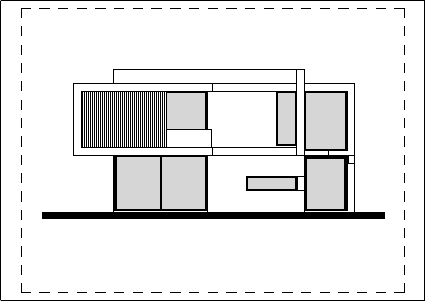
El fondo de la hoja de papel se muestra si la variable de sistema DISPPAPERBKG está activada.
- Haga clic en el botón Aceptar para crear el tamaño de papel personalizado.
- Haga clic en el botón Agregar.
- Haga clic en el botón Aceptar en cada uno de los cuadros de diálogo abiertos anteriormente.
Los tamaños de papel personalizados ahora se pueden seleccionar en el botón de la lista de Tamaño de papel.
Creación de una configuración de trazador
- Lance el comando ADMINTRAZ
Se muestra la carpeta PlotConfig , según la definición de la variable del sistema PLOTCFGPATH.
- Haga doble clic en el acceso directo Crear una configuración de trazador.
Aparecerá el cuadro de diálogo Editor de configuración del trazador.
- En la lista Nombre de impresora, seleccione la impresora para la que desea crear una configuración de trazador (PC3).
- Haga clic en la ficha Configuración del cuadro de diálogo Editor de configuración del trazador.
- Haga clic en el botón Propiedades personalizadas... .
Se abre el cuadro de diálogo<Impresora seleccionada> Propiedades personalizadas.
El diseño de este cuadro de diálogo es diferente para cada impresora.
Nota: Para Imprimir como PDF - Propiedades personalizadas, la opción Crear marcadores está disponible para generar automáticamente marcadores para la vista con nombre en el archivo PDF.Las propiedades personalizadas no son compatibles con la plataforma Linux.
- En el cuadro de diálogo Propiedades de la impresora seleccionada, ajuste la configuración de la impresora y, a continuación, haga clic en el botón Aceptar para confirmar.
Se cierra el cuadro de dialogo <Impresora seleccionada>Propiedades personalizadas.
- Haga clic en el botón Aceptar en el cuadro de diálogo Editor de configuración del trazador .
Aparece el cuadro de diálogo Guardar configuración del trazador como.
- (opción) Edite el nombre del archivo PC3.
El nombre predeterminado es <Impresora seleccionada> .pc3 .
- Haga clic en el botón Aceptar en el cuadro de diálogo Cambios en un archivo de configuración de impresora.
Se crea el archivo PC3.
Edición de una configuración de trazador
- Inicie el comando IMPRIMIR.
Aparece el cuadro de diálogo Imprimir .
- Seleccione una configuración de plotter (PC3) en la lista de configuración de impresora / plotter.
- Haga clic en el botón Editar configuración del trazador.
Se abre el cuadro de diálogo Editor de configuración del trazador.
- Continúe con el procedimiento de Creando la configuración del trazador anterior a partir del paso 4.
Asignación de una configuración de trazador
- Seleccione Modelo o la Presentacion al que desea asignar un archivo de configuración de trazador específico.
- Haz una de las siguientes cosas:
- Elija Configuración de página en el menú Archivo.
- Escriba pagesetup en la línea de comandos y, a continuación, pulse Enter.
- Elija una de las siguientes opciones de la lista de Configuración de Impresora/Trazador:
- Una impresora del sistema
- Un archivo de configuración (archivo PC3)
- Ninguno (usa Predeterminado)
- Haga clic en el botón OK.
- Cuando BricsCAD no se encuentra el archivo de configuración del plotter asignado al dibujo, cambia el archivo de configuración asignado a tu dibujo a Ninguno.
- El dispositivo de impresora Ninguno tiene su propio conjunto de tamaños de papel que se pueden almacenar en el dibujo, muy parecido a cualquier impresora 'real'. Si se abre un diseño y la impresora almacenada está ausente, la impresora cambia a Ninguno mientras se mantiene el tamaño del papel. La impresora que falta y el tamaño de papel anterior se indican al abrir el cuadro de diálogo Imprimir. El tamaño de papel anterior se puede guardar en el dibujo.
- TAMAÑO DE PAPEL ANTERIOR: los dibujos creados por otras partes a menudo se configuran para una impresora que no está disponible en su oficina. En tal caso, BricsCAD restablece el dispositivo de impresora a Ninguno, lo que da lugar a usar la impresora predeterminada. En lugar de restablecer el tamaño de papel a un valor predeterminado, BricsCAD muestra el tamaño de papel anterior para informarte sobre el tamaño de papel previsto y permitirte elegir un tamaño similar en cualquiera de las impresoras disponibles.