
Luces, luces
La iluminación es fundamental para conseguir que los espectadores perciban la escena como si fuera real.
Glosario de iluminación
- Luz puntual se ilumina en todas las direcciones desde un punto central.
- El foco es una luz direccional que puede orientarse hacia una zona específica para iluminarla.
- Luz de red: aproxima la distribución de la luz en el mundo real mediante una representación 3D de la intensidad luminosa. Las luces de red solo se pueden crear si la variable de sistema LIGHTINGUNITS está establecida en 1 (unidades de iluminación americanas) o 2 (unidades de iluminación internacionales).
- Luz distante: luz de una fuente infinitamente lejana. Esto hace que toda la escena se ilumine desde la misma dirección.
Variables de sistema
- Variable de sistema LIGHTINGUNITS (Unidades de iluminación).
-
- 0: Iluminación genérica - esta opción obsoleta ya no se puede configurar, pero puede existir en dibujos más antiguos.
- 1: Habilita la iluminación fotométrica utilizando unidades americanas: Foot-Candles.
- 2: Habilita la iluminación fotométrica utilizando unidades internacionales: Lux.
- Variable de sistema DEFAULTLIGHTING (Iluminación predeterminada).
- Una luz lejana que sigue la dirección de la vista. Esta configuración puede ser diferente según la ventana gráfica.
- 0: Se utiliza la iluminación predeterminada si no hay otras luces Activadas.
- 1: Se utiliza la iluminación predeterminada en lugar de las fuentes de luz definidas en el dibujo.
- Variable de sistema LINEARCONTRAST (Contraste lineal).
- Especifica la intensidad de la luz ambiental. Se aceptan valores entre -10 y 10. Un valor de -10 da como resultado la máxima luz ambiental. Un valor de 10 da como resultado que no haya luz ambiental.
- Variable de sistema LINEARBRIGHTNESS (Brillo lineal).
- Especifica un factor de escala para la intensidad de la luz. Se aceptan valores de -10 a 10. El valor predeterminado es 0 (sin escala). Los valores negativos disminuyen la intensidad de la luz, los positivos la aumentan. Esta configuración puede variar según la ventana de visualización.
- Variable del sistema LIGHTGLYPHDISPLAY (Visualización del símbolo de luz)
- Controla la visualización de los signos en la luz.
- Variable del sistema FBXEXPORTLIGHTS (Fbx Export Lights)
- Especifica si se deben exportar las luces del espacio modelo.
Propiedades generales
Las propiedades generales son comunes a todas las luces.
- Nombre
- Especifica un nombre para la luz.
- Tipo
- Especifica el tipo de luz: foco, puntual, de red o distante.
- Estado
- Especifica si la luz está encendida o apagada.
- Sombras
- Especifica si la luz proyecta sombras o no. Desactivar las sombras aumenta el rendimiento.
- Intensidad factor
- Multiplica la propiedad de intensidad de lámpara , el resultado es la Intensidad resultante.
- Filtro de color
- Especifica el color de la luz.
- Símbolo de trazado
- Traza el símbolo de luz, si está activada esta opción. Vese en el panel Propiedades de la luz seleccionada.
- Visualización del símbolo
- Controla la visualización del símbolo de luz. Vese en el panel Propiedades de la luz seleccionada.
Propiedades de la luz fotométrica
LIGHTINGUNITS = 1 (Unidades americanas) o 2 (Unidades internacionales).
- Intensidad
- Define el brillo de la luz. La intensidad se expresa en candelas (cd), que es la unidad base del SI de intensidad luminosa: representa la potencia emitida por una fuente de luz en una dirección determinada, ponderada según la función de luminosidad (un modelo estandarizado que describe la sensibilidad del ojo humano a las diferentes longitudes de onda, también conocida como función de eficiencia luminosa).
- Intensidad Resultante
- El producto de la intensidad de la lámpara por el factor de intensidad.
- Color
- Define el color inherente de la luz o la temperatura de color en Kelvin o estándares.
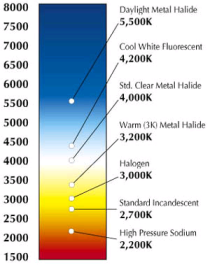
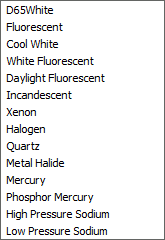
temperaturas de color lista de colores de lámparas
- Color Resultante
- Este es el color final de la luz, una combinación del color de la lámpara y el color del filtro.
- Web Fotométrica
- Si el tipo de luz es Web, están disponibles las opciones de Fotometría y Web. La web se define mediante un archivo IES, con rotaciones X, Y y Z (véase el comando WEBLIGHT).
Propiedades de Geometría
- Posición
- Controla la ubicación de la luz.
- Objetivo
- Define el punto de destino de las luces de foco y de red.
Propiedades de atenuación
En el mundo real, un objeto parece más oscuro si está más lejos de la fuente de luz. Las propiedades de atenuación definen cómo la luz disminuye con la distancia. La atenuación no se aplica a las luces fotométricas.
Un método alternativo para controlar la distancia a la que brilla una luz es el uso de límites, que definen los puntos desde donde una luz comienza a brillar y donde se detiene. El uso de límites disminuye el tiempo necesario para calcular la iluminación de una escena.
Las propiedades de atenuación se aplican a focos y puntos de luz.
- Tipo de atenuación
-
- Ningún
- Sin atenuación. La distancia a la fuente de luz no tiene influencia.
- Lineal Inversa
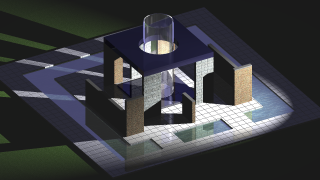
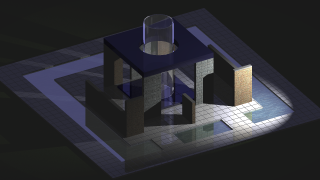
- La atenuación es inversamente proporcional a la distancia. A una distancia de 2 unidades de la fuente de luz, la luz es igual de fuerte. A una distancia de 4 unidades, la luz es una cuarta parte más fuerte.
- Inverso del cuadrado
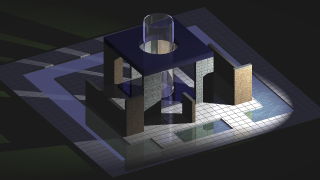
- La atenuación es inversamente proporcional al cuadrado de la distancia. A una distancia de 2 unidades, la luz es una cuarta parte más fuerte. A una distancia de 4 unidades, la luz es una decimosexta parte de la fuerza.
- Usar límites
- Activa o desactiva el uso de desplazamientos de límite.
- Límite inicial de atenuación
- Define el punto a partir del cual la luz comienza a iluminar, medido desde el centro de la fuente de luz.
- Límite final de atenuación
- Define el punto a partir del cual la luz deja de iluminar, medido desde el centro de la fuente de luz.
| Sin atenuación | Atenuación lineal inversa | Atenuación del cuadrado inverso |
|---|---|---|
|
|
|
- La opción Atenuación (tipo de atenuación, límites de uso, límite de inicio de atenuación, límite final de atenuación) también está disponible en el comando POINTLIGHT cuando LIGHTINGUNITS = 2.
- La atenuación del inverso del cuadrado se aplica automáticamente a las luces fotométricas (LIGHTINGUNITS = 1 o 2).
Detalles de las sombras renderizadas
- Tipo
- Establece el tipo de sombra.
- Nítida (trazado de rayos)
- Genera sombras con bordes nítidos.
- Mapeado suave (no compatible, se utiliza el modo nítido)
- No compatible.
- Tamaño de mapa
- Especifica la cantidad de memoria destinada al cálculo de sombras. Haga clic en el campo, luego seleccione un valor en la lista desplegable (64/128/256/512/1024/2048/4096).
- Suavidad
- Establece la suavidad del mapa de sombras. Introduzca un valor entre 1 y 10.
- Muestreo suavizado
- Genera sombras realistas con bordes suaves.
- Forma
- Establece la forma de la sombra (lineal, rectángulo, disco, cilindro, esfera).
- Muestras
- Establece el tamaño de muestreo de la sombra.
- Visible en el renderizado
- Activa o desactiva la visibilidad durante el renderizado.
Propiedades del ángulo del foco y del ángulo de atenuación de la luz
Cuando una superficie se ilumina con una luz de foco, se genera una zona de iluminación máxima (ángulo del foco = 1), rodeada por otra zona de menor intensidad (ángulo de atenuación = 2).
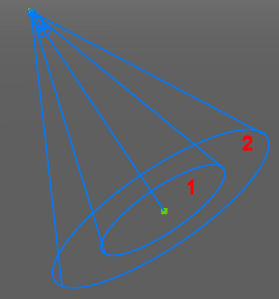
- Hotspot
- Establece el ángulo del cono de luz central (define el ángulo del foco).
- Caidaoff
- Establece el ángulo del cono de luz completo.
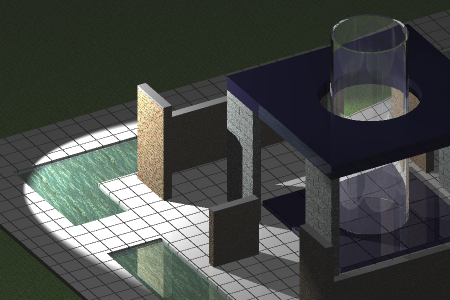
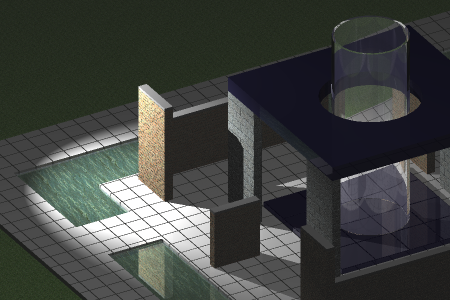
| Ángulo de punto de acceso = 55, Ángulo de caída = 60 | Ángulo de punto de acceso = 30, Ángulo de caída = 60 |
|---|---|
|
|
La diferencia entre el ángulo del punto de acceso y el ángulo de atenuación define el área de menor intensidad de luz.
Si el ángulo de atenuación y el ángulo del punto de acceso son casi iguales, el borde del cono de luz es bastante nítido (izquierda).
Cuanto mayor sea la diferencia entre ambos ángulos, más suave será el borde del cono de luz (derecha).
Gestión de luces
El comando LISTALUCES abre el cuadro de diálogo .
Aquí puede:
- Crear nuevas luces.
- Eliminar luces.
- Seleccionar las luces en el dibujo.
- Encienda o apaga las luces.
Definición de una luz
- Haz una de las siguientes cosas:
- Inicie el comando LUZ.
- O bien, inicia el comando LIGHTLIST y haz clic en el botón Nuevo (
 ) en el cuadro de diálogo .
Se le solicita: Introduzca el tipo de luz [Punto/Foco/Red/Distante]:
Especifique el tipo de luz.
- O haz clic en uno de los botones de herramientas de la barra de herramientas Luces:
-
 para la luz de foco.
-
 para la luz puntual.
-
 para la luz lejana.
-
 para la luz de red.
-
Se le solicita: Especifique la posición de origen <0,0,0>:
- Especifique un punto en el dibujo.
Se le solicita: Especifique la posición de destino <0,0,-10>:
Nota: Las luces de punto no tienen objetivo. Las luces distantes solicitan una dirección de la luz en lugar de un punto de destino. Especifique la dirección de la luz o [Vector] <0,0,0>. - Especifique un punto en el dibujo.
Se le solicita: Introduzca una opción para modificar: [Nombre/Factor de intensidad/Estado/Fotometría/Ángulo de foco /Ángulo de atenuación/Sombras/Atenuación/Color del filtro/Salir]:
Nota: El punto caliente y el de caída están disponibles solo para focos. - Especifique las propiedades de la luz. La opción de Fotometría ofrece Intensidad/Color/Salir.
- Elija Salir para concluir el comando y crear la luz.
Se muestra un glifo claro en el modelo, si LIGHTGLYPHDISPLAY = Activado.
Edición de luces
Las luces se pueden editar en el panel Propiedades.
- Realice una de las siguientes acciones para seleccionar la luz en el dibujo:
- Haga clic en el glifo de la(s) luz(es).
- Seleccione la(s) luz(ces) en el , haga clic con el botón derecho y elija Seleccionar luces en el dibujo en el menú contextual.
Las propiedades de la(s) luz(ces) seleccionada(s) aparecen en el panel Propiedades.
- Edite las propiedades.
- Pulse la tecla Esc para detener.
Definición de las propiedades del sol
- Inicie el comando PROPSOL.
Aparece el cuadro de diálogo , que muestra las propiedades del sol en el panel Editor.
- Edite las propiedades.
Definición de la ubicación geográfica
- Inicia el comando GEOGRAPHICLOCATION. Para más información, consulte el artículo sobre el comando GEOGRAPHICLOCATION.
Se abre el cuadro de diálogo Ubicación geográfica.
- Haga clic en el botón de exploración (
 ) para seleccionar otro sistema de coordenadas GIS en el cuadro de diálogo Elegir sistema de coordenadas GIS.
- (Opcional) Desactive la casilla Heredar ubicación geográfica del sistema de coordenadas GIS.
- (Opcional) Desactive la casilla Heredar posición de la ubicación geográfica.
- Haz una de las siguientes cosas:
- Junto al campo Ubicación , haga clic en el botón Elegir ubicación... () para abrir el cuadro de diálogo Elegir ubicación geográfica y especificar la ubicación geográfica.
- Introduce la latitud y longitud en sus respectivos campos y selecciona el hemisferio correcto para cada uno.
- Junto al campo Ubicación , haga clic en el botón Elegir ubicación... (
- (Opcional) Especifique la posición en el espacio de dibujo o introduzca las coordenadas X, Y y Z.
- Establece la dirección del norte.
- Haz clic en Aceptar para confirmar tus selecciones.