
Programa BricsCAD Analytics
El proceso del Programa de Análisis de BricsCAD le permite mejorar BricsCAD mediante el envío de diagnósticos seudonimizados y datos de uso a Bricsys. El acuerdo de licencia de usuario final (EULA) de Bricsys informa al usuario que el uso compartido de datos anónimos de aplicaciones está activado de forma predeterminada durante el período de prueba. Durante el período de prueba, el BricsCAD Lanzador presenta al usuario datos adicionales sobre BricsCAD Analytics y el intercambio de datos anónimos de la aplicación con Bricsys. En cualquier momento durante la prueba, el usuario puede ir a la configuración de análisis para cambiar sus preferencias o para dejar de compartir datos con Bricsys. Una vez finalizada la prueba gratuita, si se activa una BricsCAD licencia a través de una clave de licencia válida, se volverá a informar al usuario del programa y de que su instalación está compartiendo datos anónimos de la aplicación con Bricsys. Los usuarios con licencia pueden elegir explícitamente unirse al programa de BricsCAD Analytics o no compartir datos de uso con Bricsys. Usted puede decidir en cualquier momento retirar su consentimiento y eliminar sus datos de nuestras bases de datos. Si es posible, Bricsys puede enviar modelos de IA actualizados al usuario.
Al transferir datos:
- Se utiliza una identificación única y anónima.
- Se eliminan los siguientes datos e información:
- Toda la información personal del proyecto.
- Todos los textos y directrices.
- Toda la información que se almacena en el cuadro de diálogo Configuración.
Cuando se inicia BricsCAD por segunda vez o se pulsa el botón Registrarse en la pestaña de la cinta Predicción de IA , se muestra un cuadro de diálogo en el que se le pide que participe en el programa de análisis.
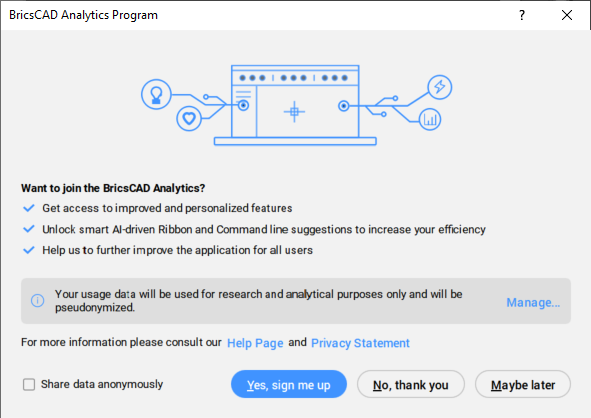
Haz clic en el botón Gestionar... para elegir los tipos de datos que deseas compartir.
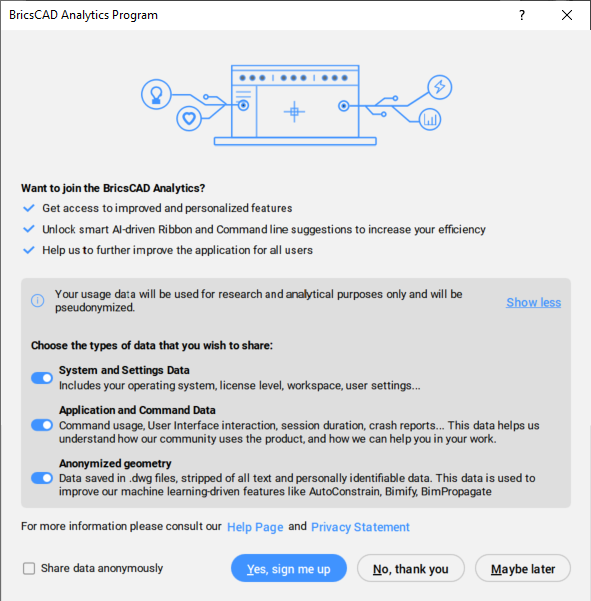
Si eliges No, gracias, el programa de análisis de BricsCAD está desactivado. Si eliges Tal vez más tarde o cierras el cuadro de diálogo, el cuadro de diálogo del Programa de Analítica BricsCAD volverá a aparecer la próxima vez que abras BricsCAD.
Si eliges Sí, apúntame, te inscribes en el Programa de Analítica de BricsCAD. Se abre la web de Bricsys, permitiéndote iniciar sesión en tu cuenta de Bricsys. Para más información sobre cómo iniciar sesión, consulte el artículo Iniciar sesión con su cuenta de Bricsys .
Si marca la casilla de verificación Compartir datos de forma anónima y presiona Sí, quiero registrarme, iniciará sesión como invitado.
- La casilla de verificación para compartir datos de forma anónima no está disponible si ya has iniciado sesión en tu cuenta de Bricsys.
- No podrá registrarse en el Programa de análisis de BricsCAD si todas las opciones de uso compartido de datos están desactivadas.
Cuando haya iniciado sesión, el botón Opciones de análisis disponible en la pestaña de la cinta de opciones Predicción de IA abre el Programa de análisis de BricsCAD.
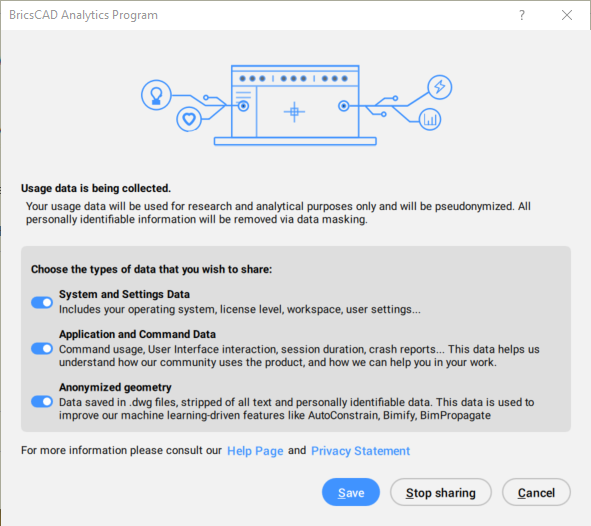
Al seleccionar Guardar, el Programa de análisis de BricsCAD recopila los datos seleccionados.
Al seleccionar Deja de compartir, el Programa de análisis de BricsCAD se desactiva.
Al seleccionar Cancelar, se cierra el cuadro de diálogo del Programa de análisis de BricsCAD.
El estado de su acuerdo se guarda a través de la variable del sistema DATACOLLECTION como se indica en la siguiente tabla.
| Valor | Estado | Resultado |
|---|---|---|
| -2 | No preguntado | Al cerrar BricsCAD, el valor se establece en [-1] No establecido. |
| -1 | No establecido | Cuando reinicia BricsCAD, se muestra el cuadro de diálogo del Programa de BricsCAD Analytics, pidiéndole que participe. |
| 0 | Off | El proceso de Diagnóstico y Recogida de Datos de Uso está desactivado. |
| 1 | On |
El proceso de Diagnóstico y Recogida de Datos de Uso está activado. Los datos se transferirán solo cuando haya iniciado sesión. Para detener temporalmente la transferencia de datos, seleccione Cerrar sesión... en el menú Archivo o inicie el comando -LOGOUT. Para reiniciar la transferencia de datos, seleccione Iniciar sesión... en el menú Archivo o inicie el comando -LOGIN. |
Detener el proceso
- En el cuadro de diálogo Configuración , en Preferencias de usuario, establezca DATACOLLECTION en [0] Desactivado.
- Cierre y reinicie BricsCAD.
Reiniciando el proceso
- En el cuadro de diálogo Configuración , en Preferencias de usuario, establezca DATACOLLECTION en [-1] No establecido.
- Cierre y reinicie BricsCAD.
- Haga clic en Administrar..., elija los tipos de datos que desea compartir, presione el botón Sí, quiero registrarme luego inicie sesión con su cuenta de Bricsys.
Eliminar los datos de la base de datos
Para retirar su consentimiento y que sus datos se eliminen de nuestras bases de datos, envíe una solicitud de soporte y seleccione la categoría de abajo Recopilación de datos.BricsCAD