
Visor 2D de Bricsys 24/7
El visor 2D de Bricsys 24/7 le permite visualizar 50 formatos de archivo sin software adicional.
Los formatos de archivo admitidos son:
| Formato | Extensión de archivo |
|---|---|
| Texto | .asm, .bat, .c, .css, .cpp, .cxx, .gene, .h, .hxx, .idh, .idl, .inl, .java, .log, .lsp, .rss, .sql, .tpl, .text, .txt, .xml |
| Imagen | .bmp, .emf, .gif, .jpg, .jpeg, .png, .tiff, .tif |
| Oficina | .doc, .docx, .dot, .dotx, .potx, .pps, .ppsx, .ppt, .pptx, .xls, .xlsx, .xlt, .xltx |
| CAD | .dgn, .dwf, .dwg, .dxf |
| Otros | .htm, .html, .pdf, .xps |
Compatibilidad con Xref
Al trabajar con planos que utilizan archivos Xref (adjuntos), 24/7 reconocerá y gestionará automáticamente los enlaces entre los archivos, , lo que permitirá visualizar el archivo maestro junto con todos sus archivos referenciados en el Visor 2D. Para garantizar que el Visor 2D muestre correctamente el dibujo completo, los archivos deben cargarse en el orden adecuado y almacenarse en la ubicación correcta:
- Todos los archivos Xref deben cargarse antes que el archivo maestro.
- Los archivos referenciados deben encontrarse en la misma carpeta o proyecto que el archivo maestro.
Abra el visor 2D de Bricsys 24/7
- Asegúrese de que esté seleccionada una ventana de detalles del documento.
- Haga clic en Abrir en el visor.
Se abre el visor 2D de Bricsys 24/7.
Navegación en el visor 2D de Bricsys 24/7
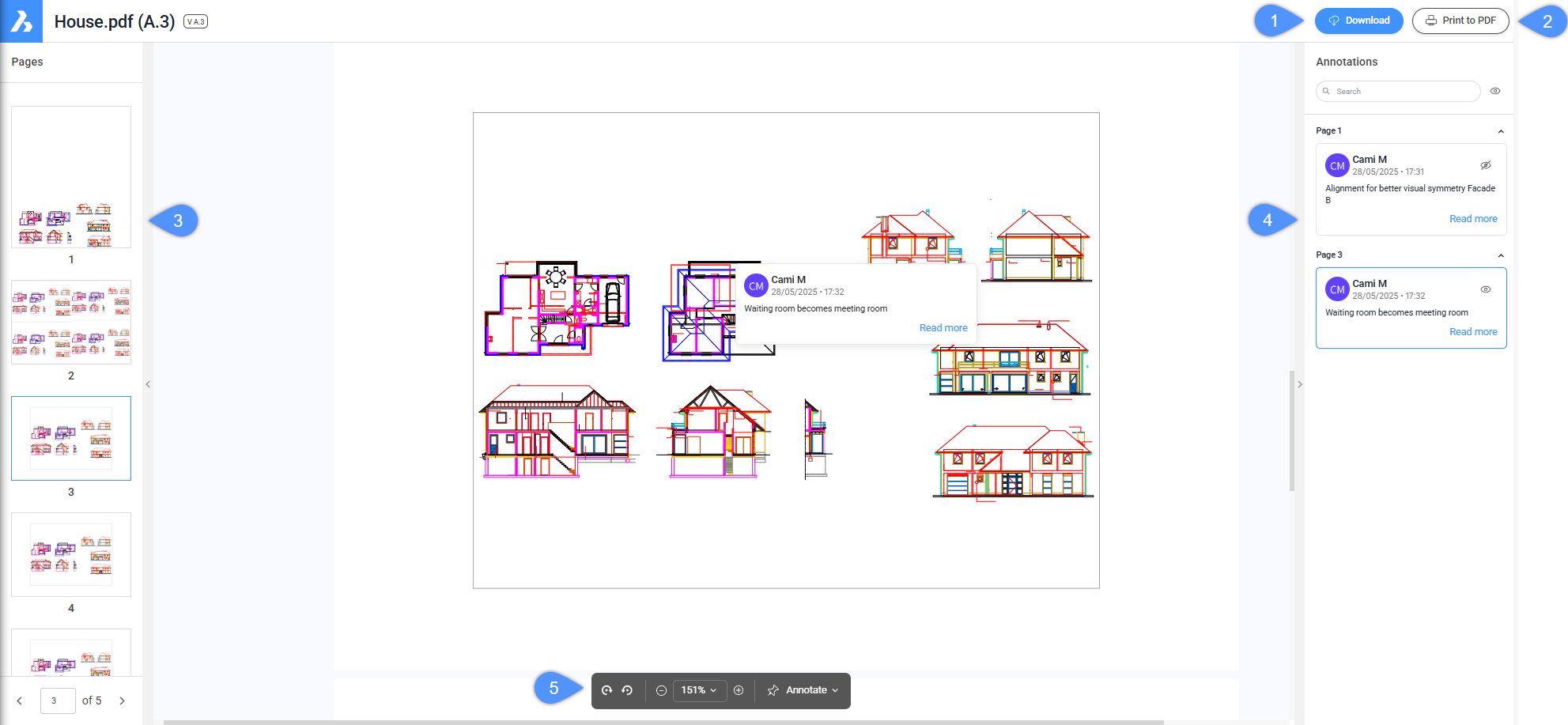
- Descargar
- Imprimir en PDF
- Miniaturas
- Panel de anotaciones
- Paleta de herramientas
- Descargar
- Le permite descargar el archivo en su carpeta de descargas.
- Imprimir en PDF
- Le permite imprimir el archivo en PDF.
Se abre la ventana Imprimir en PDF. Seleccione los elementos que desea imprimir y haga clic en el botón Imprimir.
- Miniaturas
- Se muestra una miniatura para cada página disponible. Haga clic en una miniatura para abrir la página correspondiente.
La miniatura seleccionada se resalta y se indica el área visualizada.
Haga clic en la flecha para mostrar u ocultar el panel Miniaturas.
- Panel de anotaciones
- Muestra todas las anotaciones añadidas al documento.Note:
- Puede usar la barra Buscar para encontrar anotaciones específicas. La lista se acorta para mostrar solo las anotaciones que contienen la secuencia de caracteres introducida.
- Haga clic en el icono del ojo (
 ) para mostrar u ocultar las anotaciones.
 - Haga clic en la flecha para mostrar u ocultar el panel Anotaciones.
- Paleta de herramientas
- Contiene un conjunto de herramientas que le permite manipular el documento.
- ROtar
- Le permite rotar el documento.
- Haga clic en
 para rotar el documento en el sentido de las agujas del reloj.
 - Haga clic en
 para girar el documento en sentido contrario a las agujas del reloj.
- Haga clic en
- Zoom
- Le permite hacer zoom en el documento.
- Haga clic en
 para alejar el zoom.
 - Haga clic en la flecha para mostrar más opciones. Puede elegir entre: Zoom a la página, un porcentaje de zoom específico o Zoom de marco.
- Haga clic en
 para ampliar el zoom.
- Haga clic en
- Anotar
- Permite agregar anotaciones de Rectángulo, Elipse, Línea o Flecha.