
Autenticación multifactor
Acerca de
La autenticación multifactor (MFA) es un proceso de inicio de sesión de cuenta de varios pasos que requiere que los usuarios ingresen más información que solo una contraseña, verificando aún más que los usuarios sean quienes dicen ser y con quién inician sesión.
Bricsys 24/7 implementa MFA con la necesidad de brindar un paso de seguridad adicional a través de una aplicación de autenticación, como Google Authenticator o Microsoft Authenticator.
Cuando haya habilitado MFA en su cuenta, el procedimiento de inicio de sesión le pedirá que ingrese el código generado por la aplicación de autenticación.
La autenticación multifactor (MFA) puede ser necesaria a nivel de proyecto para todos los usuarios del proyecto, pero se activa a nivel de usuario por un usuario.
Descarga de una aplicación de autenticación
Las aplicaciones de autenticación generan un código único que puedes usar para iniciar sesión. Estos proveedores de aplicaciones no tendrán acceso a su contraseña ni a la información de su cuenta de Bricsys 24/7.
- Para descargar una aplicación
-
- Abre la tienda de aplicaciones de tu teléfono.
- Busque 'aplicación de autenticación'.
- Descargue una aplicación de un proveedor confiable.Tip: Comprueba que tengan un método de recuperación si no puedes acceder a tu dispositivo.
- Abra la aplicación y siga las instrucciones.
Configuración de autenticación multifactor
Estamos utilizando el método del código QR para configurar la aplicación Authenticator (MFA). Esto requiere que configure MFA en un dispositivo (por ejemplo, computadora portátil/escritorio o tablet), con una aplicación de autenticación en un segundo dispositivo (móvil) que tenga una cámara.
- Haga clic en el icono/imagen del perfil en el lado derecho de la barra de proyecto y seleccione Configuración del Authenticator.
- Escanee el código QR con su aplicación Authenticator para conectar su cuenta. Para escanear el código, el segundo dispositivo (móvil) debe tener una cámara.Note: Si el código QR da un error en la aplicación móvil, haga clic en el botón ¿No puede escanear? y el código QR se regenerará.
- Escriba el código de un solo uso recibido en su aplicación de autenticación.Note: El código único cambiará cada 30 segundos.
- Opcionalmente, ingrese el nombre de su dispositivo.
- Una vez listo, haga clic en Guardar para finalizar la configuración del authenticator móvil.
- Si es necesario cambiar el dispositivo de autenticación configurado, se puede eliminar de la página del autenticador. La página se restablece a la página de configuración inicial de MFA.
- Si quieren cambiar su dirección de correo electrónico.
- Si tienen MFA activo y pierden el acceso al dispositivo o aplicación utilizada para la autenticación.
Activar el requisito de MFA en un proyecto
Para activar la autenticación multifactor para un proyecto, vaya a y active la opción Autenticación multifactor.
Se mostrará el siguiente modo de advertencia para informar a los administradores del cliente (que incluye al propietario del proyecto) sobre la modificación del acceso del proyecto específico.
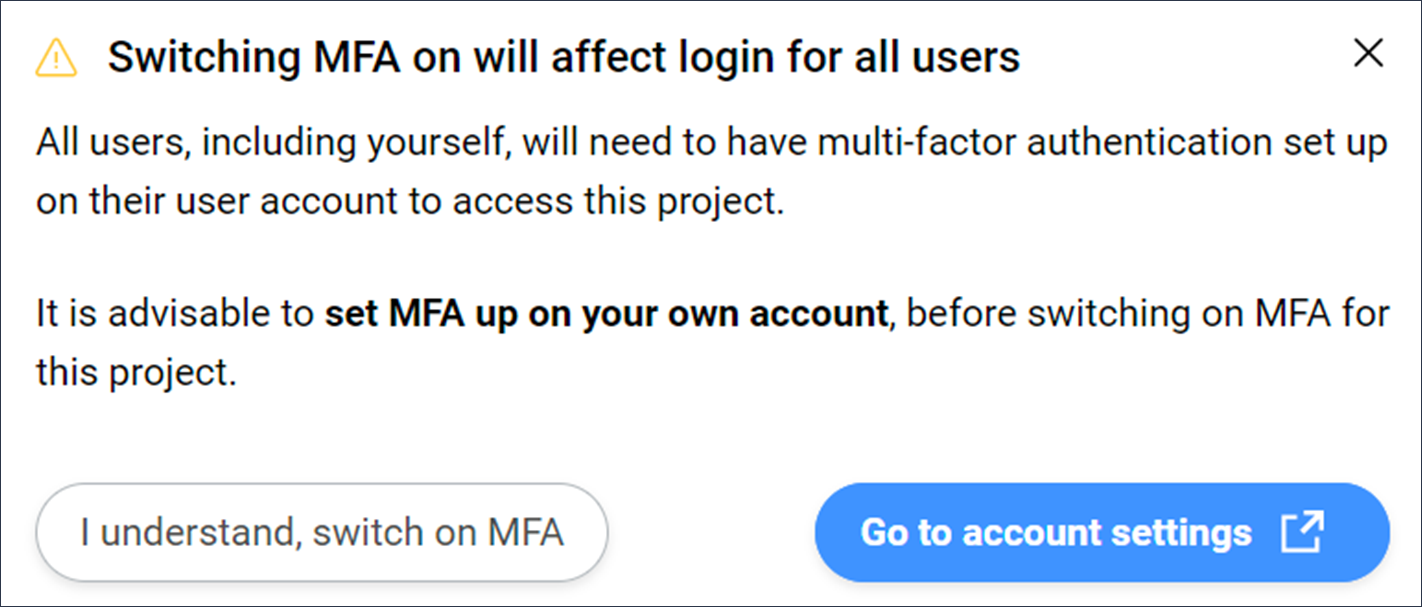
- Entiendo, enciende MFA
- Cierra la ventana modal y los cambios se realizarán después de pulsar el botón Guardar cambios.
Si no tiene MFA configurado, se mostrará el siguiente modal:
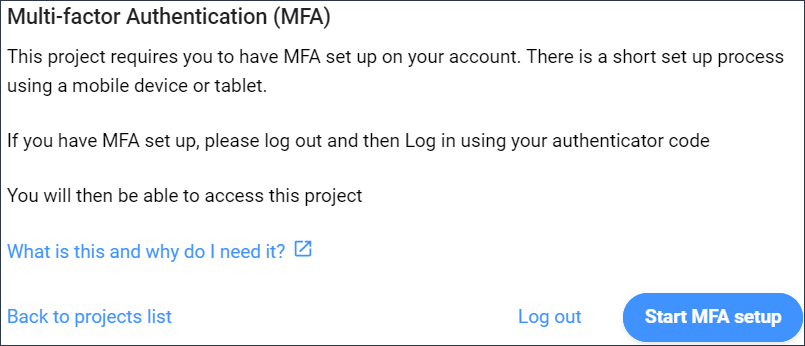 Note: No es posible salir de este modal.
Después de cerrar sesión y volver a iniciarla, se le solicitará el código de un solo uso y podrá acceder al proyecto donde habilitó MFA.
- Una vez habilitado MFA, el icono de MFA (
 ) estará visible en todos los proyectos de su proyecto.
 - La columna MFA del panel de contenido solo es visible para los administradores del cliente, independientemente de si el proyecto tiene activada la MFA o no.
- El interruptor Autenticación multifactor es visible para todos los administradores, pero el botón de opción solo puede ser habilitado o deshabilitado por los administradores del cliente.
- Un invitado o usuario existente debe comunicarse con su administrador si desea cambiar su dirección de correo electrónico.