
BIMCREATEDETAIL comando
Crea un detalle 3D y lo guarda en la biblioteca de detalles .

Ícono: 
Método
Inicie el comando para abrir el panel contextual del comando Crear detalle que le permite definir un detalle 3D BIM en tres pasos.
- Un detalle básico puede guardarse en el Proyecto BIM y referenciarse en el espacio del modelo.
- Un detalle avanzado puede guardarse en el Proyecto BIM o en Detalles Biblioteca y propagarse en el espacio del modelo.
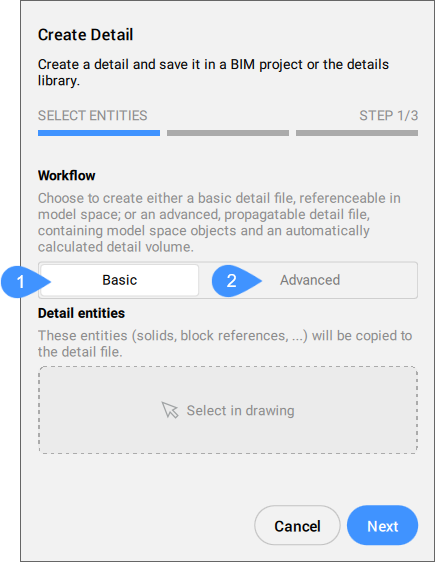
- Básico
- Avanzado
Básico
- Se guarda en los archivos del Proyecto BIM (la carpeta Detalles ).
- Aparece en el bajo la carpeta Detalles, marcada como un
 básico de detalle (haz clic derecho en su nombre para acceder a las opciones en el menú contextual).
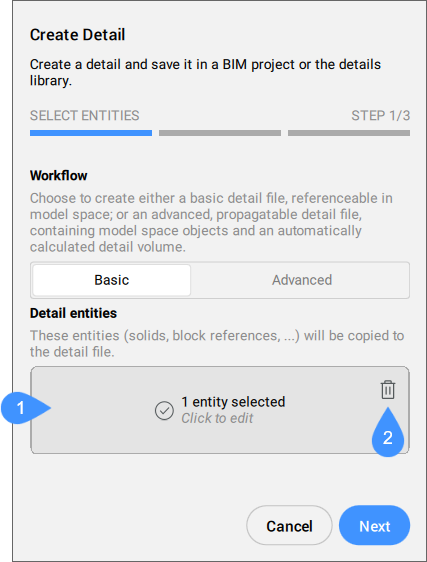
- Seleccionar en dibujo
- Limpiar selección
- Seleccionar en dibujo
- Haga clic en esta área para iniciar el proceso de selección. Pulse Enter para confirmar la selección. Haga clic de nuevo para editar la selección.
- Limpiar selección
- Haga clic en el icono de la papelera de reciclaje para borrar la selección.
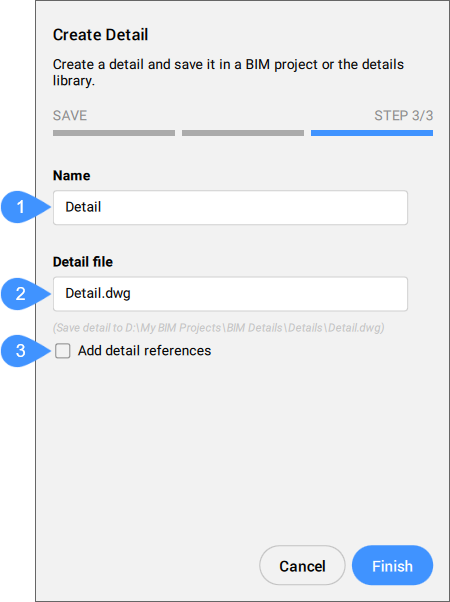
- Nombre
- Archivo de detalle
- Agregar referencias detalladas
- Nombre
- Permite introducir el nombre del detalle que se va a crear. Este nombre se utilizará al etiquetar el detalle en las hojas.
- Archivo de detalle
- Permite introducir un nombre del archivo DWG de detalle.
- Agregar referencias detalladas
- Cuando se selecciona, después de guardar el detalle, BIMANADIRDETALLEREFS se inicia automáticamente y el nombre del detalle se pasará a través del argumento de la línea de comandos para crear un vínculo entre el modelo maestro y el archivo de detalles. Por lo tanto, puede comenzar inmediatamente a convertir sólidos en volúmenes, o crear volúmenes a partir de extensiones de (sub)entidades.
Avanzado
Crea un archivo de detalle que contiene la información necesaria (objetos de espacio modelo y un volumen de detalle calculado automáticamente) para propagar el detalle en el modelo.
- Se puede guardar en los archivos del Proyecto BIM (la carpeta Detalles ) o en la biblioteca (el panel de Detalles ).
- Aparece en el bajo la carpeta Detalles (si se guarda en los archivos del Proyecto), marcada como un
 avanzado de detalle (haz clic derecho en su nombre para acceder a las opciones en el menú contextual).
El PASO 1/3 le permite seleccionar el tipo de detalle (Delimitado o Extruible), los sólidos de referencia y las entidades de detalle.
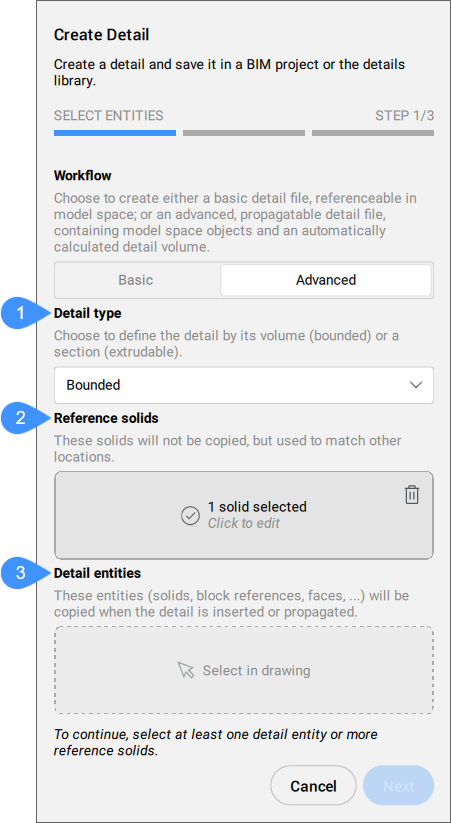
- Tipo de detalle
- Sólidos de referencia
- Entidades de detalle
- Tipo de detalle
- Permite elegir el tipo de detalle que se va a crear.
- Sólidos de referencia
- Permite seleccionar los sólidos que definen la situación en la que se debe aplicar el detalle. Estos sólidos no se copiarán, sino que se utilizarán para que coincidan con otras ubicaciones. Se debe seleccionar al menos un sólido de referencia para continuar con el siguiente paso.
- Entidades de detalle
- Opcionalmente, puede seleccionar entidades para agregar más detalles en relación con el sólido (sólidos) de referencia seleccionado. Estas entidades (sólidos, referencias a bloques, caras...) se copiarán cuando se inserte o propague el detalle.
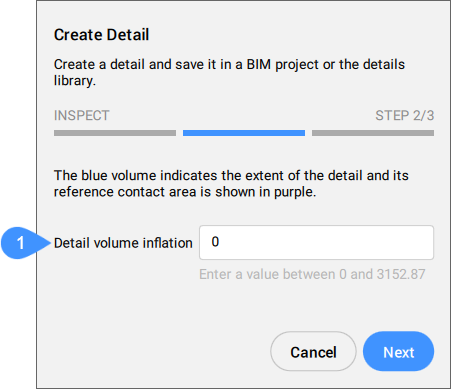
- Detalle de la inflación del volumen
- Detalle de la inflación del volumen
- Expande la zona sensible del detalle para incluir sólidos similares que aún no están conectados en el modelo. Los bordes del volumen de detalle detectado inicialmente se desplazan hacia afuera por el factor especificado.
El PASO 3/3 le permite seleccionar dónde guardar los detalles. El panel muestra la configuración correspondiente a la ubicación seleccionada.
- Guardar detalle en
- Le permite elegir dónde guardar los detalles.
-
- Librería
- Guarda los detalles en la biblioteca de detalles. Se puede acceder a los detalles a través del panel Detalles.
-
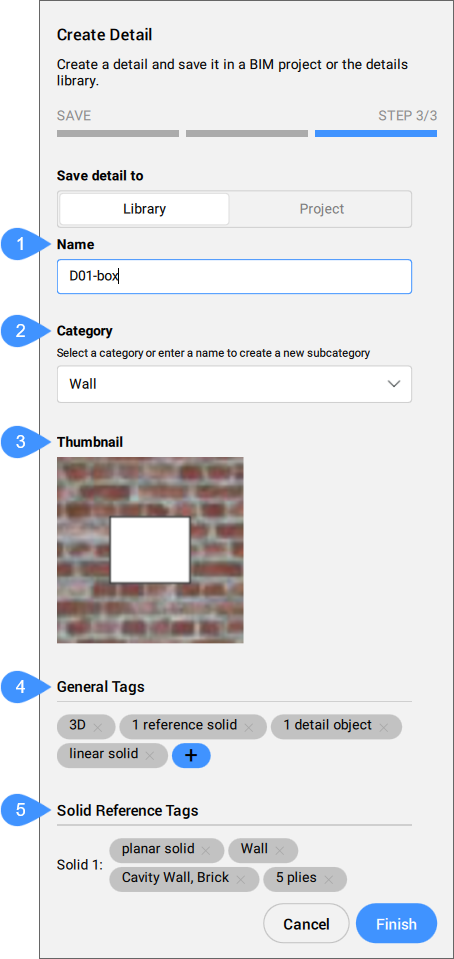
- Nombre
- Categoría
- Miniatura
- Etiquetas generales
- Etiquetas de referencia sólidas
- Nombre
- Permite introducir el nombre del detalle que se va a crear. Este nombre se utilizará al etiquetar el detalle en las hojas.
- Categoría
- Permite seleccionar una categoría o introducir un nombre para crear una subcategoría.
- Miniatura
- Muestra la miniatura del detalle creada en función de la vista actual.
- Etiquetas generales
- Muestra las etiquetas generales, definidas automática y manualmente.
- Etiquetas de referencia sólidas
- Muestra las etiquetas de referencia de sólidos definidas automáticamente.
Puede eliminar etiquetas haciendo clic en el botón X correspondiente.
-
- Proyecto
- Guarda el detalle en los archivos del proyecto BIM. El detalle se pueden encontrar en la carpeta Detalles .
-
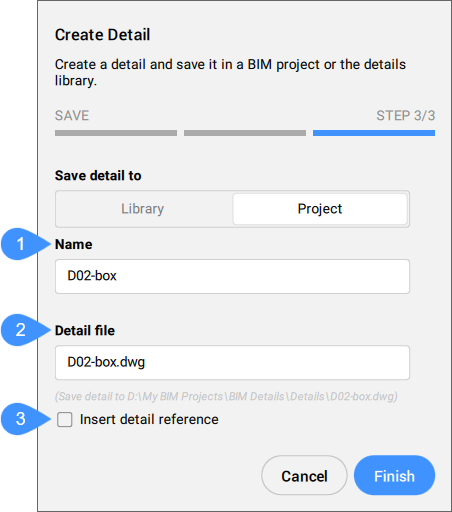
- Nombre
- Archivo de detalle
- Insertar detalle de referencia
- Nombre
- Permite introducir el nombre del detalle que se va a crear. Este nombre se utilizará al etiquetar el detalle en las hojas.
- Archivo de detalle
- Permite introducir un nombre del archivo DWG de detalle.
- Insertar detalle de referencia
- Cuando está activada, sustituye las entidades seleccionadas en el modelo para la creación del detalle con una referencia de detalle.
Consulta también el artículo relacionado Usando el panel de Detalles.