
GEOMAPKEY comando
Permite introducir claves de API para acceder a los servicios de mapas en línea.

Descripción
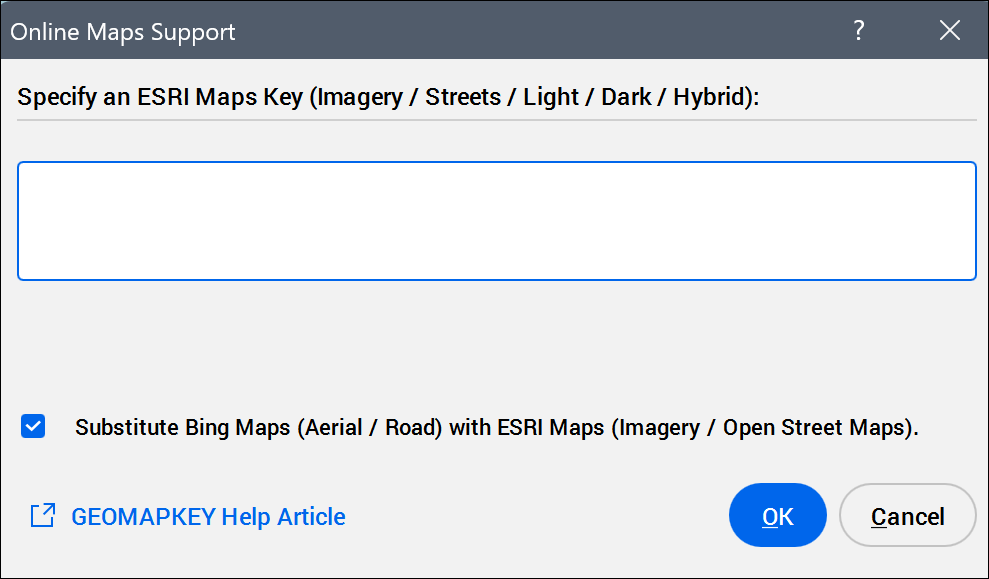
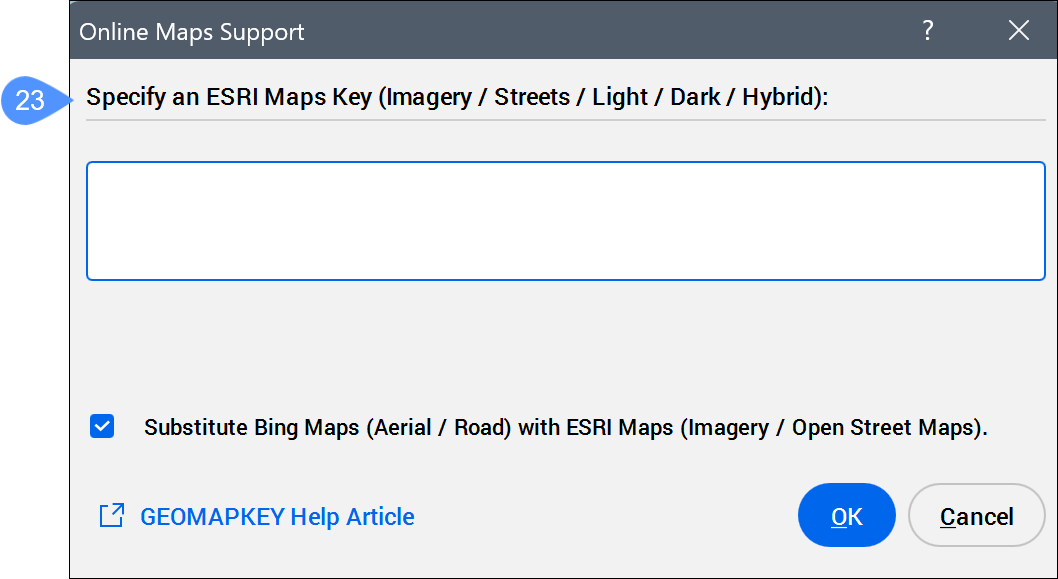
Abre el cuadro de diálogo Soporte de Mapas en Línea, donde puede introducir claves de API para acceder a los servicios de mapas en línea.
-
- Clave de Mapas Bing
- Los mapas de Bing están obsoletos y ya no pueden usarse en BricsCAD.
Por defecto, se selecciona la opción Sustituir Mapas Bing (Aéreos / Carretera) por Mapas ESRI (Imágenes / Mapas de Calles Abiertos) para convertir mapas Bing de la siguiente manera:
- bing Aerial se convierte en esri Imagery.
- bing Road se convierte en open street Map.
- bing Hybrid se convierte en esri Hybrid.
Nota: No se requiere ninguna clave API para la conversión. Si se sustituyen los mapas Bing, se muestra una notificación en la esquina inferior derecha del área de dibujo. -
- Clave de Mapas Esri
- Una clave de Esri Maps proporciona acceso a los mapas en línea de Esri y puede generarse en ArcGIS Location Platform.
Para información sobre precios, visite ArcGIS Location Platform pricing..
Actualmente, los primeros 2 millones de teselas al mes son gratuitos. Tras este umbral mensual, se aplica una cuota de 0,15 $ por cada 1.000 teselas. Si se supera el límite gratuito, los mapas dejan de funcionar hasta que el usuario active la opción de pago por uso en el panel de ESRI o compre un vale.
Consejo: Para evitar superar el límite de 2 millones de mosaicos, se recomienda que cada usuario cree su propia cuenta de ESRI y clave de API. -
- OpenStreetMaps
- No requiere clave API y es de uso gratuito.
Configuración de la clave de Mapas de Esri
- Regístrese para obtener una cuenta gratuita en la Plataforma de Ubicación ArcGIS. Haga clic en el botón Regístrese gratis (1) y luego complete toda la información requerida.
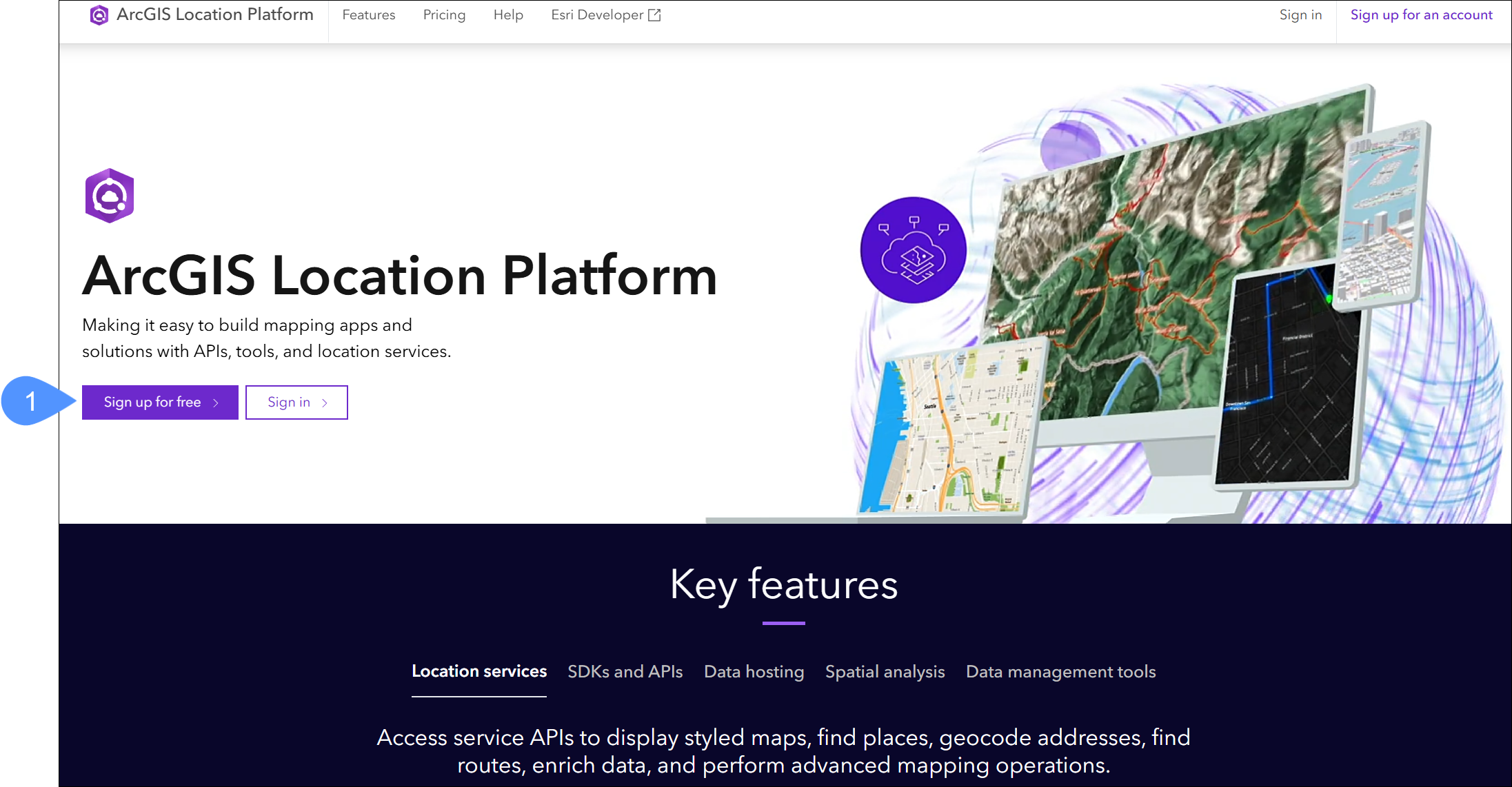 Nota: En ocasiones, Esri puede bloquear nuevas inscripciones sin una razón clara. Si esto sucede, envíe un correo electrónico a accounts@esri.com para resolver el problema.
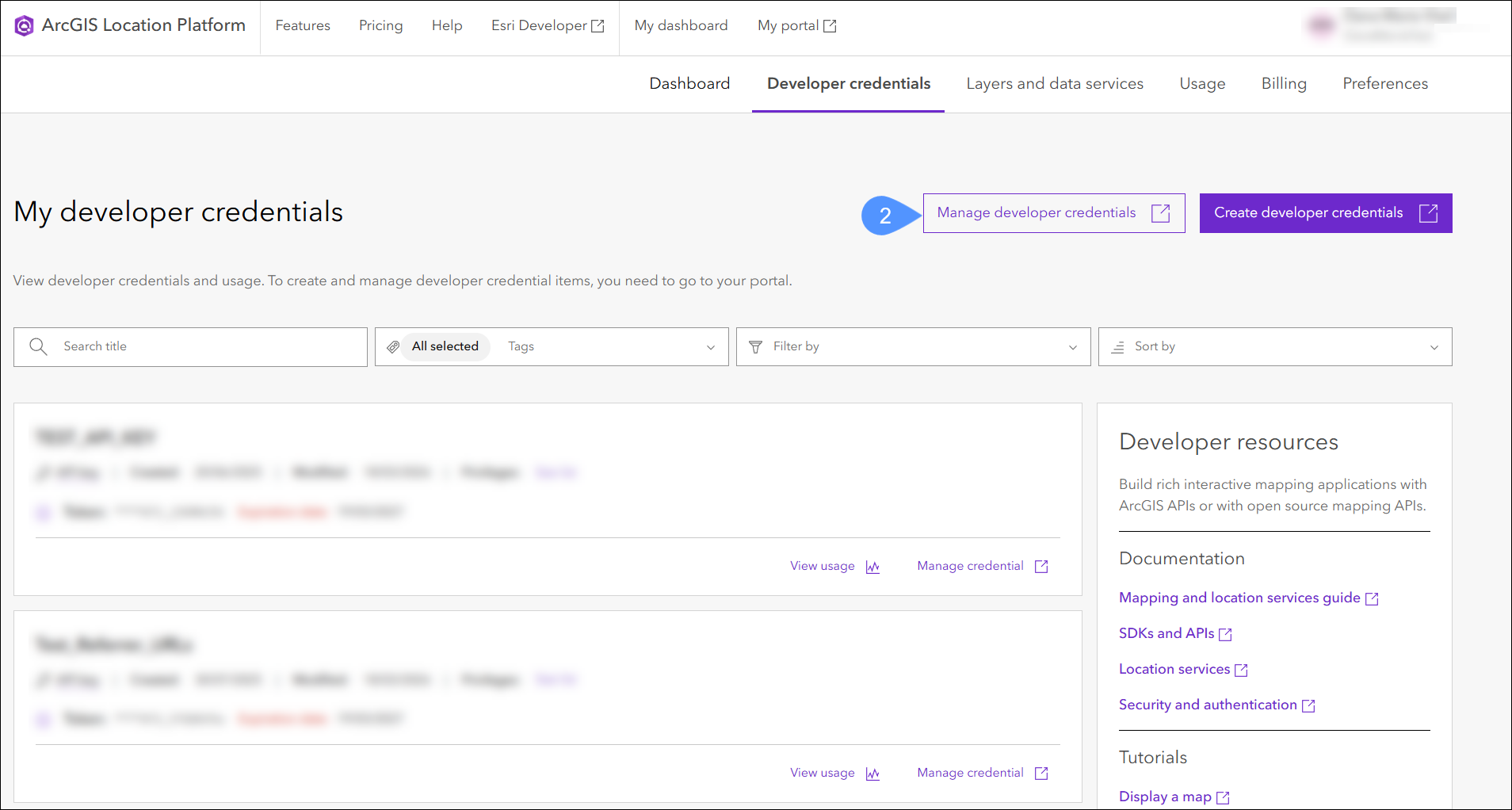
 - Una vez que se haya registrado, inicie sesión y, en , vaya a la pestaña Credenciales de desarrollador y seleccione Gestionar credenciales de desarrollador (2), lo que abrirá una nueva ventana.
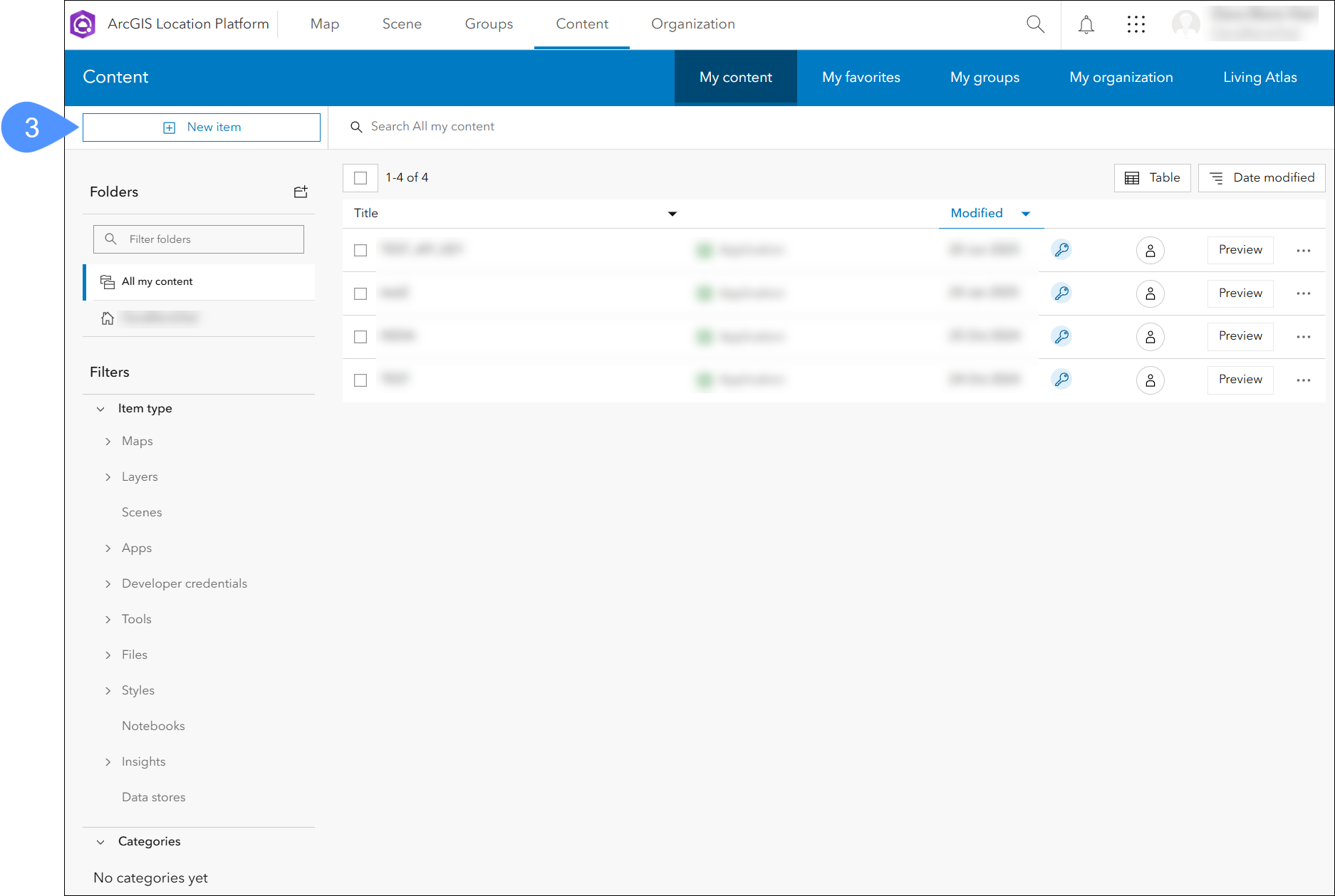
- Seleccione Nuevo elemento (3).
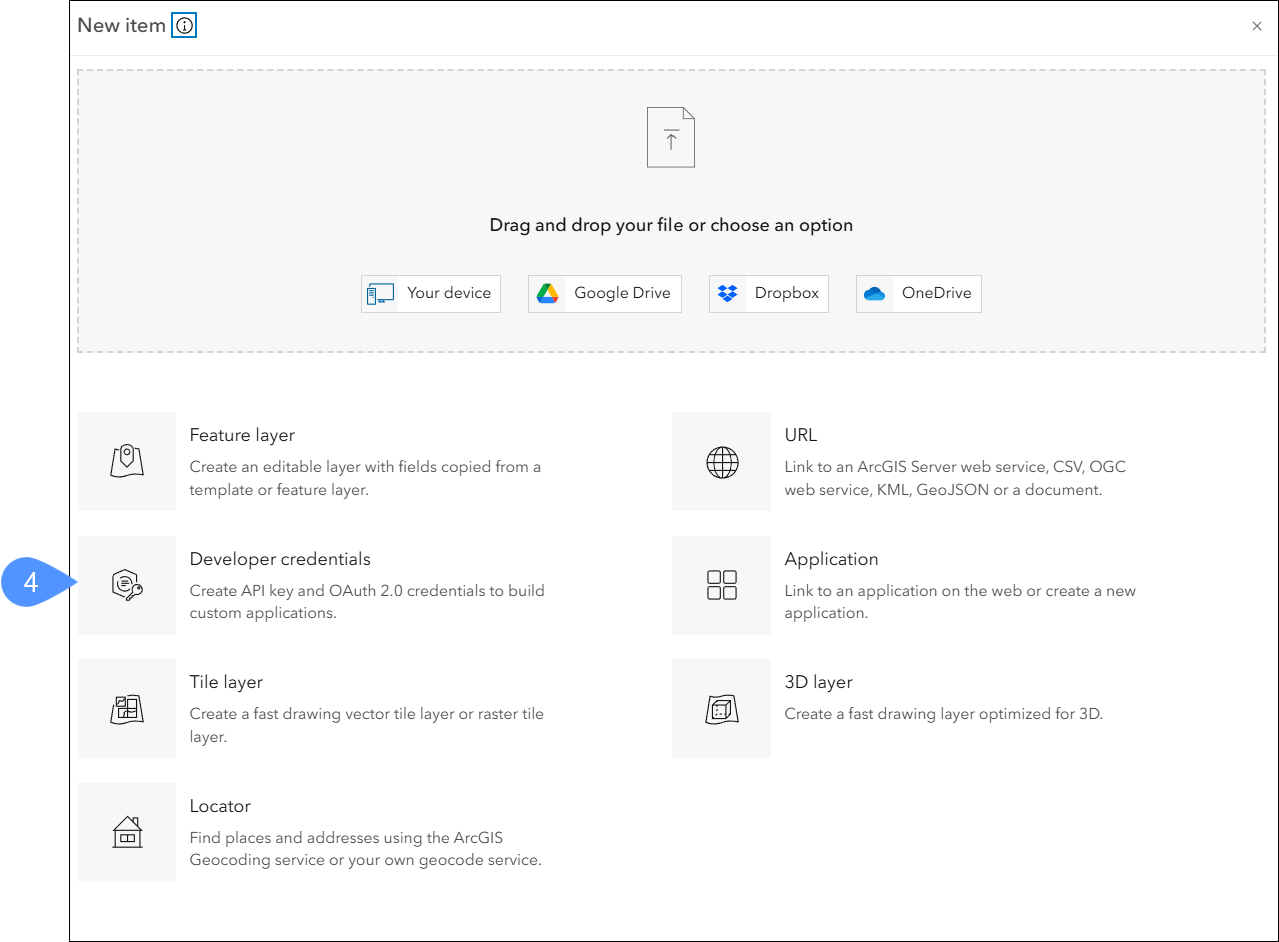
- Seleccione Credenciales de desarrollador (4).
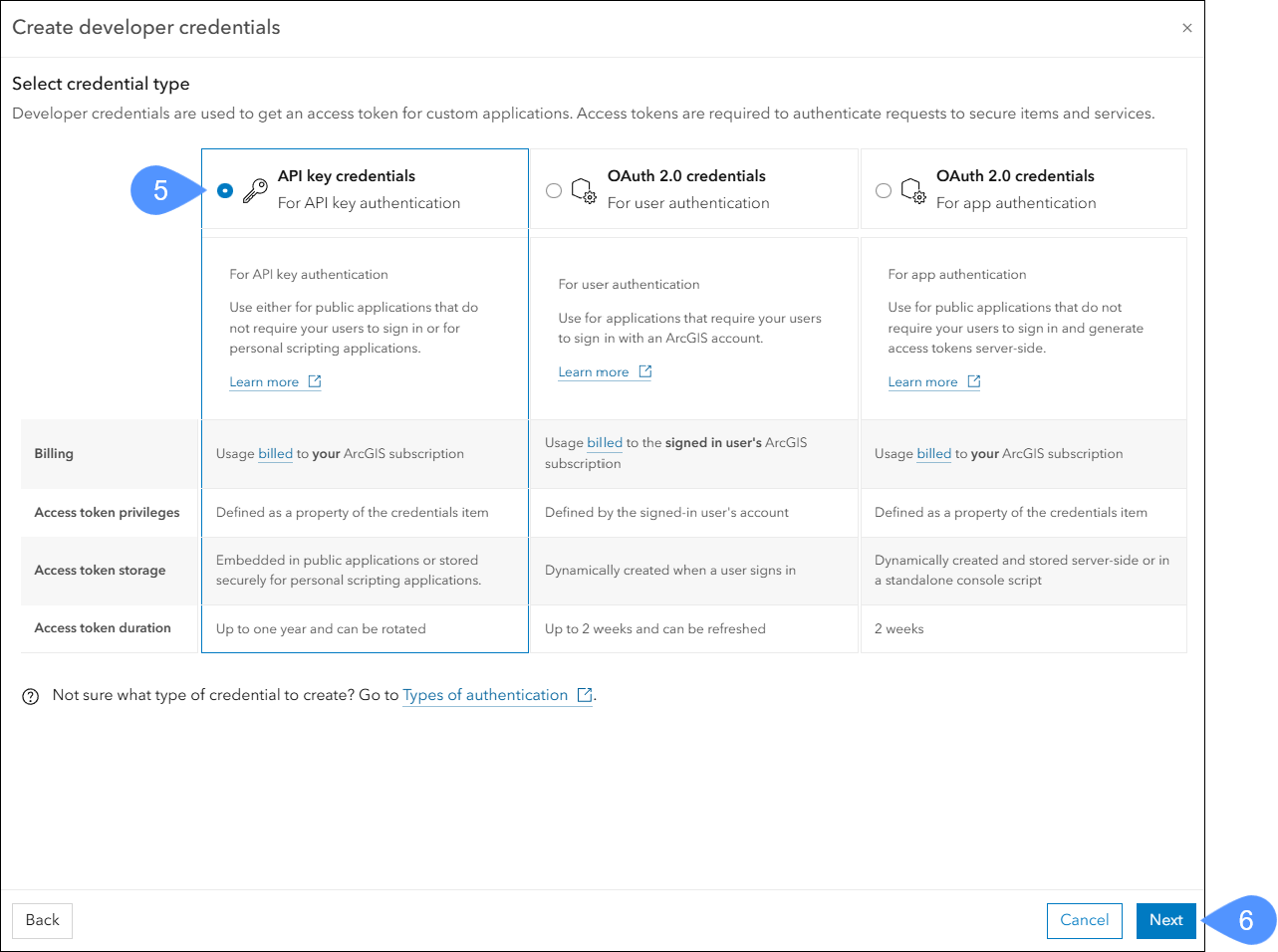
- Elija Credenciales de clave de API (5) y haga clic en Siguiente (6).
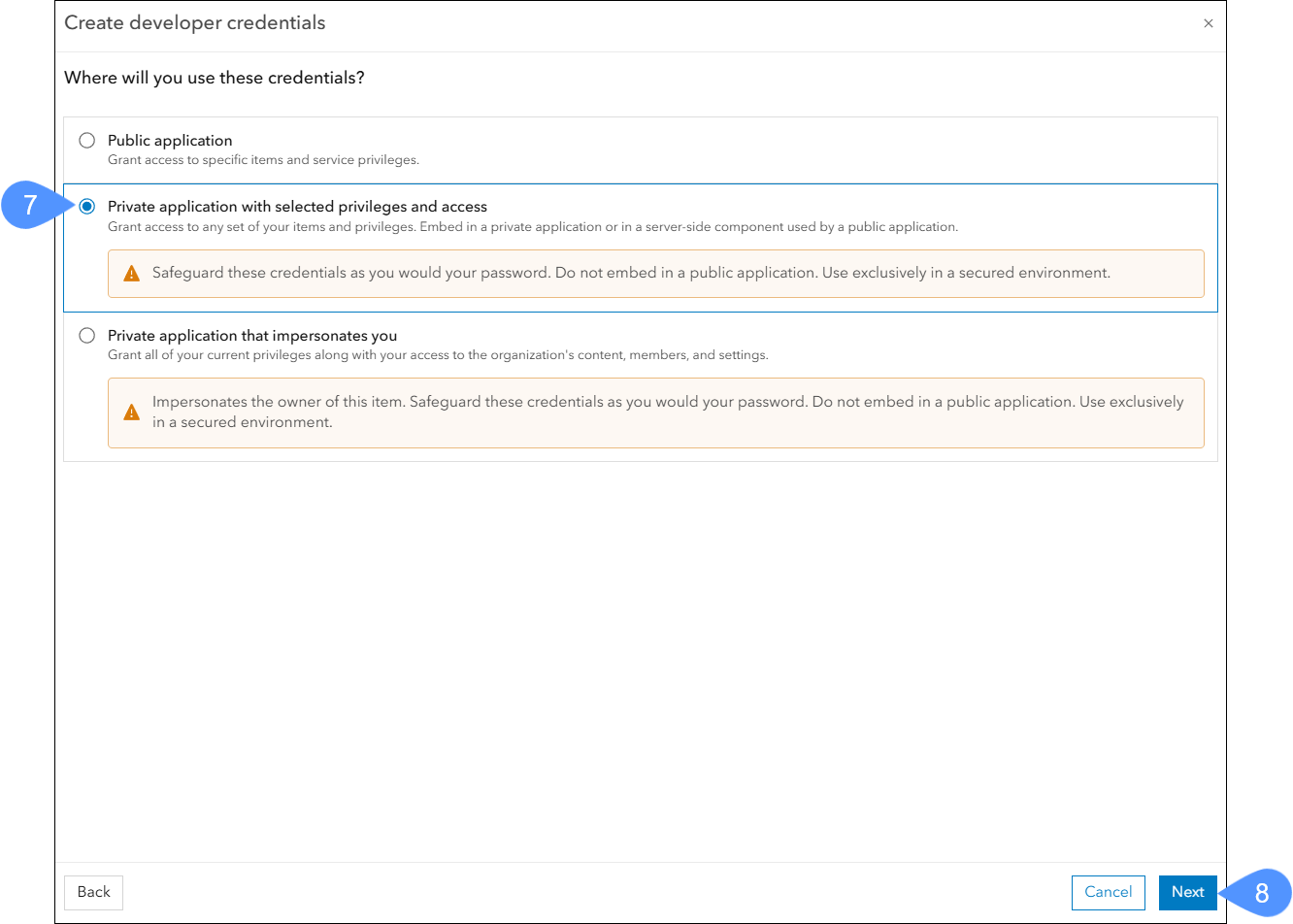
- Seleccione Aplicación privada con privilegios seleccionados y acceso (7) para usar estas credenciales y haga clic en Siguiente (8).
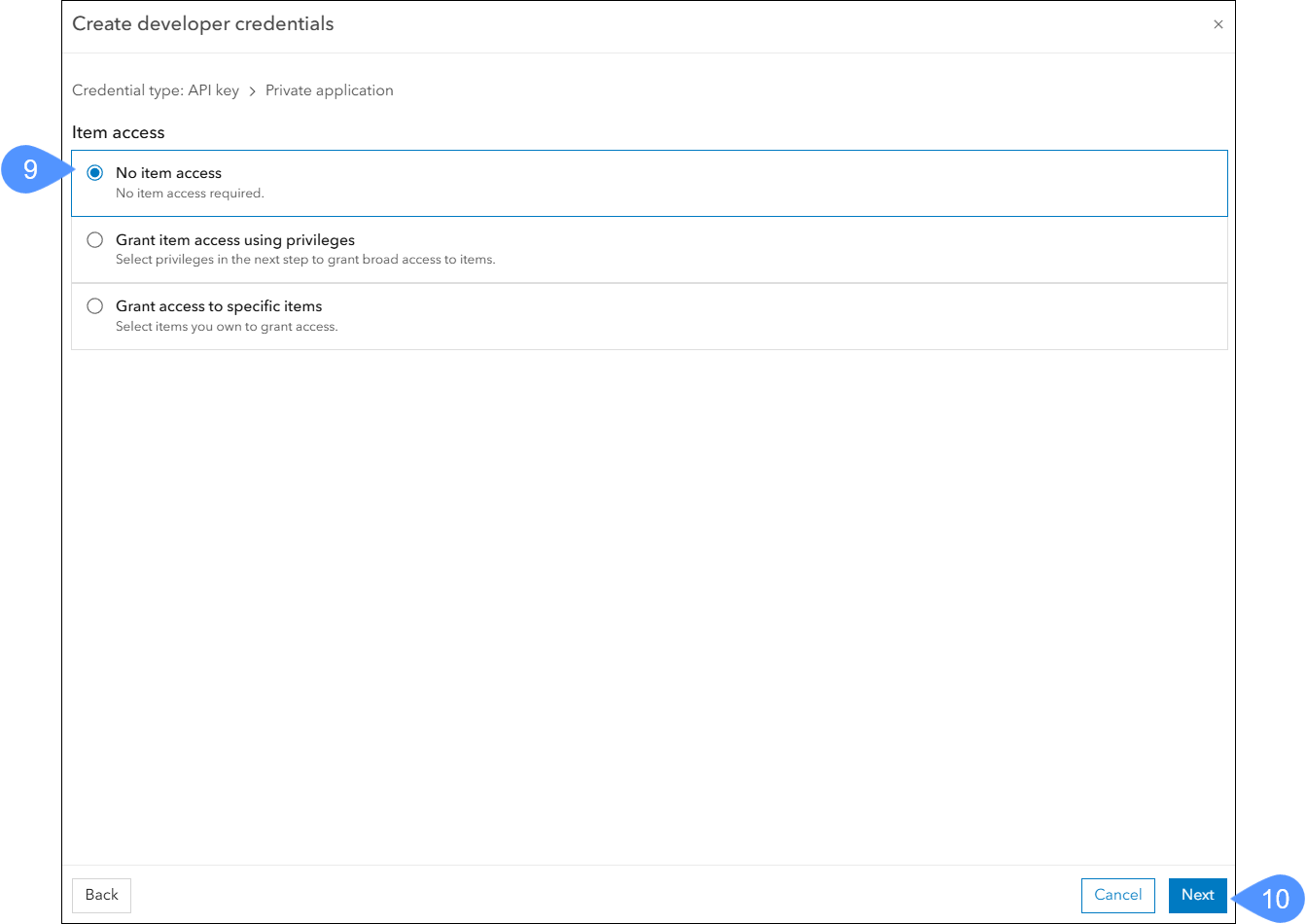
- Haga clic en Sin acceso a un elemento (9) si tu token no requiere acceso a un elemento. Luego, haga clic en Siguiente (10).
- En Privilegios, seleccione Mapas Base (11) y haga clic en Siguiente (12).Nota: Asegúrese de que estén seleccionadas las teselas Servicio de estilos de mapa base y Mosaicos estáticos de mapa base .
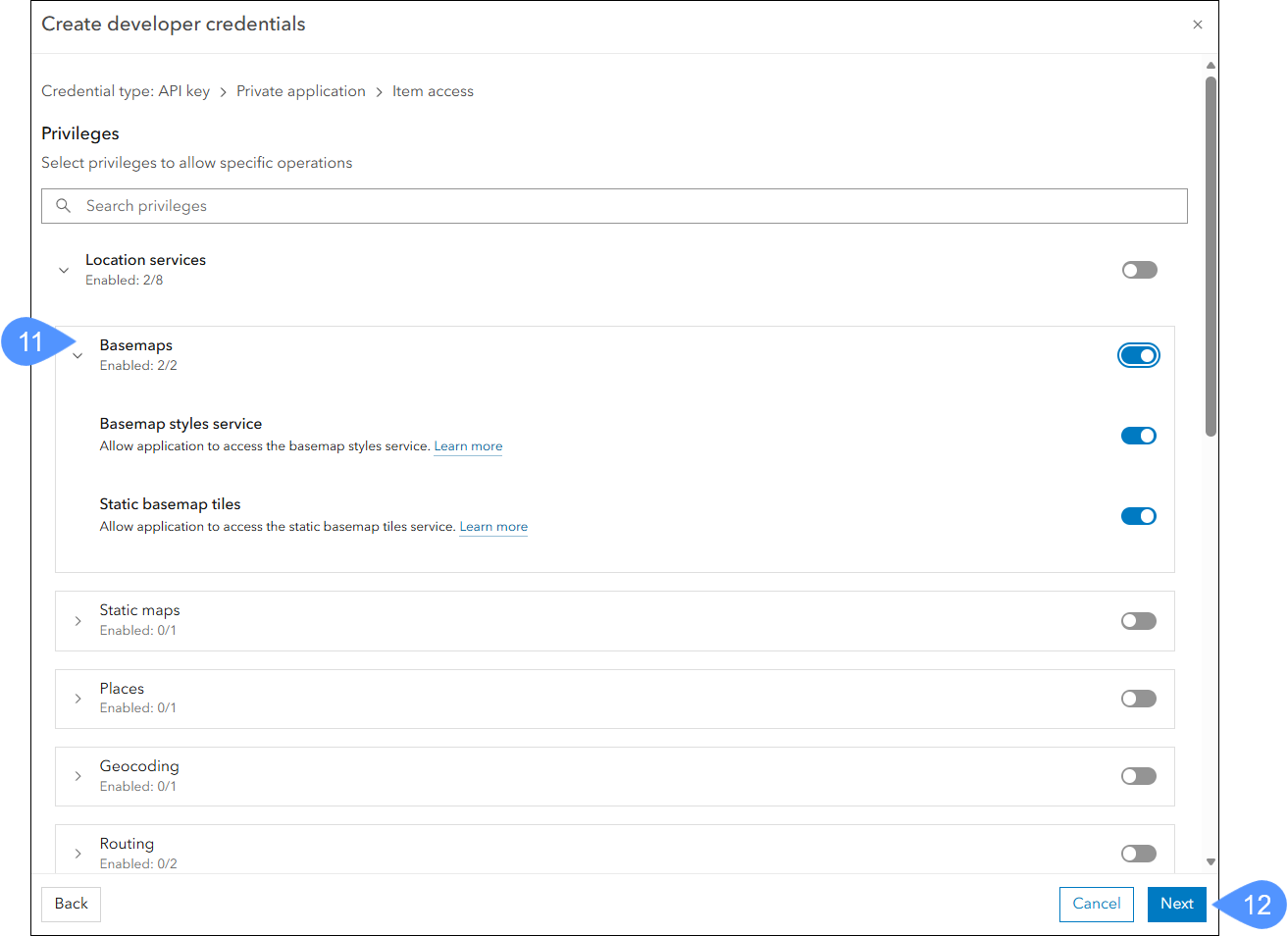
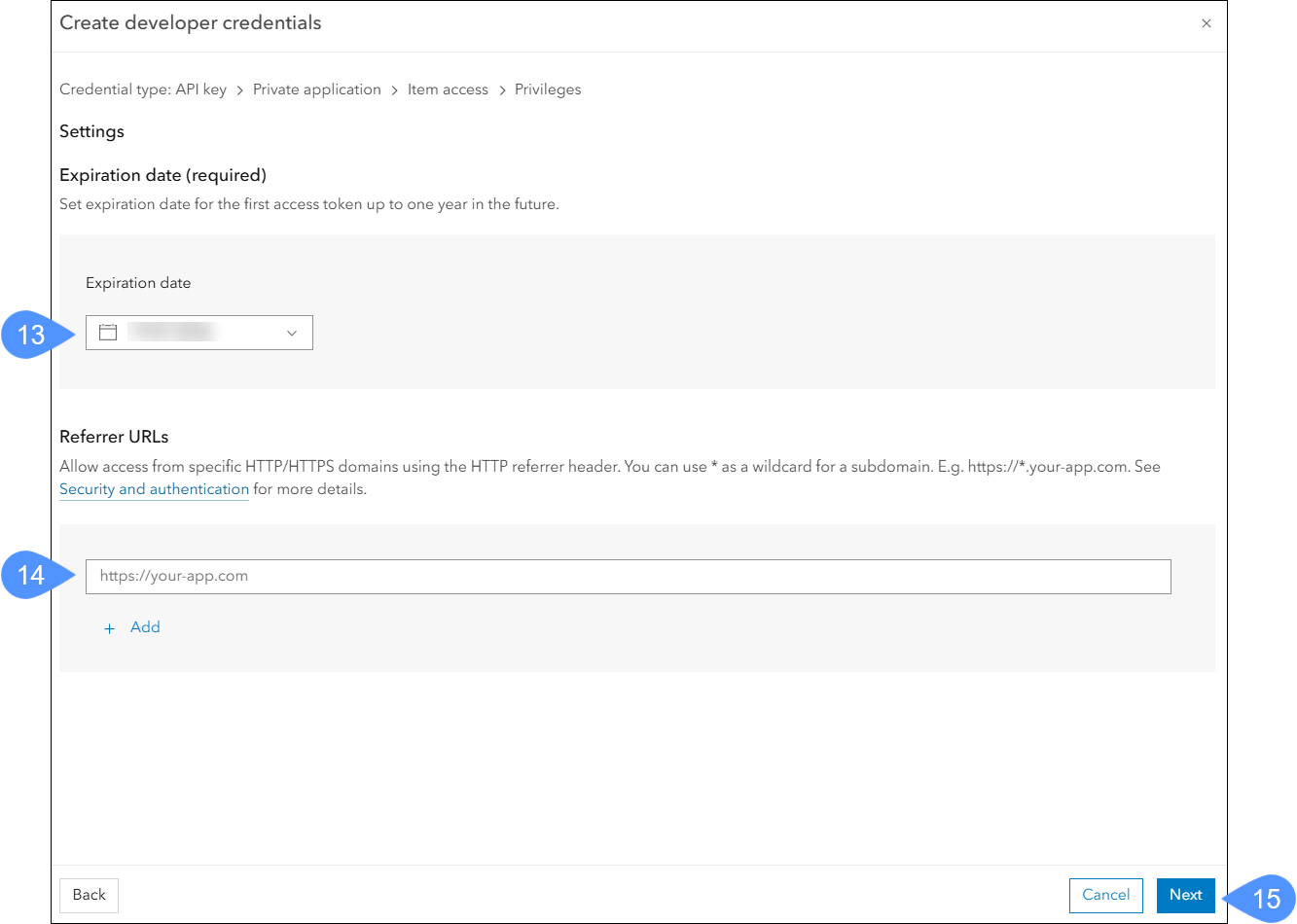
- Establezca una fecha de caducidad (13) para la clave API. Nota: La fecha de caducidad predeterminada es de 90 días desde la creación, pero puede extenderse hasta un máximo de un año. Una vez que expira la clave API actual, deberá generar una nueva.
Puede omitir la sección de URLs de referencia (14), pero asegúrese de que el campo esté vacío.
Haga clic en Siguiente (15).
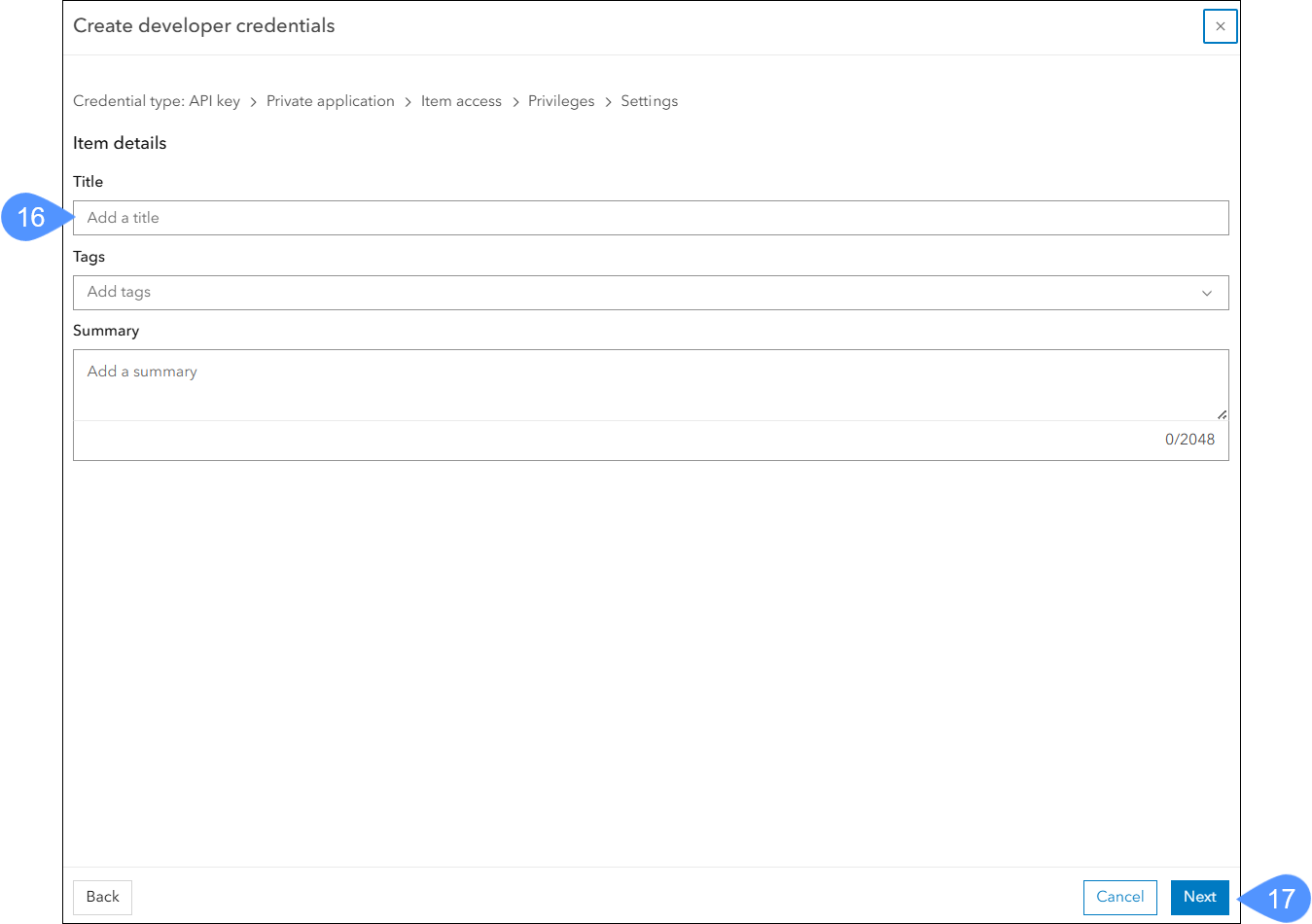
- Introduzca un título (16). El resto de los campos se pueden omitir. Haga clic en Siguiente (17).
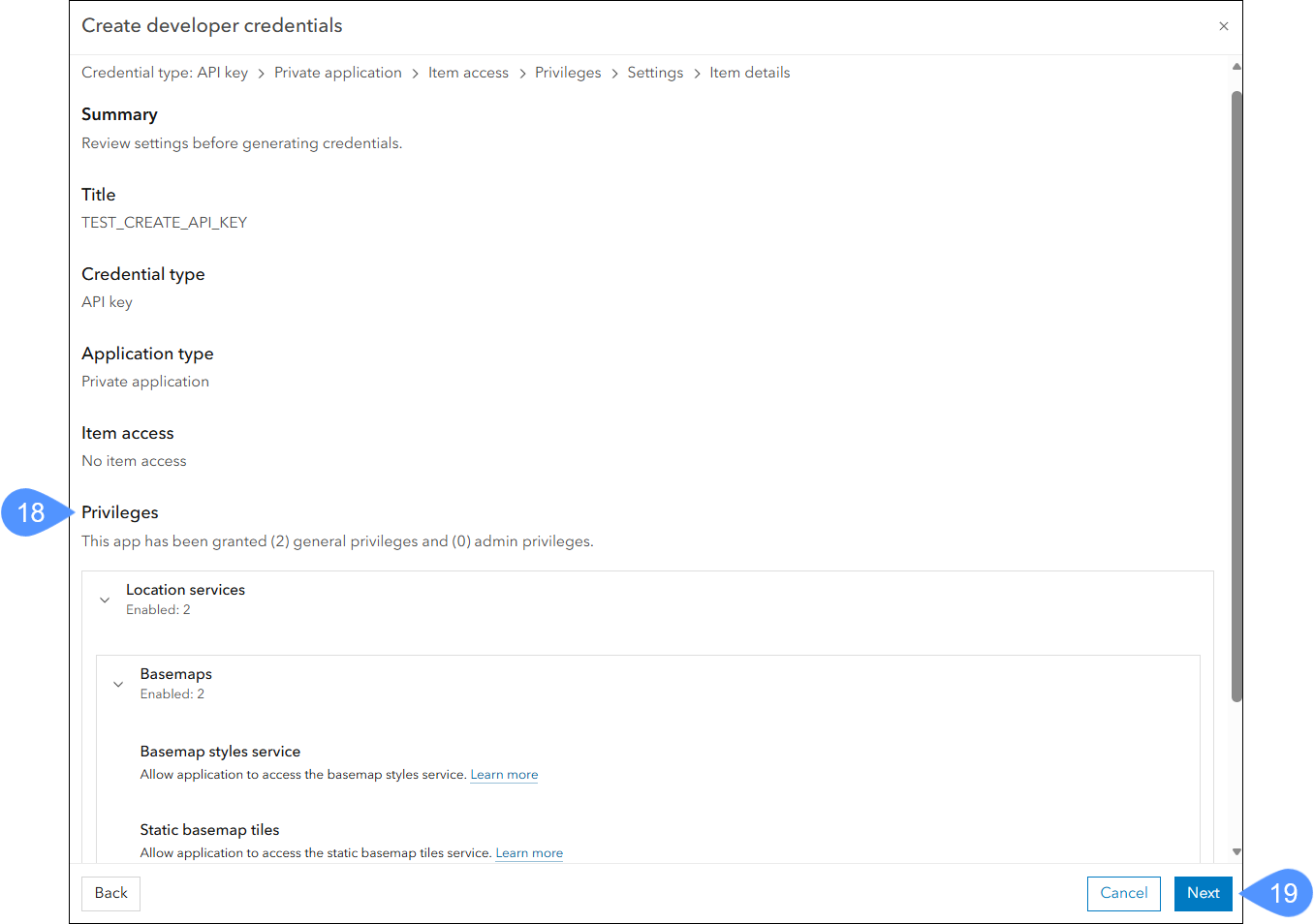
- En el Resumen, asegúrese de que los privilegios incluyan tanto el servicio de estilos de mapa base como las teselas de mapa base estáticas (18). Haga clic en Siguiente (19).
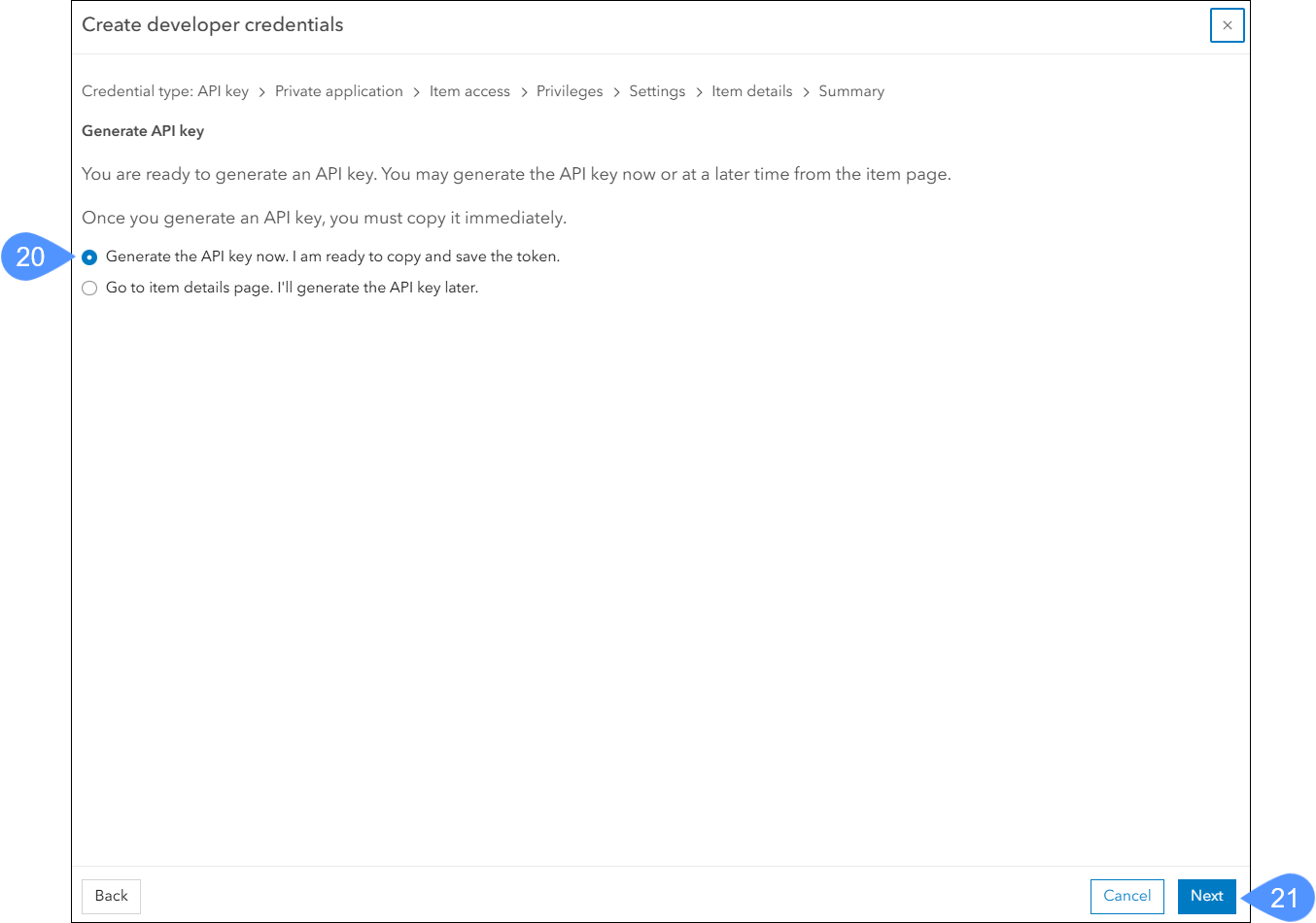
- Seleccione Generar la clave API ahora. Estoy listo para copiar y guardar la clave (20) y haga clic en Siguiente (21).
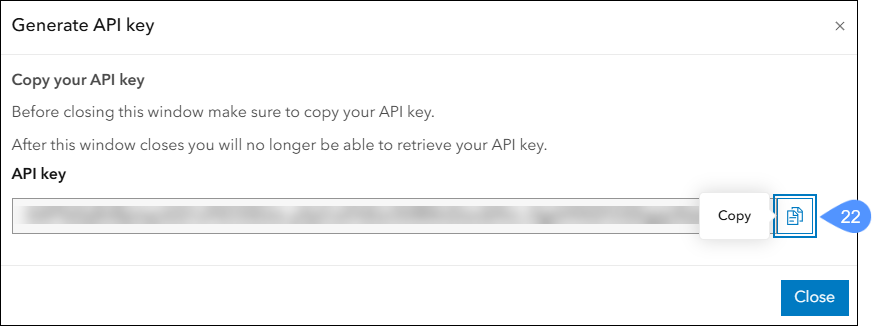
- Copie la clave API (22) y cierre la ventana.Nota: Asegúrese de copiar la clave de API y guardarla en una ubicación segura, ya que no se almacenará en su cuenta de Esri.
- Vaya y BricsCAD ejecute el comando GEOMAPKEY para abrir el cuadro de diálogo Soporte de Mapas en Línea . Luego, introduzca la clave API en el campo de clave Esri (23) y haga clic en OK.
- Ejecute el comando GEOMAP y seleccione un mapa de Esri.
La línea de comandos solicita:
Seleccione el tipo de mapa [open street Map/esri Imagery/esri Streets/esri Light/esri Dark/esri Hybrid/Off]:<Off>