
ESTADOCAPAS comando
Abre el cuadro de diálogo Explorador de dibujos con Estado de capas seleccionado.

Ícono: 
Alias: LAS
Descripción
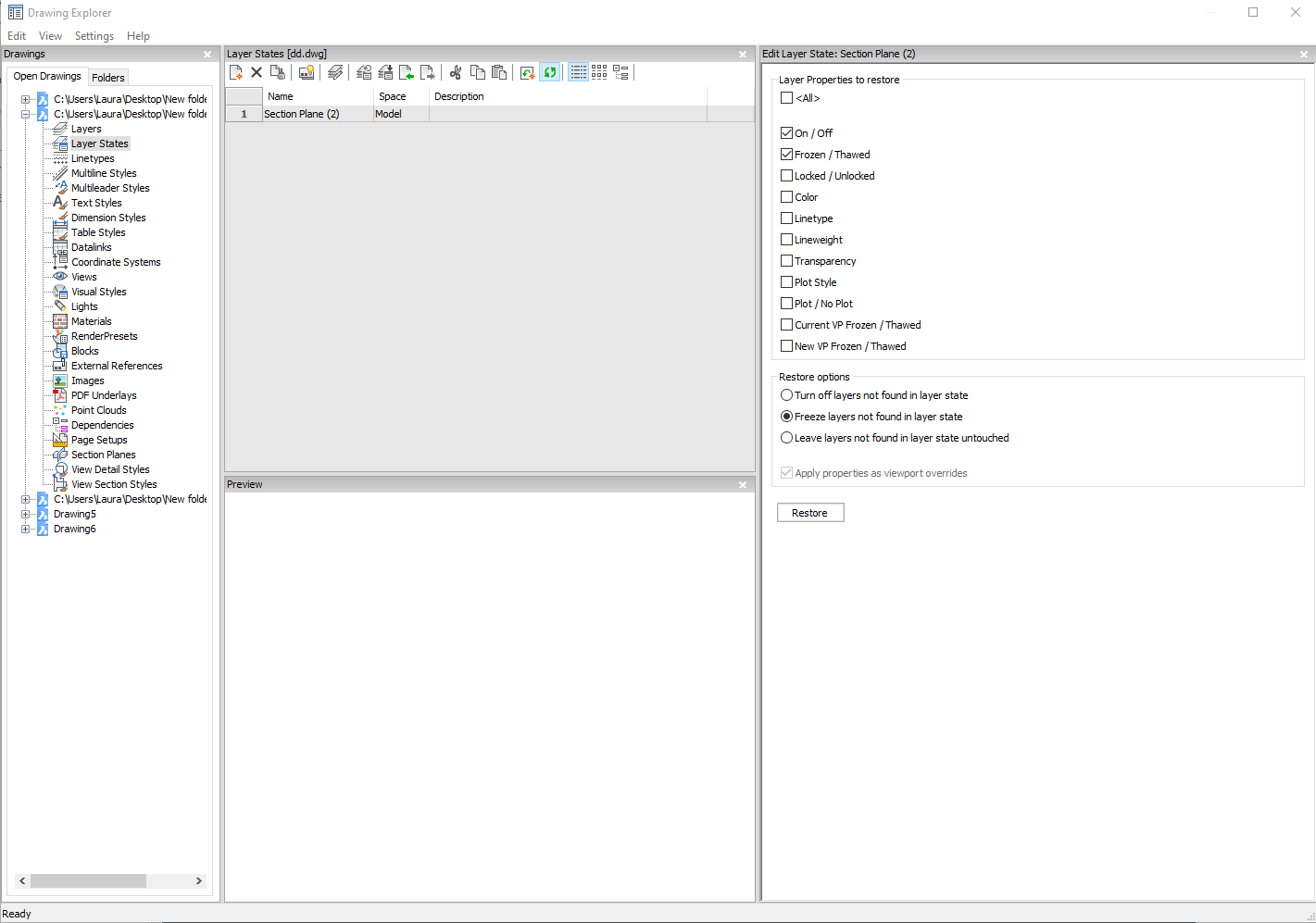
Abre el cuadro de diálogo Explorador de dibujos en la categoría Estado de capas para gestionar los estados de las capas que se utilizan en el dibujo seleccionado.
Opciones dentro del comando
- <Todo>
- Selecciona o deselecciona todas las propiedades. Consulte el comando -CAPA para conocer el significado de las propiedades
- Opciones de restauración
- Determina lo que ocurre con las capas que no se encuentran en el estado de capa, como las que se han añadido después de la creación del estado de capa.
- Aplicar propiedades como invalidaciones de ventanas gráficas
-
Aplica el estado de la capa como invalidaciones de ventanas gráficas (consulte Propiedades de la capa VP) a la ventana gráfica de diseño actual.
Note: Esta opción sólo está disponible en un diseño dentro de una ventana gráfica.
Opciones del menú contextual
- Nuevo
- Crea un nuevo estado de capas con un nombre genérico.
- Eliminar
-
Elimina el estado de la capa seleccionada del dibujo.
Note: Los estados de capa que se utilizan en el dibujo se eliminarán sin previo aviso.
- & Ocultar símbolos xref
- Activa y desactiva la visibilidad de los símbolos xref.
- Editar el estado de la capa
- Muestra el cuadro de diálogo Editar estado de capa para cambiar el estado de la capa.
- Agrega
- Añadir capa(s) al estado de capa
- Borrar
- Eliminar capa(s) desde el estado de capa
- Restaurar
-
Restablece el estado de la capa seleccionada al estado por defecto.
Note: Las propiedades de la capa cambiarán tras cerrar el cuadro de diálogo Explorador de dibujos.
- Sobreescribir
- Anula la configuración del estado de capa seleccionado con los nuevos ajustes realizados en el panel Editar estado de capa.
- Importar
- Importa estados de capa desde un archivo LAS a través del cuadro de diálogo Estado de capas.
- Exportar
-
Exporta estados de capa a un archivo LAS a través del cuadro de diálogo Estado de capas.
Note: El archivo de estado de capa se puede importar a otros planos o enviar a los clientes.
- Renombrar
- Cambia el nombre del elemento.
- Seleccionar Todo
-
Seleccionar todos los elementos.
- Invertir selección.
-
Anula la selección actual y viceversa.