
PARAMETERSPANELOPEN comando
Abre el panel Administrador de parámetros.

Ícono: 
Descripción
Abre el panel Administrador de parámetros para mostrarlo en el espacio de trabajo actual. El panel Administrador de parámetros aparece con el mismo tamaño y ubicación que antes de cerrarse o contraerse. Al igual que cualquier otro panel acoplable, el panel del Administrador de parámetros puede ser flotante, acoplado o apilado.
El panel Administrador de parámetros es la herramienta principal para ver y modificar parámetros y restricciones en el dibujo actual.
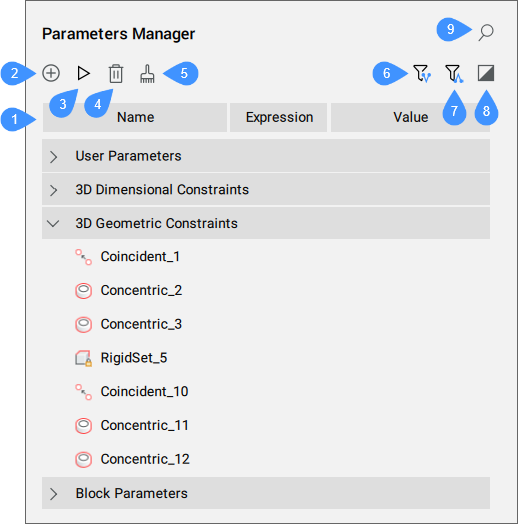
- Lista de parámetros
- Nuevo parámetro
- Animar
- Eliminar
- Limpiar variables no utilizadas
- Mostrar parámetros dependientes
- Mostrar parámetros definitorios
- Mostrar selección
- Buscar
Lista de parámetros
Muestra una lista de todos los parámetros del dibujo. Los parámetros están organizados en categorías expandibles, que pueden incluir parámetros de acción, parámetros de usuario (incluidos los vinculados con las Tablas de Diseño), restricciones dimensionales 2D, restricciones geométricas 2D, parámetros de referencia, parámetros de bloques (componentes), parámetros de matriz, restricciones dimensionales 3D y restricciones geométricas 3D.
- Encabezado de lista de parámetros
- El encabezado de la lista de parámetros contiene columnas que representan las propiedades de los parámetros. Las columnas pueden moverse a una nueva posición, redimensionarse u ocultarse. Puede organizar los parámetros en orden ascendente o descendente pulsando un encabezado de columna específico. El encabezado de la lista de parámetros tiene tres columnas por defecto: Nombre, Expresión y Valor. Para añadir más columnas, haga clic derecho en el encabezado de columnas y selecciona las columnas deseadas de la lista.Nota: Algunas propiedades son de solo lectura (por ejemplo, Tipo), otras pueden ser modificadas por el usuario (por ejemplo, Nombre).
- Nombre
- Muestra el nombre del parámetro.
- Expresión
- Especifica la expresión matemática del parámetro. Puede editar la expresión haciendo clic en la celda.
- Valor
- Muestra el valor resultante de la expresión del parámetro. El valor es un número real de solo lectura, a menos que el parámetro esté vinculado con una Tabla de diseño. En ese caso, el parámetro tiene una lista de posibles valores representados como un cuadro combinado. El usuario puede cambiar el valor del parámetro eligiendo un nuevo valor de la lista. El cuadro combinado se puede buscar escribiendo una subcadena del valor para encontrarlo rápidamente. Esto es útil para grandes listas de valores.
- Tipo
- Muestra el tipo de parámetro:
- Tipo de restricción para restricciones (distancia, concéntrico, etc.).
- Tipo de parámetro para parámetros de usuario y bloque (Real, Cadena).
- Tipo de parámetro para parámetros de matriz (real, booleano, enumeración).
- GD (impulsado por geometría)
- Si está activado, el parámetro se basa en la geometría.
- Unión inferior
- Define el valor inferior para el parámetro.
- Unión Superior
- Define el valor superior para el parámetro.Nota: Los límites superior e inferior se tienen en cuenta en operaciones dinámicas, como DMMOVE y ROTATE3D.
- Habilitado
- Define si se tiene en cuenta un parámetro de restricción geométrica.
- Expuesto
- Define si el parámetro es visible y se puede modificar cuando el componente se inserta en un ensamblaje.
- Unidades
- Establece la dimensión del parámetro. Puede elegir entre: ninguno, lineal (mm), cuadrado (mm2) y cúbico (mm3).
- Direcciones
- Define la dirección de un parámetro de restricción geométrica (cualquiera, igual, opuesto o restablecido).
- Descripción
- Le permite escribir una descripción para los parámetros de usuario.
- Opciones en menús contextuales de parámetros
- Haga clic derecho en un parámetro para abrir un menú contextual. Solo se muestran las opciones que se aplican a ese objeto. También puede encontrar estas opciones en el panel Navegador Mecánico , en el menú contextual del mismo objeto.
Nuevo parámetro
Inserta un nuevo parámetro de usuario con valores predeterminados para Expresion y Valor.
Animar
Anima el valor del parámetro seleccionado dentro de un rango.
Eliminar
Elimina los parámetros y restricciones seleccionados del dibujo.
Limpiar variables no utilizadas
Borra las variables no utilizadas.
Mostrar parámetros dependientes
Cuando está habilitado, el panel muestra parámetros y restricciones, según los parámetros seleccionados.
Mostrar parámetros definitorios
Cuando está habilitado, el panel muestra parámetros que definen los parámetros seleccionados.
Mostrar selección
Cuando está habilitado, el panel muestra parámetros y restricciones para los objetos actualmente seleccionados en el espacio modelo, o todos los objetos si no hay nada seleccionado.
Buscar
Filtra la lista de parámetros para mostrar solo los nombres de parámetros que coinciden con la cadena de caracteres que ingresa en el cuadro de búsqueda.
 ) junto al campo de búsqueda para eliminar el filtro activo.