
POINTCLOUDDELETEITEM comando
Borra los archivos de nubes de puntos.

Ícono: 
Descripción
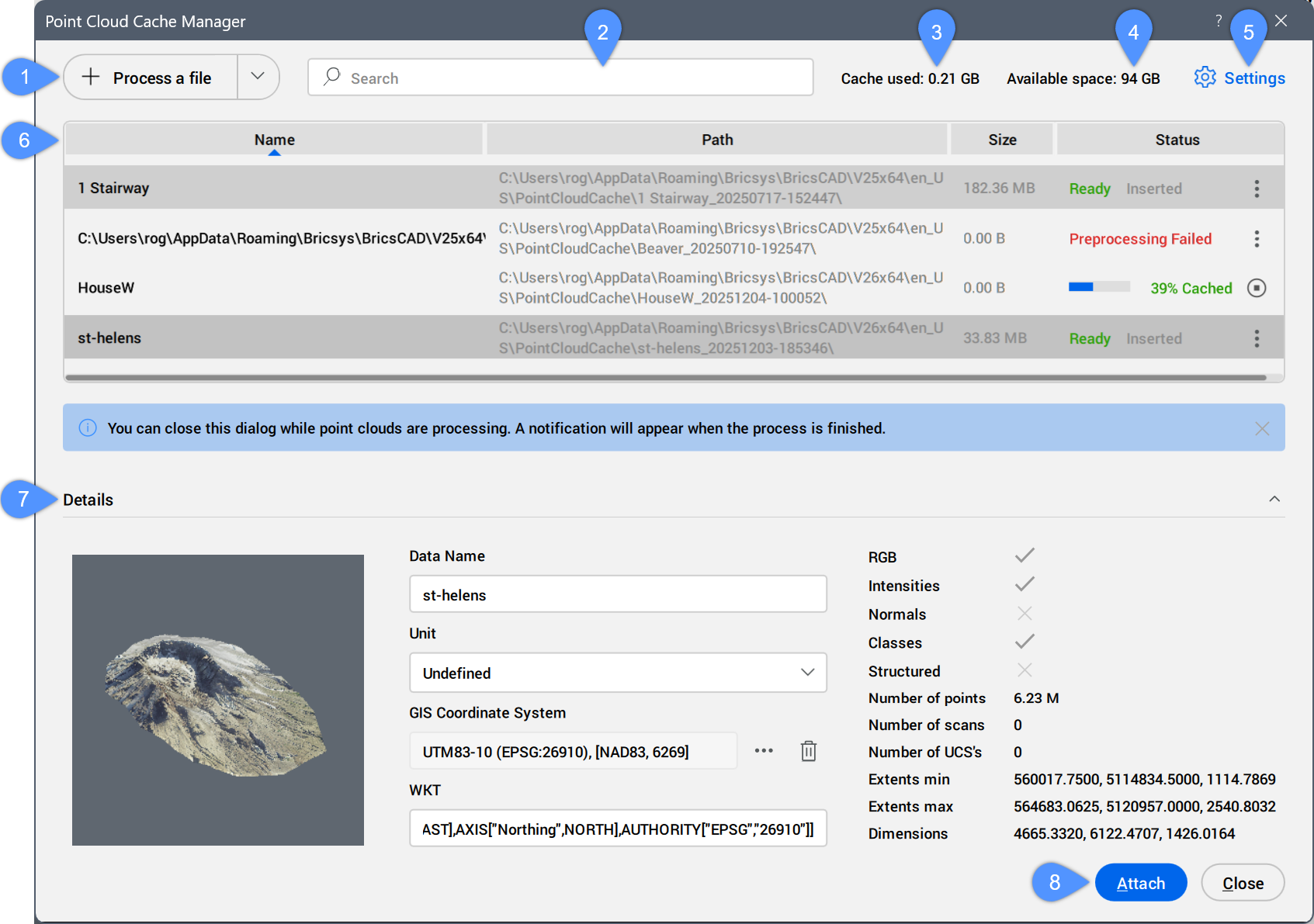
- Procesar un archivo
- Buscar
- Caché utilizada:
- Espacio disponible
- Configuración
- Tabla de escaneos
- Detalles
- Adjuntar
Procesar un archivo
Le permite seleccionar un nuevo archivo de nube de puntos para preprocesarlo y luego adjuntarlo desde el cuadro de diálogo Adjuntar nube de puntos . Consulte también el artículo Adjuntar nube de puntos - cuadro de diálogo .
- Los tipos de archivos compatibles son: *.e57, *.hspc, *.las, *.laz, .lgsx, *.pack, *.pts, *.ptx, *.rcp, *.rcs, *.rdbx, *.rsp, *.zfs.
- Para MacOS/Linux, la importación de archivos *.lgsx aún no está soportada.
Haga clic en el botón desplegable para acceder a la opción Procesar una carpeta.
- Procesar una carpeta
- Abre el cuadro de diálogo Elija la carpeta de entrada. Seleccione una carpeta para procesar.
El archivo o carpeta de la nube de puntos se preprocesa en segundo plano para crear una entrada de caché. Durante el procesamiento, se muestra una barra de progreso en la columna Estado de la entrada de caché en la tabla de escaneos. Se muestra un globo de notificación cuando la nube de puntos se ha almacenado completamente en caché.
- Se aceptan los caracteres de doble byte para el nombre de la nube de puntos.
- Cuando la variable de sistema POINTCLOUDHSPC está activada, el archivo se inserta en formato HSPC.
- Cuando un archivo LAS/LAZ contiene datos de clasificación, se muestra en el panel Administrador de nubes de puntos. La visibilidad de los puntos clasificados puede activarse o desactivarse por clase. Esta información solo está disponible si la nube de puntos se preprocesa en formato HSPC.
- Cuando la información geográfica está disponible en los datos originales, se almacena en la caché de la nube de puntos (solo si la nube de puntos se ha preprocesado en formato HSPC). Puede acceder a esta información en el panel Propiedades, dentro de la categoría Misc, para la nube de puntos seleccionada. Para sobrescribir la información geográfica del archivo DWG con la de la instancia de nube de puntos (solo es posible si el CRS de la nube de puntos es el mismo que el CRS del archivo DWG), active la propiedad Geolocalizar de la instancia de nube de puntos seleccionada.
Buscar
Muestra en la tabla de escaneos solo las nubes de puntos que contienen la cadena de búsqueda introducida. Los resultados se filtran a medida que vaya escribiendo.
Caché utilizada:
Especifica la cantidad total de caché utilizada.
Espacio disponible
Muestra la cantidad total de caché disponible.
Configuración
Abre el cuadro de diálogo Configuraciones para establecer el valor de la variable de sistema POINTCLOUDCACHEFOLDER, que especifica las carpetas donde se almacenan los archivos de caché de nubes de puntos.
Tabla de escaneos
Enumera los escaneos de nubes de puntos preprocesados disponibles.
- Lista de columnas: mostrar u ocultar una columna de la tabla haciendo clic en su nombre en la lista.
- Mostrar todas las columnas: muestra todas las columnas de la tabla.
- Restaurar posiciones de columna: Restaura la posición predeterminada de todas las columnas de la tabla.
- Columnas de la tabla
-
- Nombre
-
Muestra el nombre de la caché de la nube de puntos.
Nota:- El nombre de caché de la nube de puntos es un nombre especificado por el usuario para la nube de puntos preprocesada. Es el nombre de la nube de puntos predeterminado si no especifica un nombre de nube de puntos para la inserción.
- Se aceptan los caracteres de doble byte para el nombre de la nube de puntos.
-
- Estado
-
Muestra la ubicación del archivo de la nube de puntos:
- Barra de progreso: muestra el porcentaje de preprocesamiento o clasificación del archivo.
Haga clic en el botón Cancelar (
 ) para interrumpir el proceso.
 - Listo: el archivo está disponible para ser adjuntado.
- Insertado: el archivo se inserta en el dibujo actual.
Haga clic en el botón Opciones de caché ( ) para mostrar dos opciones:
 - Eliminar caché
- Elimina la nube de puntos seleccionada de la lista y borra la caché de la nube de puntos de la carpeta de caché en disco. Se abre el cuadro de diálogo emergente Eliminar el archivo para confirmar la acción.
- Ir al archivo de registro
- Abre el archivo de registro de la nube de puntos seleccionada en el editor de texto predeterminado.
- Barra de progreso: muestra el porcentaje de preprocesamiento o clasificación del archivo.
Detalles
Muestra todos los metadatos disponibles de la nube de puntos preprocesada seleccionada.
- Nombre de datos
- Muestra el nombre de la nube de puntos.
- Unidad
- Muestra la unidad de la nube de puntos. Haga clic en el botón del menú desplegable y seleccione una unidad de la lista.
- Sistema de coordenadas SIG
- Muestra el Sistema de Coordenadas SIG de la nube de puntos. Haga clic en el botón de menú para abrir el cuadro de diálogo Elegir sistema de coordenadas SIG y seleccione un Sistema de Coordenadas SIG.
- WKT
- Muestra la cadena WKT que se convertirá en un Sistema de Coordenadas SIG.
Adjuntar
Abre el cuadro de diálogo Adjuntar Nube de Puntos para adjuntar la entrada de caché seleccionada al dibujo actual.
También puede hacer doble clic en una entrada de caché para abrir el cuadro de diálogo Adjuntar Nube de Puntos y adjuntarla.
- Puede adjuntar archivos de nubes de puntos tanto a dibujos guardados como a dibujos no guardados.
- Varias inserciones pueden tener el mismo nombre de nube de puntos o uno diferente.