
EDITARVISTASECCION comando
Edita las vistas de sección de entidades civiles.

Ícono: 
Método
Seleccione una vista de sección o pulse la tecla Enter.
- Si selecciona una vista de sección, puede elegir en la Línea de comandos editar una o varias vistas de sección.
- Si pulsa Enter, se abre el cuadro de diálogo Seleccionar grupo de líneas de sección para seleccionar un grupo de líneas de sección.
Luego, se abre el cuadro de diálogo Editar vistas de sección para varias vistas de sección, mientras que el cuadro de diálogo Editar vista de sección se abre para una sola vista de sección.
The Edit Section Views dialog box allows you to edit section views.
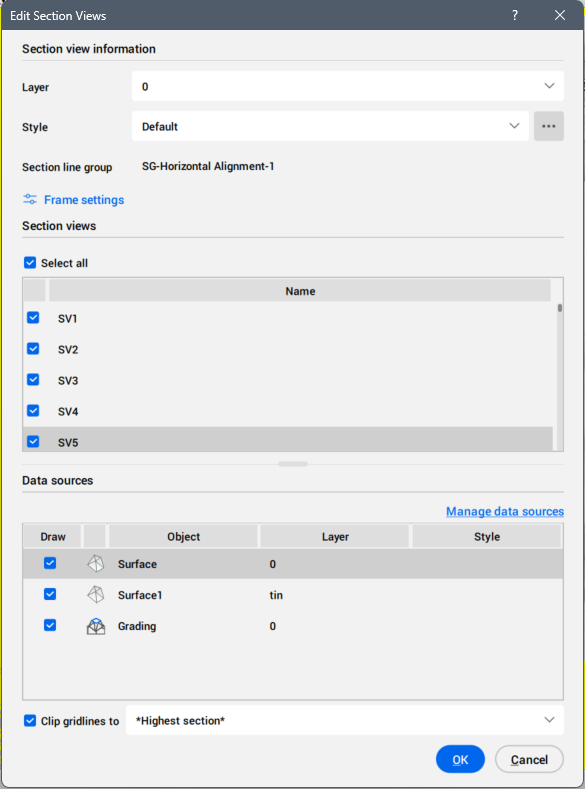
Información de vista de sección
Permite establecer la capa y el estilo para las vistas de sección.
- Capa
- Establece la capa para la vista en sección seleccionándola en la lista desplegable.
- EStilo
- Establece el estilo de las vistas de sección seleccionándolo en la lista desplegable.
Pulse el botón de tres puntos de la derecha para abrir el cuadro de diálogo Seleccionar estilo, donde puede editar o copiar un estilo de vista de sección.
Grupo de líneas de sección
Muestra el nombre del grupo de líneas de sección.
Ajustes de fotogramas
Abre el cuadro de diálogo Configuración de marco para establecer el ancho y la altura de los marcos.
Section view(s)
Lists the selected section view or all section views created along the section line group.
- Select all
- Selects all section views.
Fuentes de datos
Enumera las fuentes de datos seleccionadas para el grupo de líneas de sección actual.
Puede anular la selección de las fuentes de datos que desea eliminar de las vistas en sección.
Además, para algunas fuentes de datos puede cambiar el estilo.
- Botón Administrar fuentes de datos
- Abre el cuadro de diálogo Administrar orígenes de datos .
Recortar líneas de cuadrícula según
Cuando está marcada, le permite establecer las líneas de rejilla de recorte desde la lista desplegable.
Opciones en la línea de comandos
- Múltiples vistas de sección
- Abre el cuadro de diálogo Editar vistas de sección para seleccionar varias vistas de sección en la lista Vistas de sección.
- Vista de una sola sección
- Acepta la vista de sección seleccionada y abre el cuadro de diálogo Editar vista de sección.
- Presione la tecla enter para seleccionar un grupo de líneas de sección de la lista
- Abre el cuadro de diálogo Seleccionar grupo de líneas de sección.