
PANELESTRUCTURAL (comando)
Abre el panel Estructura.

Descripción
Abre el panel Estructura para mostrarlo en el espacio de trabajo actual. El panel Estructura aparece con el mismo tamaño y ubicación que tenía antes de cerrarse o contraerse. Como cualquier otro panel acoplable, el panel de estructura puede ser flotante, acoplado o apilado.
- Ver todo el contenido de un dibujo listado como un árbol de estructura configurado por reglas predefinidas.
- Decida cómo se muestran las entidades en el árbol de estructura seleccionando una configuración de árbol de estructura o creando una nueva a través del cuadro de diálogo Configurar árbol de estructura.
- Seleccione entidades específicas del árbol de estructura para identificarlas en el espacio modelo (y viceversa) y modificar sus propiedades.Nota: BricsCAD no admite la modificación de subentidades de bloques mediante el panel Estructura.
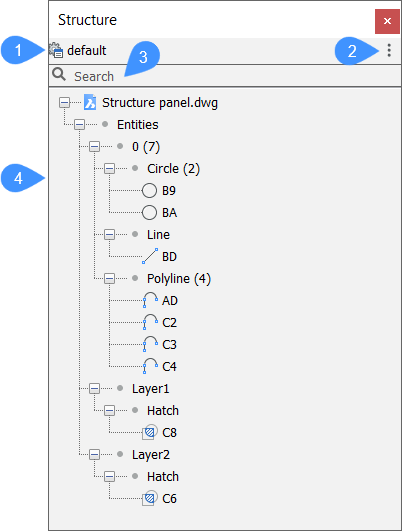
- Configuración del árbol de estructura
- Menú de configuraciones
- Barra de búsqueda
- Árbol de estructura
Configuración del árbol de estructura
Muestra el nombre de la configuración activa del árbol de estructura. Para editar la configuración activa o crear una nueva, abra el cuadro de diálogo Configurar árbol de estructura haciendo clic en el nombre de la configuración. Aquí puede crear reglas seleccionando las propiedades de la entidad como criterio de filtro, grupo y ordenación (consulte el artículo del cuadro de diálogo Configurar árbol de estructura ).
Menú de configuraciones
Este menú desplegable enumera los archivos de configuración (CST) almacenados en la carpeta de soporte. Seleccione uno para establecerlo como la configuración de árbol de estructura activa.
- por defecto
- Muestra entidades ordenadas y agrupadas por estructura basada en capas.
- mecánico
- Muestra entidades ordenadas y agrupadas por estructura basada.
- bim
- Muestra entidades BIM ordenadas y agrupadas por estructura basada.
- bim - Composición
- Muestra entidades BIM ordenadas y agrupadas por composición. Por ejemplo, puede ver/seleccionar todos los muros de hormigón en todos los pisos a la vez, o ver de un vistazo qué composiciones se utilizan.
- bim - Perfiles
- Muestra entidades BIM ordenadas y agrupadas por perfil.
- bim - Tipo
- Muestra entidades BIM ordenadas y agrupadas por tipo BIM. Por ejemplo, puede ver/seleccionar todas las paredes en todos los pisos a la vez.
- Configurar estructura de árbol
- Abre el cuadro de diálogo Configurar árbol de estructura para editar las configuraciones existentes o para agregar sus propias configuraciones de árbol de estructura (consulte la sección del cuadro de diálogo Configurar árbol de estructura a continuación).
- Seleccione Configuración…
- Permite cargar archivos de configuración de árbol de estructura (*.cst).