
Cuadro de diálogo Exportación a SIG
Se abre a través de: comando EXPORTARGIS
El cuadro de diálogo Exportación a SIG te permite seleccionar las entidades SIG a exportar y el formato de archivo de exportación.
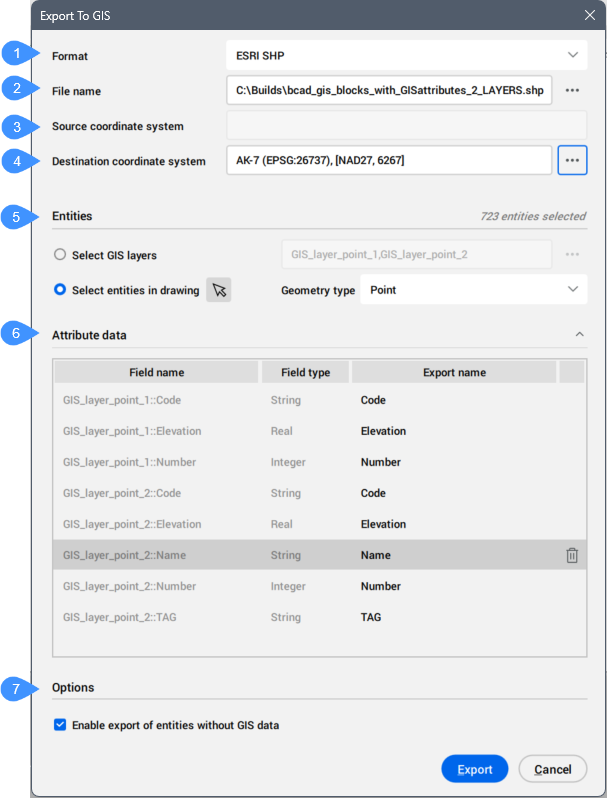
- Formato
- Nombre de archivo
- Sistema de coordenadas de origen
- Sistema de coordenadas de destino
- Entidades
- Datos de atributos
- Opciones
Formato
Permite elegir, de la lista desplegable, el formato de archivo de exportación para las entidades SIG: ESRI SHP, GML y KML.
Nombre de archivo
Haga clic en el botón de examinar ( ) para abrir el cuadro de diálogo Exportar como y selecciona el nombre del archivo.
Sistema de coordenadas de origen
Muestra el sistema de coordenadas utilizado en el dibujo actual.
Sistema de coordenadas de destino
Permite seleccionar el sistema de coordenadas de destino para exportar. Haga clic en el botón de examinar () para abrir el cuadro de diálogo Eleja Sistema de Coordenadas SIG .
Entidades
Le permite seleccionar las entidades a exportar.
- Seleccionar capas SIG
- Te permite seleccionar las capas SIG para exportar.
-
Haga clic en el botón de examinar (
) para abrir el cuadro de diálogo Seleccionar capas SIG .
- Seleccionar entidades en el dibujo
- Le permite seleccionar entidades en el dibujo.
Datos de atributos
Te permite seleccionar los atributos SIG para incluir en la exportación. Haga clic en el botón eliminar ( ) para eliminar el atributo seleccionado.
Haga clic en el campo Exportar nombre para editar el nombre predeterminado del atributo.
Opciones
Establece las opciones de exportación SIG.
- Habilitar la exportación de entidades sin datos SIG
- Le permite elegir exportar las entidades sin datos SIG.