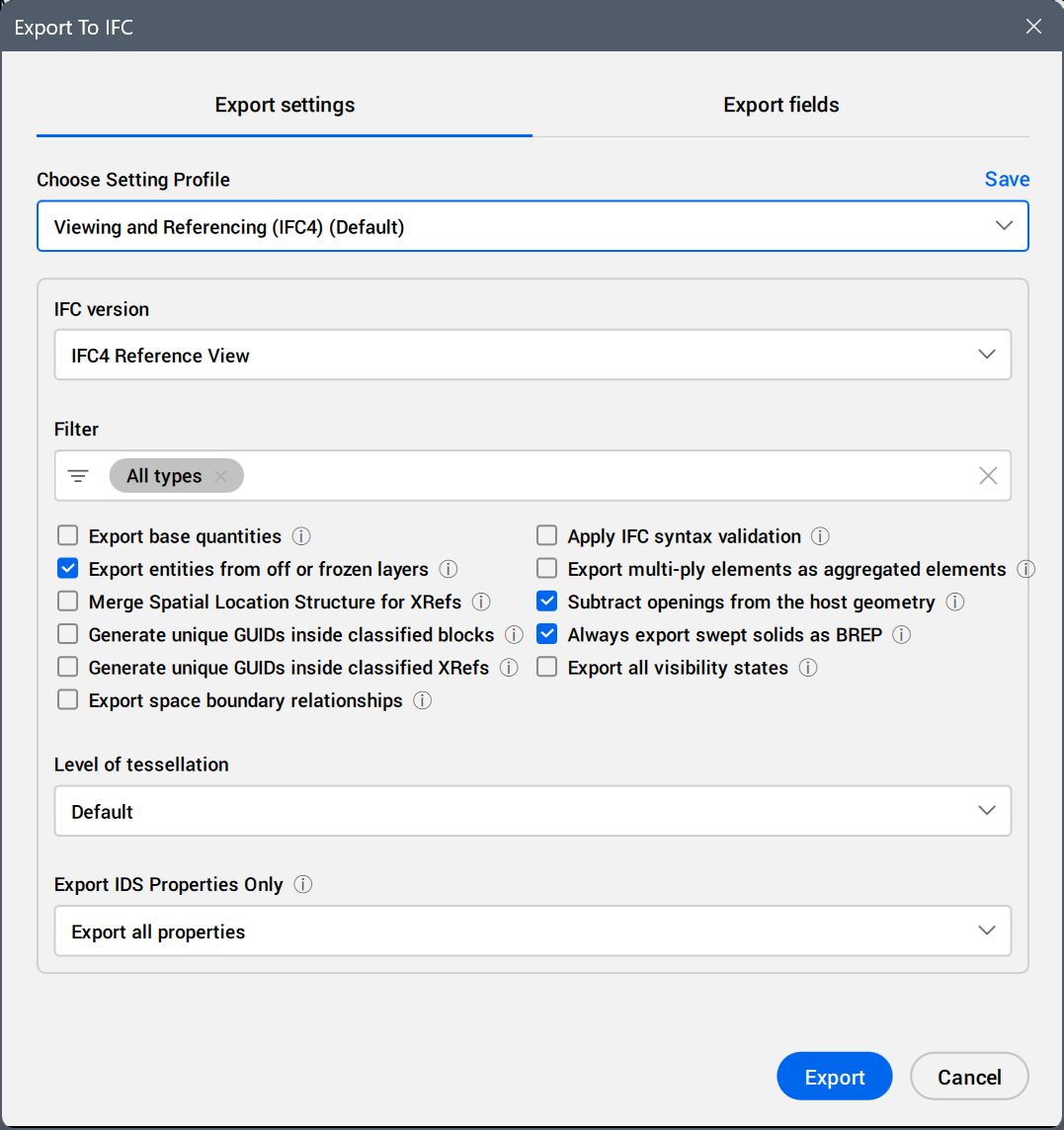
Elegir perfil de configuración
Define el perfil de configuración que se va a usar al exportar el modelo.
Selecciona un perfil en la lista desplegable.
- Visualización y referencias (IFC4) (por defecto)
- Este es el perfil predeterminado en la mayoría de los casos, asegurando un intercambio fiable de geometría y propiedades. Los archivos pueden ser más grandes y editar en el software de destino puede ser más difícil.
- Transferencia de diseño (IFC4) (No oficial)
- Utilice esto para permitir la edición en el software de destino. Sin embargo, Design Transfer es una versión no oficial y no es compatible con muchos programas.
- Exportación completa (IFC4)
- Utilice esto para respaldar todo lo que ocurre en su modelo BIM (incluyendo cantidades base, entidades ocultas por estados de visibilidad, etc.). Esto puede aumentar significativamente el tamaño del archivo.
- Tamaño mínimo de archivo (IFC4)
- Utilice esto para minimizar el tamaño del archivo. Dado que este perfil se basa en Design Transfer, no todos los softwares puedan abrir correctamente este archivo.
- Visualización y referencias (IFC2x3)
- Utilice esto en caso de que se necesite la versión antigua IFC2x3. Tenga en cuenta que IFC2x3 no admite muchos tipos BIM.
- IFC4x3
- Utilice esto para intercambiar datos de Civil o de Infraestructuras.
- IFC-SG
- Utilice esto para cumplir con la IFC-SG en Singapur.
Puede editar la configuración y hacer clic en Guardar para actualizar el perfil actual o crear uno nuevo. Para crear un nuevo perfil, introduzca un nuevo nombre de perfil en el cuadro de diálogo Guardar perfil y haga clic en Aceptar.
Configuración del perfil
Nota: Al modificar la configuración del perfil seleccionado, los cambios se guardan en un perfil temporal con el mismo nombre que el perfil original, seguido de (Modificado). El cuadro de diálogo Exportar a IFC carga este perfil temporal para la siguiente operación de exportación IFC. Utiliza la opción Guardar para guardar permanentemente los cambios en el archivo de configuración especificado por la variable del sistema IFCSETTINGSCONFIG.
- Versión IFC
- Define la versión del formato de archivo IFC exportado. Seleccione un formato en la lista desplegable.
- IFC2X3
- Vista de referencia IFC4
- Vista de transferencia de diseño IFC4
- IFC4X3 (IFC 4.3.2.0)
Nota: BricsCAD BIM está oficialmente certificado para la Vista de Referencia IFC4 (Arquitectura) y la Vista de Coordinación IFC2x3.
- Filtrar
- Define las entidades a exportar en función de los tipos de entidades seleccionados. Por defecto, todas las entidades se exportan.
Haga clic en el campo para mostrar el árbol de tipos de entidades BIM y ajustar la selección. Seleccione o desseleccione categorías completas de tipos BIM o tipos BIM individuales.
Después de deseleccionar una categoría de tipos de elementos en la lista de árbol, la etiqueta Todas las entidades en el campo se reemplaza por las etiquetas de categorías restantes.
Después de deseleccionar un tipo de elemento bajo una categoría en la lista de árbol, la etiqueta de categoría en el campo se reemplaza por las etiquetas restantes de tipo de entidad.
Haga clic en el botón  junto al nombre de una etiqueta para eliminar el tipo de entidad o categoría correspondiente de la selección.
- Otros configuraciones
-
Nota: Dependiendo de la versión IFC seleccionada, algunas opciones no están disponibles.
-
- Exportar cantidades base
- Exporta las cantidades base IFC para las entidades. Si también se selecciona Exportar elementos multicapa como elementos agregados , también se exportan cantidades de capa.
Para el archivo de vista de referencia IFC4, junto a las cantidades del muro en su conjunto, las cantidades de capa se exportan como un subconjunto para cada capa (como IfcPhysicalComplexQuantity).
Importante: Esto aumenta el tamaño del archivo IFC.
- Exportar entidades de capas desactivadas o congeladas
- Exportar entidades ocultas por capas congeladas o desactivadas.
- Fusionar estructura de ubicación espacial para XRefs
- Fusionar la estructura de localización espacial de diferentes XRefs en una sola jerarquía.
- Generar GUIDs únicos dentro de bloques clasificados
- Generar GUIDs únicos (Identificadores Globalmente Únicos) para entidades clasificadas BIM anidadas dentro de bloques clasificados BIM.
- Generar GUIDs únicos dentro de RefsX clasificados
- Generar GUIDs únicos (Identificadores Globalmente Únicos) para entidades clasificadas BIM anidadas dentro de XRefs clasificados en BIM.
- Exportar la relación de límites del espacio
- Exporta las relaciones entre los espacios y sus entidades de construcción circundantes (IfcRelSpaceBoundary). Solo se exportará el límite del primer nivel, sin tener en cuenta los espacios al otro lado de las entidades del edificio.
- Aplicar la validación de la sintaxis IFC
- Verifica el modelo con las reglas oficiales del esquema IFC durante la exportación. Informa de problemas en un registro de exportación junto al archivo IFC.
Importante: Puede aumentar el tiempo de exportación para archivos grandes.
- Exportar elementos de múltiples capas como elementos agregados
- Las capas de entidades con composiciones multicapa se exportarán como entidades separadas y agrupadas. Si también se habilita Exportar cantidades base , se exportarán cantidades para cada capa individual.
Importante: Esto mejora la fiabilidad al importar en otros productos de software. Sin embargo, aumenta el tamaño del archivo IFC y complica la edición de modelos en el software de destino.
- Resta aperturas de la geometría anfitriona
- Resta la abertura de la geometría anfitriona antes de exportar.
Importante: Esto mejora la fiabilidad al importar en otros productos de software, porque evita depender de las operaciones booleanas del software de destino. Sin embargo, esto aumenta el tamaño del archivo IFC y dificulta la edición del modelo en el software de destino.
- Siempre exporta sólidos barridos como BREP
- Exporta extrusiones, revoluciones y sólidos 3D barridos con recortes y sustracciones usando una REPresentación de contorno.
Importante: Esto mejora la fiabilidad al importar en otros productos de software. Sin embargo, esto aumenta el tamaño del archivo IFC y dificulta la edición del modelo en el software de destino.
- Exportar todos los estados de visibilidad
- Exportar entidades ocultas por los estados de visibilidad.
- Exportar centro de gravedad del perfil
- Exporta el centro de gravedad del perfil para sólidos lineales. Solo aplica a IFC2x3.
Aviso: Esto puede hacer que los sólidos lineales aparezcan en una posición incorrecta al importarlos en ciertos productos de software.
- Teselado de curvas y superficies complejas
- Teselar curvas y superficies BSpline. Se aplica a IFC4 y posteriores.
Nota: Algunas curvas BSpline no son compatibles con algunos productos de software. En esos casos, la teselación mejora la fiabilidad de una importación IFC en otros productos de software. Sin embargo, aumenta el tamaño del archivo IFC y complica la edición de modelos en el software de destino.
- Nivel de teselación
- Selecciona un valor en la lista desplegable.
Las opciones Predeterminado, Bajo, Medio y Alto están disponibles.
- Exportar Solo Propiedades IDS
- Cuando se ha importado un IDSXML, esto permite exportar solo las propiedades requeridas por el IDS.
Selecciona un valor en la lista desplegable.
Las opciones Exportar todas las propiedades y Exportar solo las propiedades requeridas por el IDS están disponibles.
Nota: Cuando se selecciona Exportar, solo se seleccionan las propiedades requeridas por el IDS , solo se exportan el IFC y las propiedades personalizadas especificadas en el archivo IDS importado.
Pestaña de campos de exportación
Nota: Estos campos son variables del sistema y no se almacenan en los perfiles de configuración de exportación IFC.
- Exportar el nombre del autor
- Introduzca el nombre del autor que se exportará como parte del encabezado del archivo IFC.
- Exportar nombre de la organización
- Introduzca el nombre de la organización que se exportará como parte del encabezado del archivo IFC.
- Autorización de exportación
- Introduzca la autorización (persona que autorizó el envío del archivo) para ser exportado como parte del encabezado del archivo IFC.